


Общаться с учеником всегда проще, когда мы видим его перед глазами. А на онлайн уроках не обойтись без камеры — поэтому в Чаттерн есть возможность не только пользоваться доской и общаться голосом, но и видеть вдруг друга с помощью камеры. В этой статье рассказали, как включать и выключать камеру.
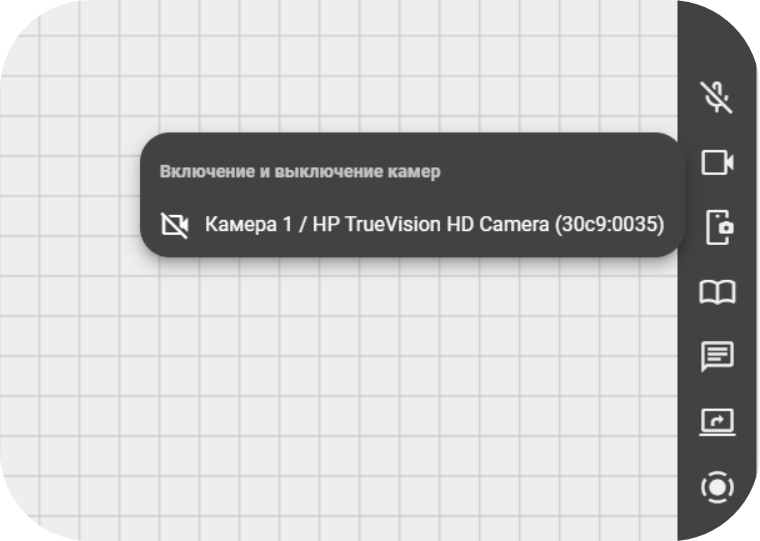
Включение камеры
1️⃣ На главной панели управления нажмите на значок камеры.
2️⃣ Из списка выберите ту камеру, которую хотите использовать. Одновременно можно использовать несколько камер — например, одну для вас, а вторую — для того, чтобы показать страницу, в качестве Тетрадной камеры.
Важно! Если вы используете внешнюю веб-камеру (не встроенную в ноутбук), подключите её к компьютеру до входа в приложение Chattern. Иначе она не будет распознана/доступна для работы и будет отсутствовать в списке предлагаемых камер.
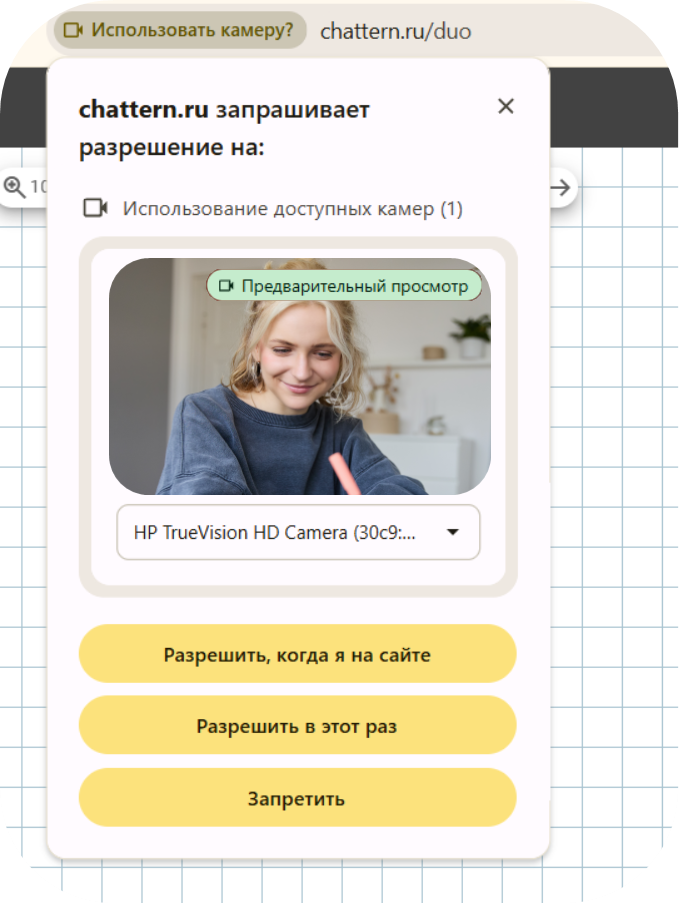
Доступ к камере
Если браузер запрашивает разрешение на доступ к камере — разрешите.
Если ранее вы запрещали доступ к камере — нужно выдать его: в большинстве браузеров рядом с адресной строкой есть иконка замка или камеры, нажав на которую, можно разрешить или запретить доступ.
Примечание: На устройствах от Apple это обычно делается через системное приложение Настройки/Settings, а не через браузер. Например, для браузера Сафари (Safari) нужно пойти в Настройки (Settings) → Сафари (Safari).
Ошибки при подключении камеры
Если вы получили сообщение об ошибке — значит, ваша камера используется другим приложением или вкладкой браузера. Как исправить ошибку:
- Закройте все приложения и страницы браузеров, которые могут использовать камеру и попробуйте включить камеру ещё раз.
- Если на вашем устройстве есть виртуальные камеры (например, виртуальная камера Windows или OBS Studio), то компьютер может запутаться и продолжать выдавать ошибку. В этом случае надо сбросить все разрешения на доступ к камере, а потом снова попытаться включить камеру.
Настройки камеры
- Нажмите на зелёную кнопку с шестеренкой внизу этого окна, чтобы открыть настройки камеры.
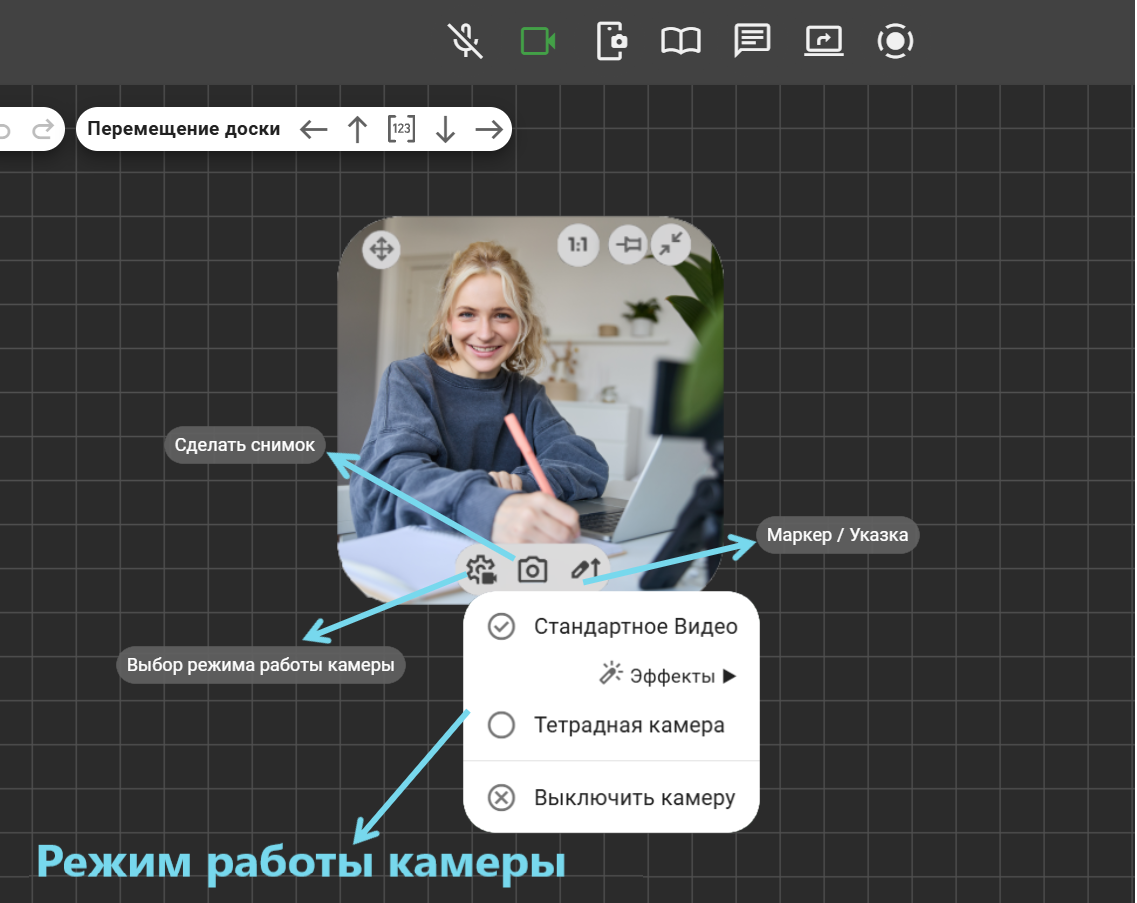
- Чтобы транслировать собственное изображение, используйте камеру в режиме Стандартное видео.
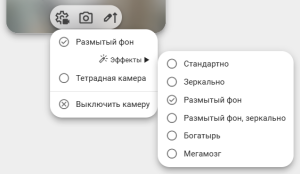
- Для того, чтобы сделать изображение зеркальным или размыть фон, нажмите Эффекты и выберите нужную настройку.
- Для демонстрации рукописной страницы выберите режим Тетрадная камера и настройте Тетрадную камеру по указаниям меню.
Окна камер
Ваша камера и камера второго участника могут отображаться каждая в своём окне поверх онлайн-доски или в микроформате в панели миниатюр.
Вы можете перетаскивать окна с видео по всей поверхности доски и менять их размер, а так же свернуть любые окна с видео, нажав на  в правом верхнем углу окна. Чтобы вернуть окно с видео, нужно нажать на его мини-копию на панели миниатюр.
Выключение камеры
Любую камеру можно выключить двумя способами:
- Нажав на шестерёнку в левом нижнем углу окна самой камеры и выбрав Выключить камеру.
- Нажав на имя/идентификатор камеры в меню камер на главной панели управления.