


В этой статье мы рассказали о том, как исправить проблемы со звуком — если во время сессии собеседник не слышит вас или вы не слышите собеседника. Если такая проблема возникла, выполните описанные ниже действия.
Важно! Все проверки должны происходить в том же браузере, с которого вы собираетесь работать с Chattern.
Я не слышу собеседника
- Проверьте, что звук устройства включён.
— На Windows — проверьте иконку динамиков в правом нижнем углу экрана.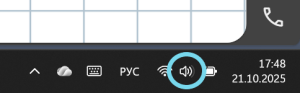 — На планшете – попробуйте прибавить звук кнопками регулирования громкости.
 - Проверьте, включён ли звук в той вкладке браузера, где открыт сайт chattern.ru.
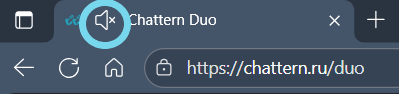
- Если вы подключили наушники или внешние динамики к компьютеру после входа на страницу chattern.ru/p2p — обновите страницу браузера, чтобы звук появился.
- Проверьте ваши динамики/наушники в Чаттерне (в нашей проверке звука).
Важно! Если эти действия не помогли вернуть звук — вашему собеседнику нужно проверить настройки у себя по инструкции ниже:
Собеседник не слышит меня
- Проверьте, что у компьютера есть микрофон или подключён внешний. Если вы подключили внешний микрофон после входа на страницу доски — обновите страницу.
- Если на вашей клавиатуре есть кнопка выключения микрофона — проверьте, не выключен ли микрофон этой кнопкой. Она может находиться на отдельной панели или в ряду F1–F12. В первом случае отключение производится простым нажатием, во втором — в комбинации с клавишей Fn.
- Проверьте, что иконка микрофона в Chattern включена и зелёного цвета. Если микрофон выключен — кнопка будет серой.
- Если микрофон не включается или вы получили сообщение об ошибке в момент его включения — проверьте, что у сайта chattern.ru есть право на доступ к микрофону, и что у браузера есть доступ к микрофону на уровне операционной системы.
- Протестируйте микрофон в Chattern.
Важно! Если эти действия не помогли вернуть звук — вашему собеседнику нужно проверить настройки у себя по инструкции Я не слышу собеседника выше.
Полезные ссылки для устранения проблем со звуком:
Возникает ошибка: «Отсутствует разрешение на использование микрофона»
Плохое качество звука, заикания, эхо
Не работает Микрофон в Windows 10?
Устранение проблем с микрофоном от Microsoft
Устранение проблем сo звуком от Microsoft