


Если во время урока у вас появляются проблемы со звуком в виде эха или заиканий, то, прежде всего, всем участникам сессии нужно проверить качество соединения. Это можно сделать на сайте https://qms.ru. Допустимыми значениями, показателями качественного соединения являются:
- скорость загрузки и отдачи не менее 2Мбит/с
- пинг менее 100 ms
- джиттер менее 50 ms.
Если при качественном соединении проблемы со звуком, тем не менее, присутствуют, то они могут быть вызваны сторонними приложениями, вмешивающимися в работу микрофона (а попросту говоря, подслушивающими вас).
Наиболее частыми нарушителями являются все сервисы Яндекса с Алисой (Yandex браузер с Алисой, Навигатор, Яндекс Карты и др.), любые голосовые помощники (например, OK Google) и даже Zoom, работающий в фоновом режиме.
Эти приложения вмешиваются в алгоритм эхоподавления и нарушают его работу. Поэтому необходимо отозвать разрешения на доступ к микрофону у всех приложений, которые могут вас слушать в фоновом режиме. Это делается на уровне операционной системы.
Microsoft Windows
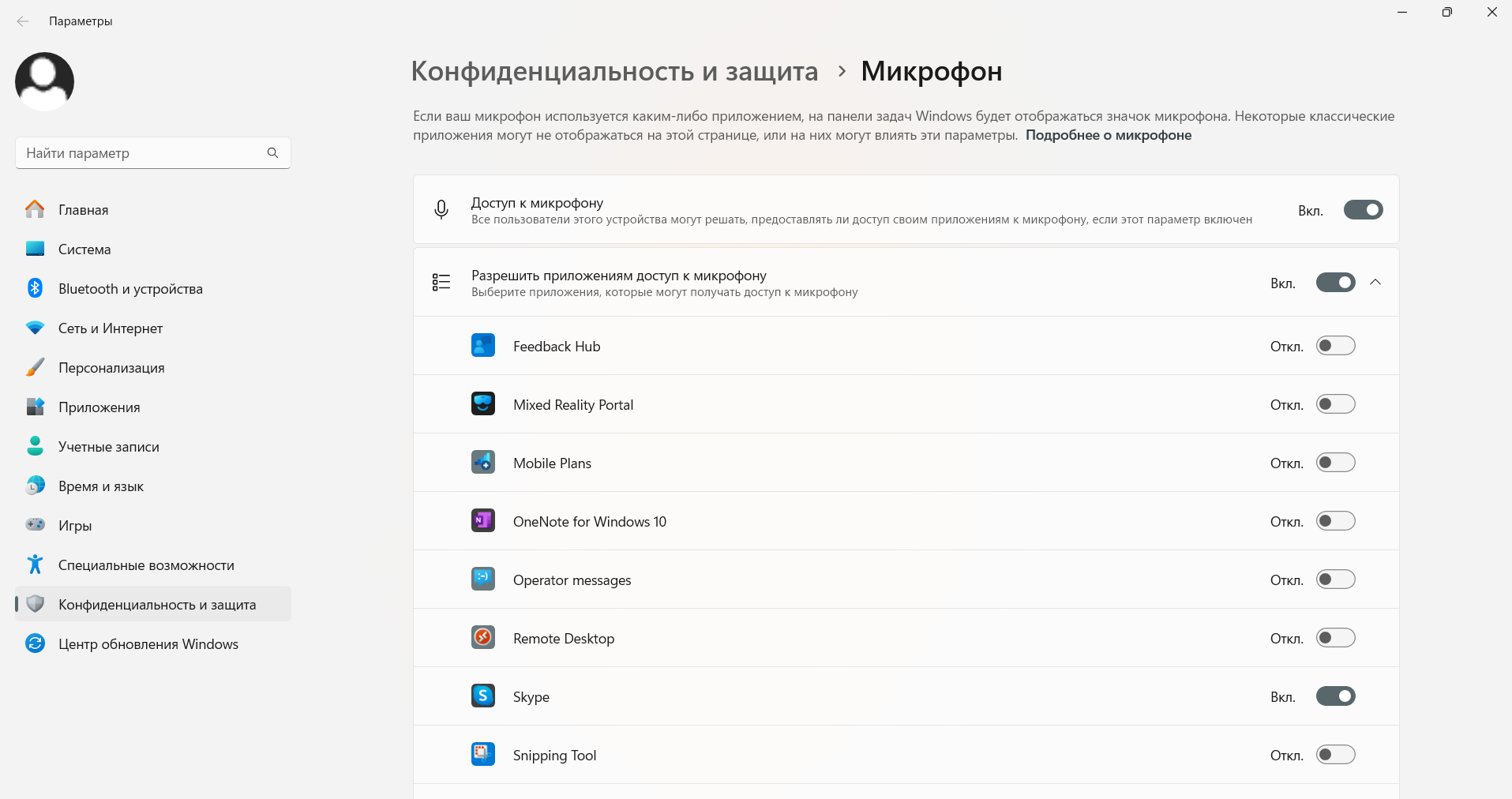
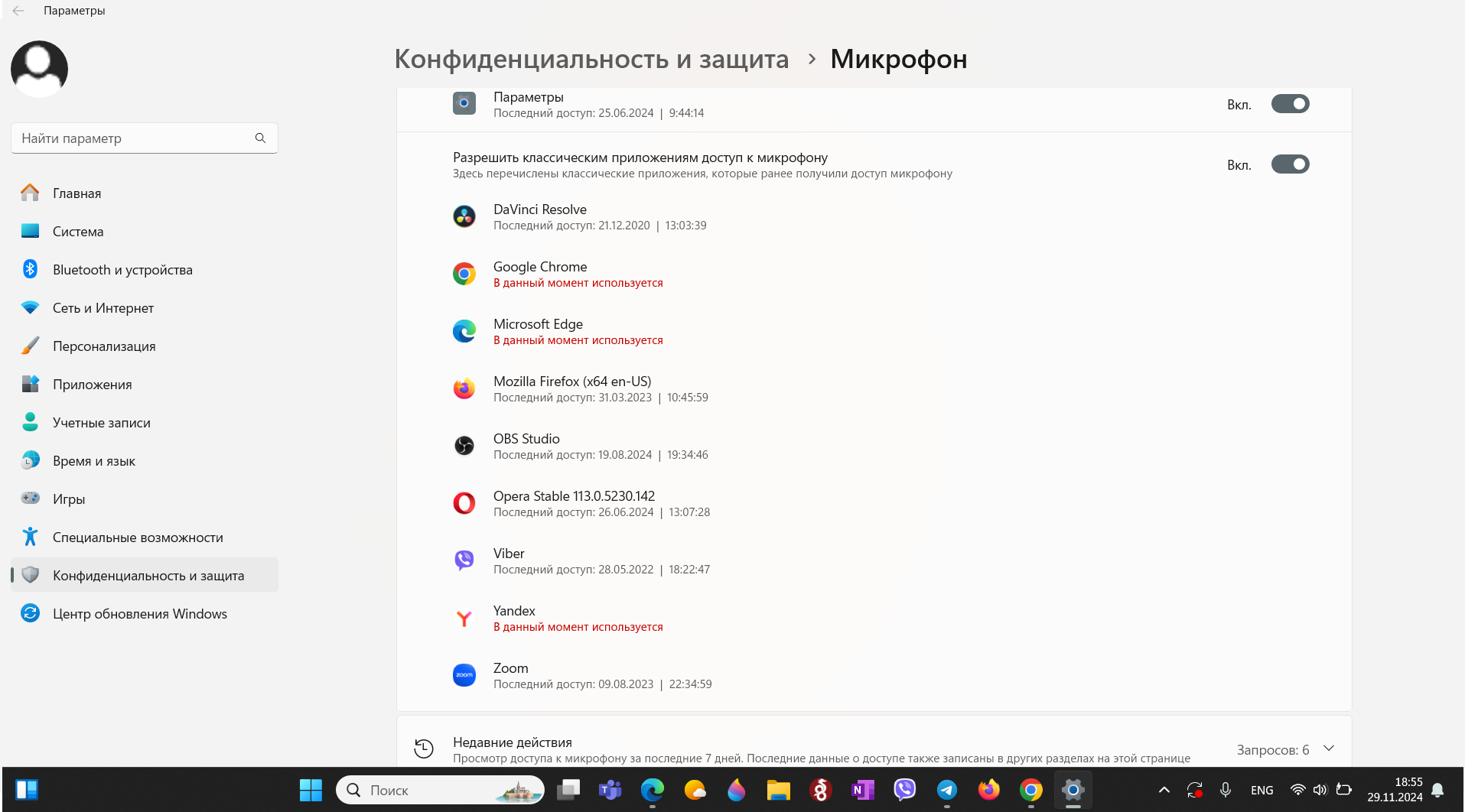
В Windows для этого необходимо зайти в настройки «Конфиденциальность и защита», отозвать разрешения на доступ к микрофону у неактуальных приложений…
… и посмотреть, какие из базовых приложений вас подслушивают.
Android
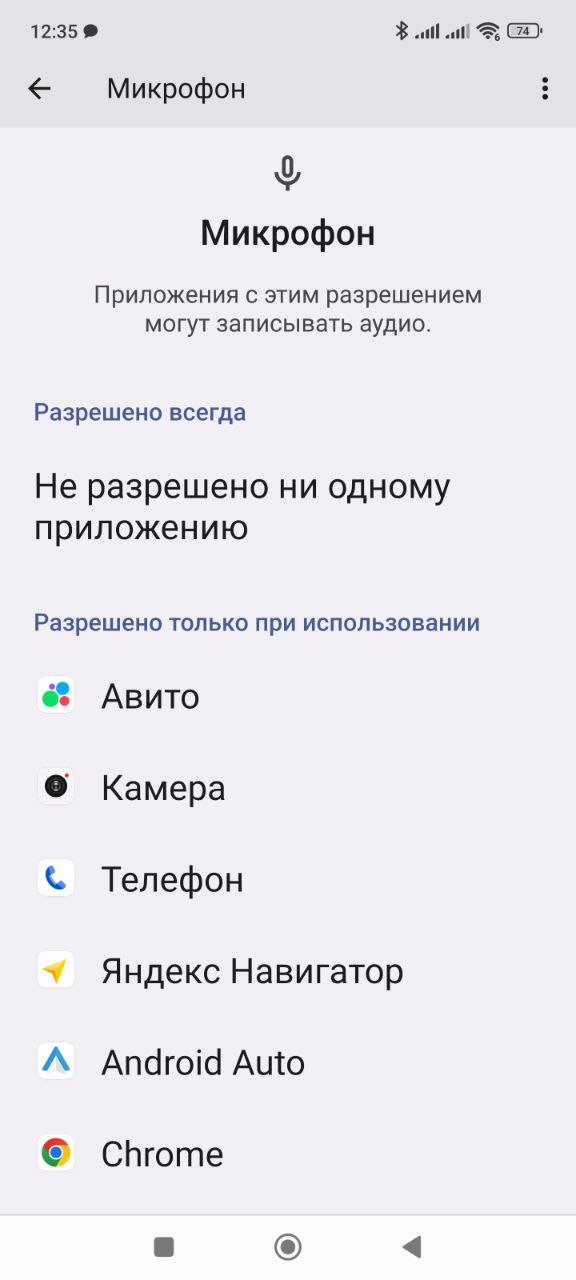
В Андроид надо зайти в Настройки → Приложения → Разрешения → Микрофон.
Важно! Если вы проводите уроки с Chattern в Yandex браузере, то лучше это делать на версии браузера без Алисы. Помимо голосовых помощников на вашем компьютере могут присутствовать и другие приложения, вмешивающиеся в работу микрофона и шумоподавления. Например, это могут быть всякие «улучшатели» звука от производителя вашего устройства.
Однажды у нас провалился вебинар, потому что на одном из наших компьютеров Asus было установлено приложение для улучшения звука во время видеоконференций. В действительности оно только создавало задержки и заикания. Все подобные приложения необходимо либо деактивировать, либо удалить с вашего компьютера.
Чтобы обнаружить подобные приложения, зайдите в настройки Windows, напечатайте слово «звук» и пройдитесь по всем настройкам. Затем напечатайте слово «sound» на английском и, опять же, пройдитесь по настройкам всех приложений с этим словом.
Примечание. Проблемы одного пользователя могут проявляться как на его устройстве, так и на устройстве другого участника, поэтому оба участника должны проверять свои устройства.
Полезные ссылки для устранения проблем со звуком
Отсутствует звук
Возникает ошибка: «Отсутствует разрешение на использование микрофона»
Не работает Микрофон в Windows 10?
Устранение проблем с микрофоном от Microsoft
Устранение проблем сo звуком от Microsoft