


Для того, чтобы взаимодействовать с объектами на доске: удалять, копировать, изменять или перемещать — используйте инструмент Выбор объектов.
Выбор объектов
Инструмент Выбор объектов позволяет выбирать объекты на доске. При активном Выборе объектов на горизонтальной панели будет отображаться:
- Информация о количестве выбранных объектов.
- Кнопки действий с выбранными объектами.
- Режимы выбора объектов.
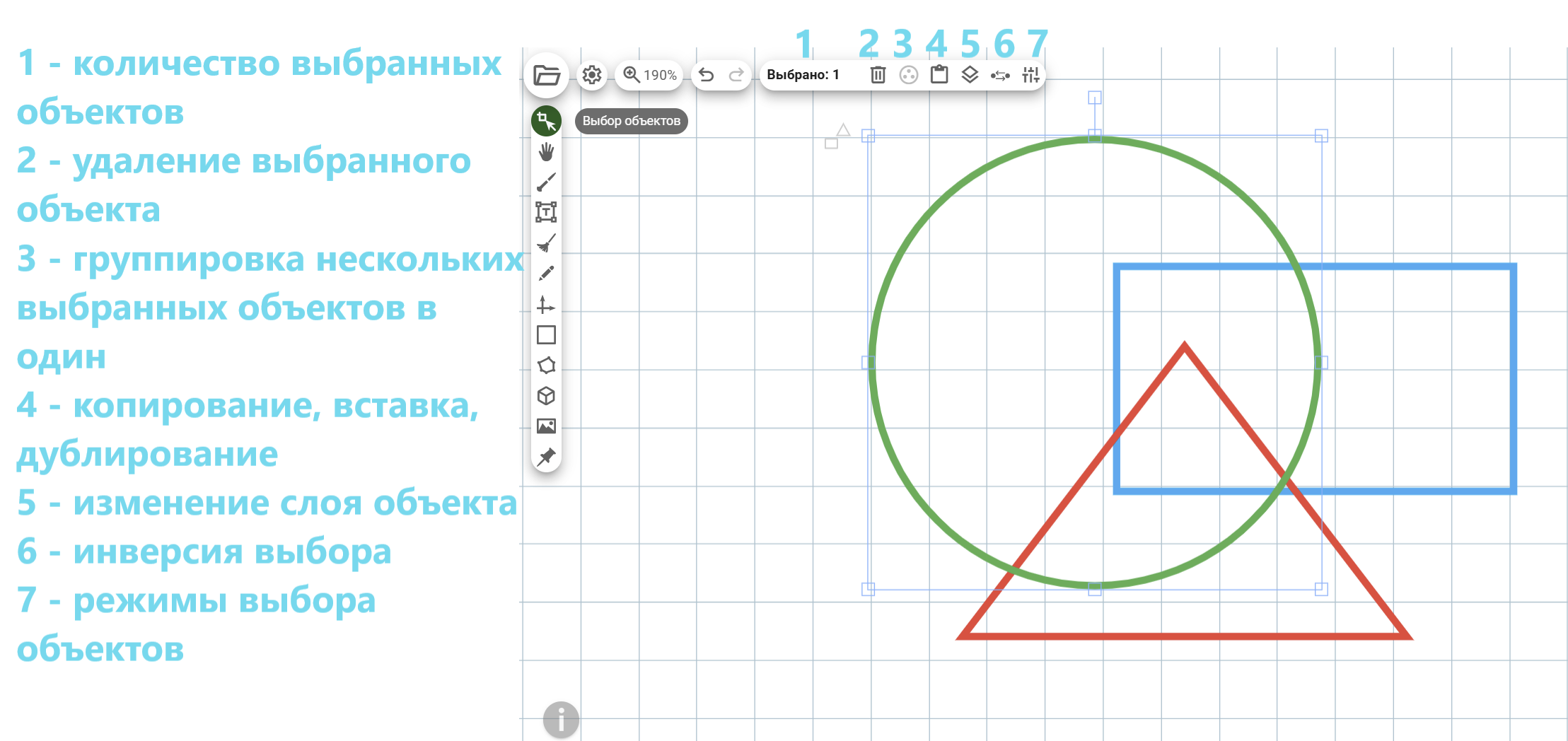
Выбранный объект будет находиться в тонкой рамке с квадратами в углах и по сторонам. На картинке выше выбрана окружность.
Важно! Если один пользователь выбрал объект, то другие пользователи не смогут с ним взаимодействовать, а сам объект будет обведён красной пунктирной линией. Чтобы снять выделение/выбор, надо нажать мышкой в любое пустое место доски.
Режимы выбора объектов
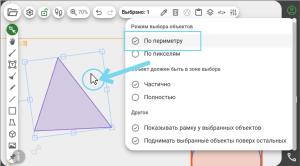
По периметру
При выборе объектов по периметру достаточно щёлкнуть мышкой не на сам объект, а в любую точку прямоугольной зоны, в которую он вписан, чтобы его выбрать:
По пикселям
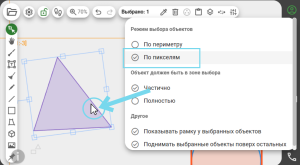
При выборе по пикселям необходимо попасть в пиксель объекта, например, точно в линию или заливку объекта. Это может быть полезно, если объекты пересекаются или один вписан в другой — для того, чтобы точечно выбрать нужный объект:
Выбор объектов можно так же настроить:
- Показывать/не показывать рамку у выбранных объектов.
- Поднимать/не поднимать выбранные объекты поверх остальных.
Эти последние два свойства в основном требуются и полезны для режима игр. Более того, во время сессии эти свойства «показывать/не показывать рамку» и «поднимать/не поднимать выбранные объекты» синхронизируются с учителем, т.е. во время сессии ученик не сможет их изменить.
Одновременный выбор нескольких объектов
Если нужно выбрать сразу несколько объектов — это можно сделать так:
- В любом режиме выбора объектов зажмите левую кнопку мышки и передвигайте её — появится прямоугольная зона. Если отпустить мышку, все объекты в прямоугольной зоне будут выбраны.
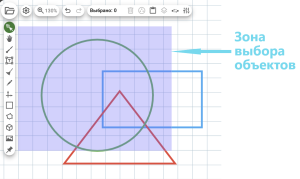
- Или зажмите клавишу SHIFT на клавиатуре и кликайте на нужные объекты — такой способ подходит для точечного выбора.
Режимы работы зоны выбора
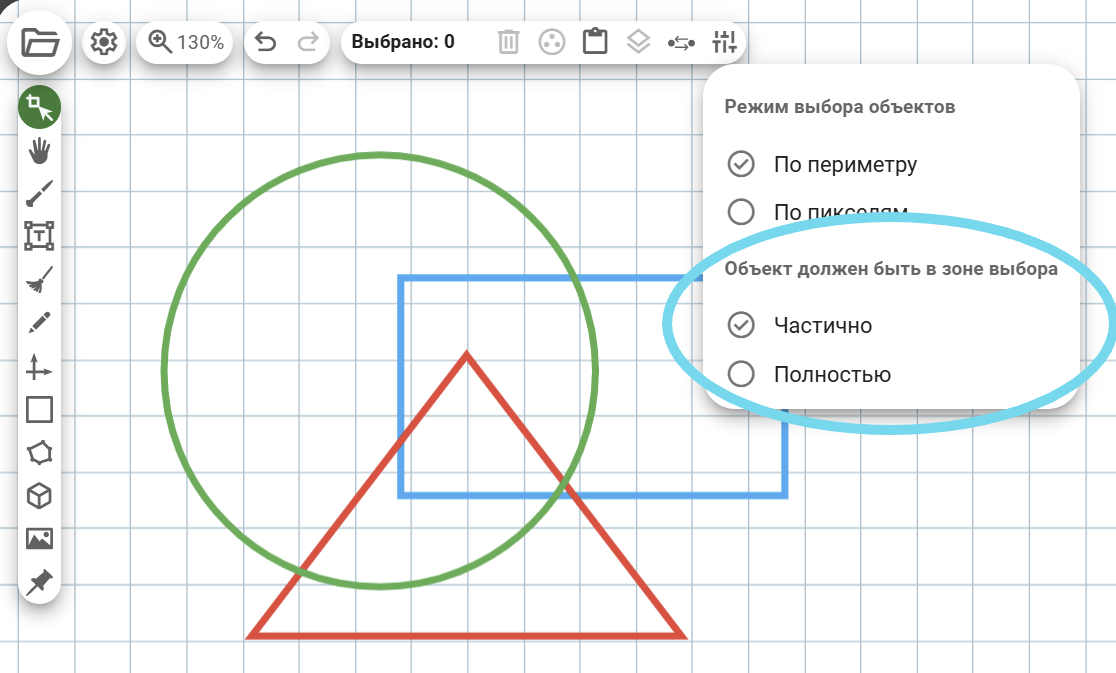
У зоны выбора два варианта работы:
- Частично — даже если объект не полностью попадёт в зону выбора — он будет выбран.
- Полностью — объект выберется только, если полностью попадёт в зону выбора.
Действия/операции с объектами
С выбранными объектами или группами объектов можно совершать следующие действия: