


Если нужно переместиться к нужному объекту, странице, или обратить внимание ученика на нужное место — можно использовать инструменты навигации по доске: перемещаться с помощью мышки, карты страниц и других инструментов. А так же пользоваться функцией Следовать за мной, чтобы ученики всегда находились в том месте доски, где нужно учителю.
В Чаттерне есть несколько способов и инструментов для навигации по доске:
Следовать за мной
С помощью такого режима работы можно быть уверенным, что ученик находится там же, где и вы — включите режим Следовать за мной и другие пользователи всегда будут находится в зоне, обозначенной рамкой.
При активном режиме, во время соединения в сессию, у учителя на доске розово-фиолетовой рамкой будет отображаться размер экрана ученика.
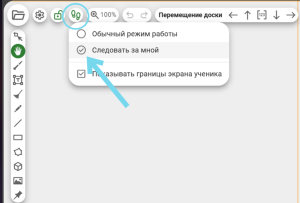
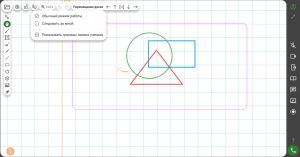
Чтобы включить режим следования:
1️⃣ Нажмите на кнопку следов на верхней панели управления доской
3️⃣ Выберите режим Следовать за мной. В этом же меню можно отключить отображение размера экрана ученика.
В этом режиме ученик окажется в том же месте доски, где вы пишете.
Инструмент Рука
Рука — главный инструмент для перемещения по «бесконечной» доске Чаттерн. Чтобы перемещаться по доске с помощью Руки:
- Нажмите на значок Рука в вертикальной панели инструментов.
- Нажмите левую кнопку мыши и перемещайте доску. Она будет двигаться вместе с мышкой.
Когда инструмент Рука активен, справа на верхней панели появляются стрелки навигации — они помогут вам перейти к самому крайнему объекту доски в выбранном направлении. Там же появится кнопка Карта страниц.
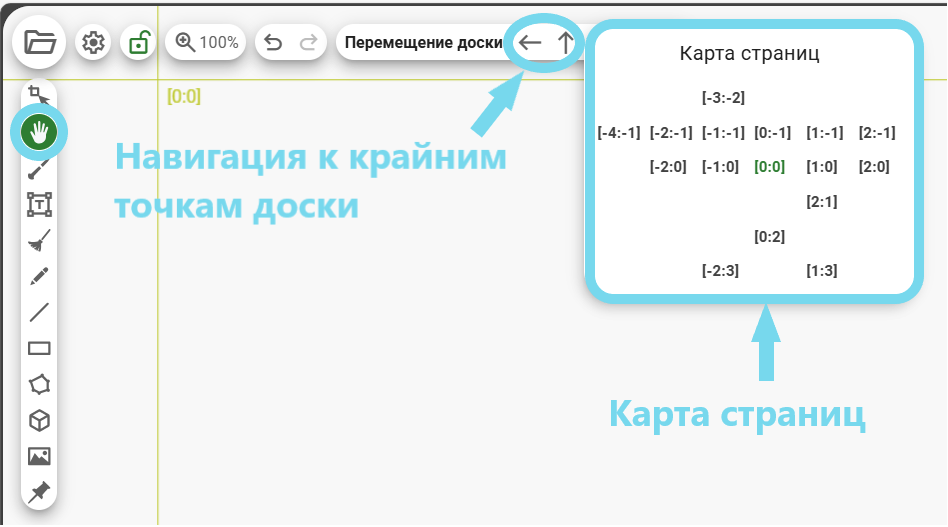
На сенсорных экранах iOS и Android перемещаться по доске можно двумя пальцами — переключаться в инструмент Рука не нужно.
Колёсико мышки
Чтобы переместиться ниже или выше по доске, можно просто крутить колёсико мышки — так доска будет двигаться вправо или влево. А если крутить колёсико при нажатой клавише SHIFT, то доска будет прокручиваться вверх и вниз.
Карта страниц
По умолчанию (даже если не отображаются границы) доска разбита на страницы размера А4. Если на странице есть хотя бы один объект, то она отображается в карте страниц вместе с её координатами.
Чтобы перейти на нужную страницу, кликните на её координаты (номер).
Важно: иногда пользователи случайно ставят точку или любой другой практически невидимый объект. Тогда при экспорте доски в PDF образуются «пустые» страницы, а при экспорте в PNG увеличивается пустое ненужное пространство доски. Чтобы найти и удалить эти объекты, используйте карту страниц: найдите страницы, которые выглядят пустыми на карте. С помощью инструмента Выбор объектов выделите страницу целиком и нажмите кнопку Корзина, чтобы удалить лишнее.
Инструмент В точку (Прицел)
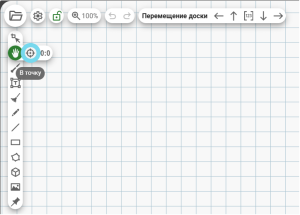
Если нужно быстро перейти к нужному объекту на доске, используйте инструмент В точку. Для этого:
- Уменьшите масштаб доски до минимального — 10%.
- Найдите нужный объект, чтобы он попал в зону видимости.
- В меню Рука выберите инструмент В точку и кликните на объект.
Так вы перенесётесь к этому объекту, а масштаб доски вернется к 100%.
Важно: это действие перенесёт в нужную область только вас. Чтобы второй участник оказался в той же области, нужно использовать инструмент Указка.
Навигация с помощью масштаба
Попасть в нужную точку доски можно так же с помощью масштабирования доски. Для этого:
- Уменьшите масштаб доски.
- С помощью инструмента Рука переместите доску так, чтобы нужные объекты оказались в точке фокусировки — под большим крестом в центре доки.
- Затем верните масштаб доски к 100%.
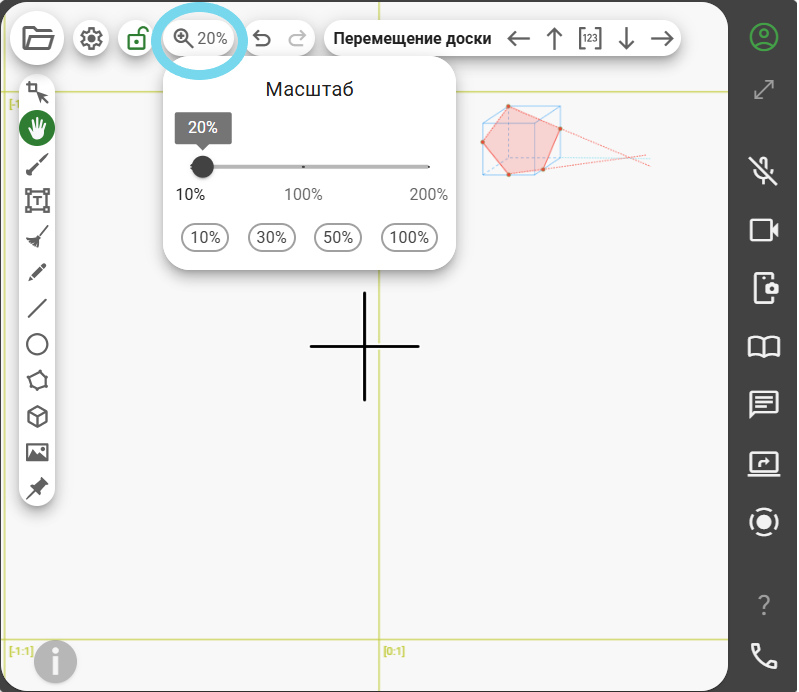
Важно: на компьютере можно выполнить те же действия с помощью горячих клавиш. Как это сделать:
- В этом случае точка фокусировки доски — курсор мышки.
- Зажмите ALT и прокрутите колёсико мышки, чтобы уменьшить масштаб.
- Расположите курсор мышки над нужным объектом.
- Приблизьтесь обратно через ALT + колёсико мышки.
Инструмент Указка
Указка помогает привлечь внимание к нужному месту доски и перенести другого участника сессии туда, куда она указывает:
- Если инструмент Указка активен и вы водите им по доске без нажатой левой кнопки мыши, то указка только привлечёт внимание второго участника сессии. В это время ученик должен находиться в том же месте и на той же странице доски.
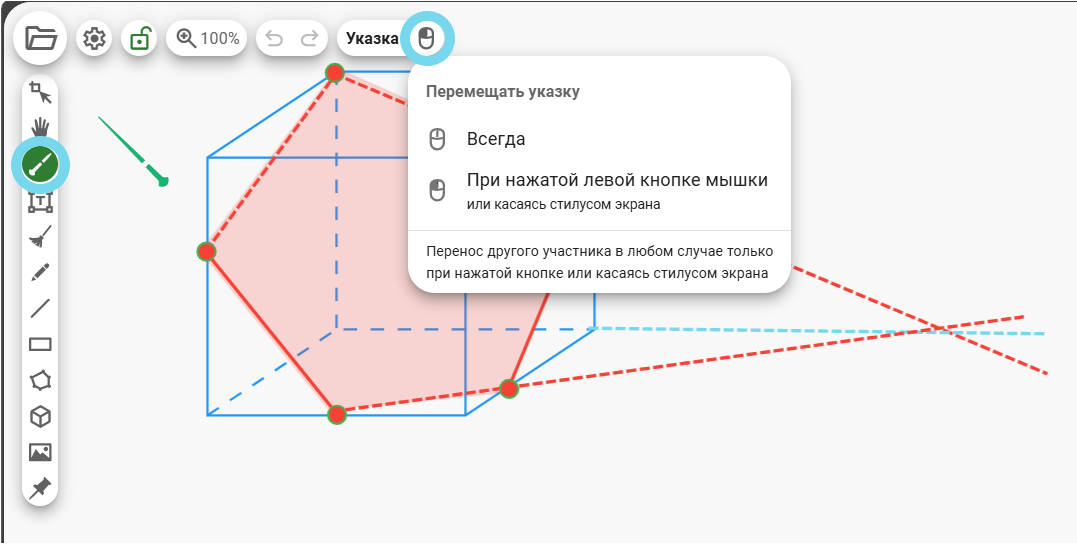
- Если ученик потерялся на доске, вы можете перенести его в рабочую область. Для этого обведите её указкой с зажатой левой кнопкой мышки.
Используйте комбинацию горячих клавиш CTRL + левая кнопка мышки для быстрого переключения в режим указки, чтобы не тратить время не переключение между инструментами.
Указка доступна обоим пользователям. Если преподаватель не хочет, чтобы ученик переносил его фокус доски — он может запретить ученику использование указки, настроив блокировку доски.