


Фон и разметка доски
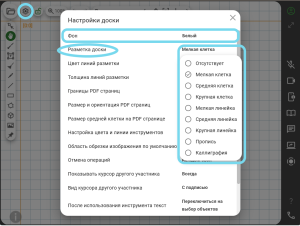 В настройках доски Чаттерн можно менять цвета и тип разметки доски. Например, делать доску темной, светлой, устанавливать на фон линейку или пропись. Всего доступно 5 цветов и 8 типов разметки доски.
Выбор цвета фона и типа разметки у учителя имеет приоритет над этими же параметрами у ученика. Это значит, что во время активной сессии у ученика тип разметки и цвет фона будут такими же как и у учителя.
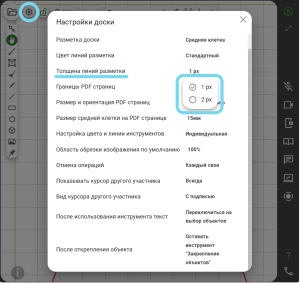
Разметка линий разметки
В Chattern доступно 2 толщины: 1 px (тоньше), 2 px (толще).
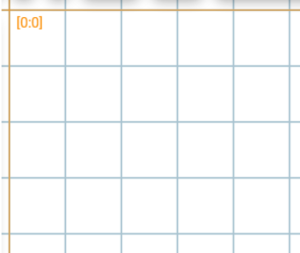
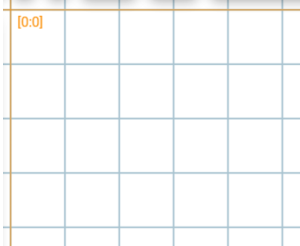
Выбранные разметки и фон доски сохраняются локально в браузере пользователя. Это значит, что они останутся неизменными при последующем входе в программу с того же устройства/браузера. Эти параметры также сохраняются вместе с файлом доски в формате .chtrn.
Отображение границ и ориентация PDF страниц
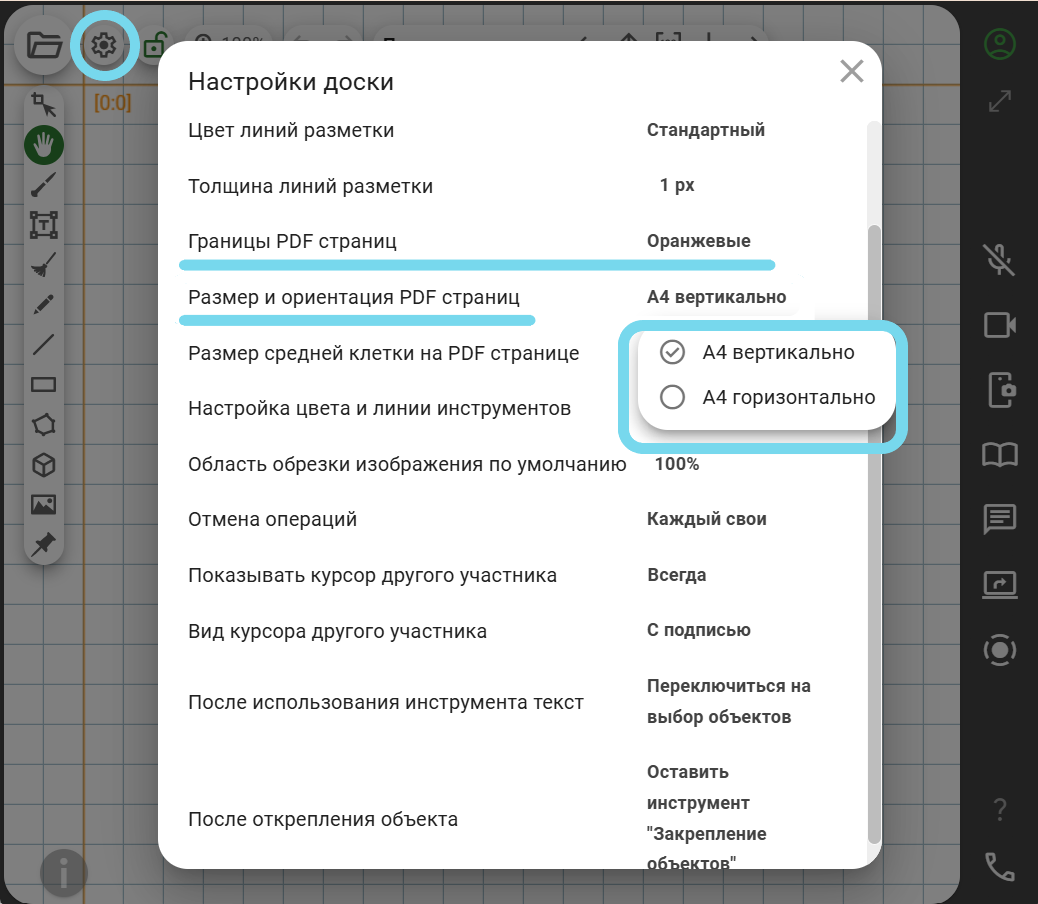 Для того, чтобы экспортировать доску в PDF, холст доски должен быть разбит на страницы. В настройках доски можно:
- Настроить отображение границ страницы. Если отображение не требуется — выберите Границы PDF страниц → Отсутствуют.
- Выбрать вертикальную или горизонтальную ориентацию страниц для экспорта доски в PDF в пункте Размер и ориентация PDF.
Эти настройки сохраняются локально в браузере пользователя и в файле доски при сохранении в формате chtrn.
Размер средней клетки
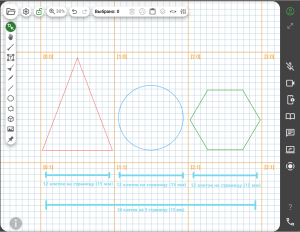
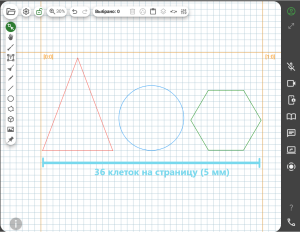
Настроить масштабирование доски при распечатке на принтере или сохранении в файл PDF можно с помощью пункта Размер средней клетки на PDF странице. Чем меньше значение этого параметра, тем мельче окажутся объекты доски на бумаге, и тем большее их количество поместится на PDF странице.
Например: если выбрать разметку доски Средняя клетка, а параметр Размер средней клетки установить 5мм, то при экспорте в PDF вертикальной страницы ее ширина составит 36 клеток. А, соответственно, при ширине клетки в 15мм на PDF страницу поместится только 12 клеток. Размер 5мм соответствует размеру клетки в классической ученической тетради.
Настройки цвета и линии инструментов
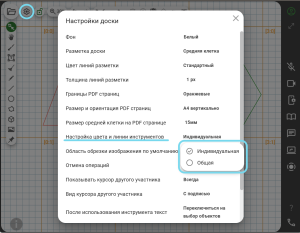 Каждый нарисованный объект доски Чаттерн имеет свой цвет, заливку, толщину и тип линии. Вы можете выбрать:
- Чтобы настройки цвета и линии применялись одновременно ко всем инструментам доски.
- Чтобы настройки цвета и линии применялись индивидуально к каждому инструменту.
Область обрезки изображения по умолчанию
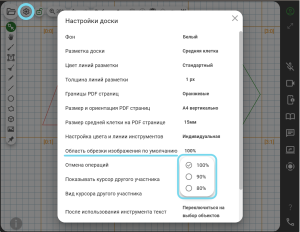 При вставке изображений на доску они по умолчанию обрезаются на 10% с каждой стороны. Если вам не нужна обрезка — можно установить 100% вставку изображения по умолчанию.
Действия после использования инструмента Текст
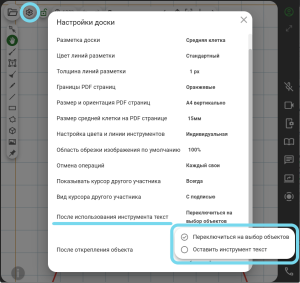 Вы можете настроить «сценарий» того, что произойдёт после использования инструмента Текст:
- Переключиться на выбор объектов — после каждой вставки текста система автоматически будет переходить в режим выбора объектов (первая кнопка на вертикальной панели доски).
- Оставить инструмент текст — можно продолжать добавлять на доску объекты Текст один за другим.
Демонстрация курсора второму участнику
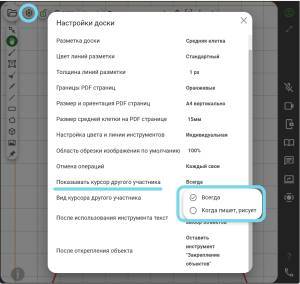 Вы можете настроить, когда показывать курсор второму участнику сессии:
- Всегда.
- Только когда он пишет, рисует.
Отмена операций
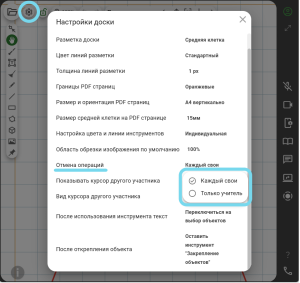 Учитель может выбрать, кто будет отменять действия:
- Каждый сам.
- Только учитель.
Вид курсора другого участника
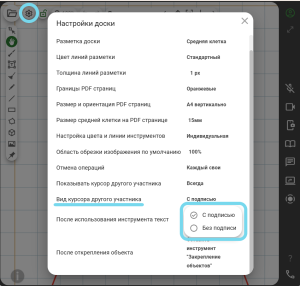 Вы можете выбрать, как будет отображаться курсор другого участника:
- С подписью.
- Без подписи.
После открепления объекта
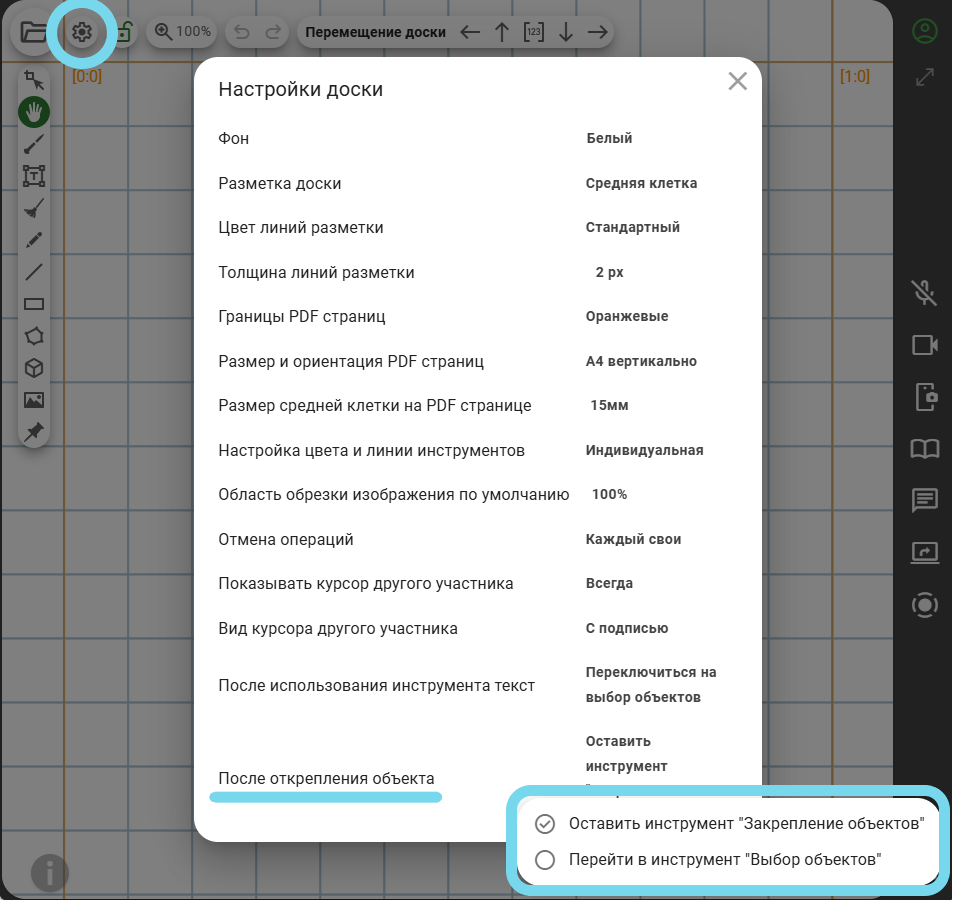 Вы можете выбрать, что будет происходить после открепления объекта:
- Оставить инструмент Закрепление объектов.
- Перейти к Выбору объектов.
Блокировка касания рукой при письме
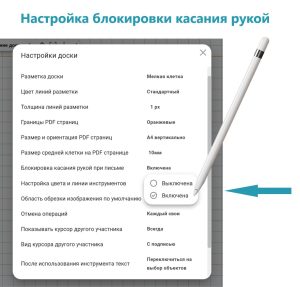
Блокировка касания даёт возможность комфортно работать со стилусом без лишних линий.
Как это работает:
- После нескольких касаний экрана стилусом появится диалог настройки, позволяющий включить режим блокировки касания ладонью.
- В этом режиме планшет будет реагировать только на стилус.
- Само переключение режима находится в настройках доски → Блокировка касания рукой при письме.
Как настроить блокировку касания на устройствах Apple:
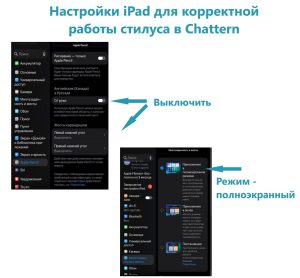
1️⃣ Перейдите в настройки Apple Pencil.
2️⃣ Отключите режим ввода От руки и жесты карандашом.
3️⃣ Сделайте приложения работающими в полноэкранном режиме.