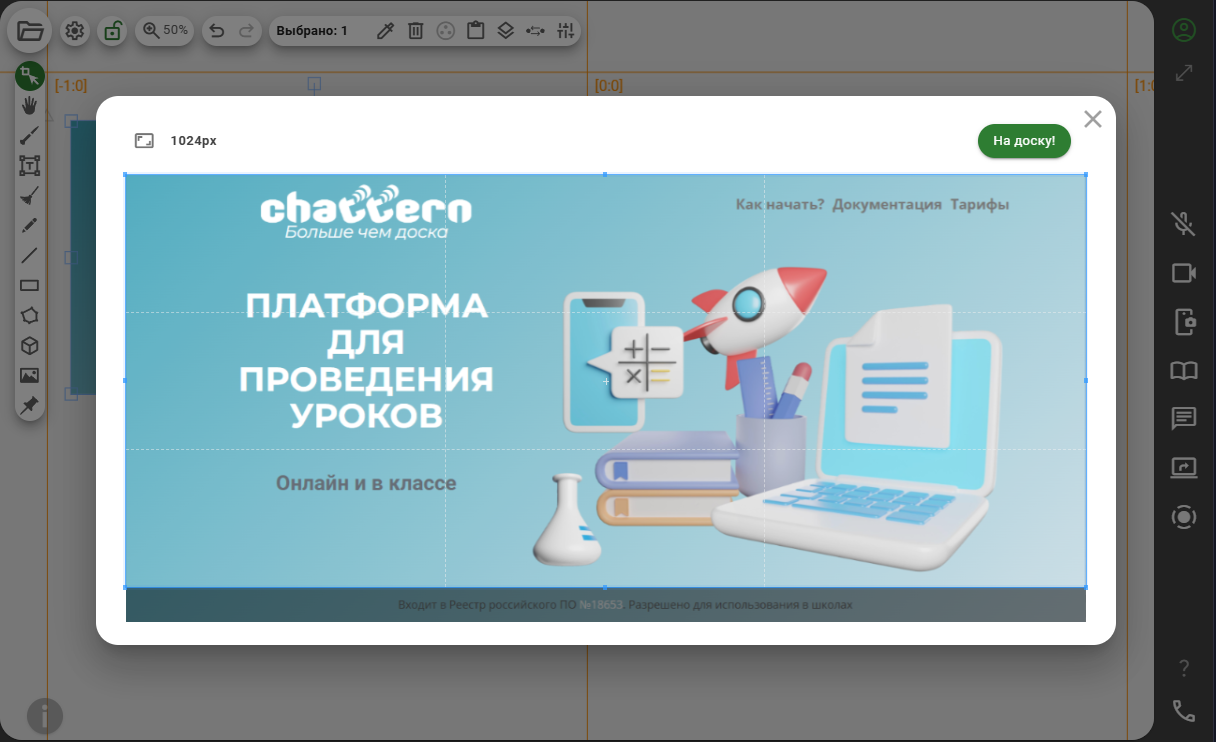


На доску можно добавлять изображения — например, чтобы показать упражнение или добавить материалы для урока и сделать занятие более наглядным. Изображения можно добавлять как по одному, так и несколько сразу — в этой статье рассмотрим оба способа вставки изображений.
Как добавить изображение
На доску можно добавлять изображения в форматах JPG, WEBP, SVG и PNG.
Важно: при вставке SVG в качестве изображения оно теряет свои векторные свойства. Это значит, что с отдельными элементами изображения будет нельзя взаимодействовать. Чтобы добавить векторное изображение и работать с его элементами, используйте инструмент Импортировать объекты из файла SVG в Меню доски.
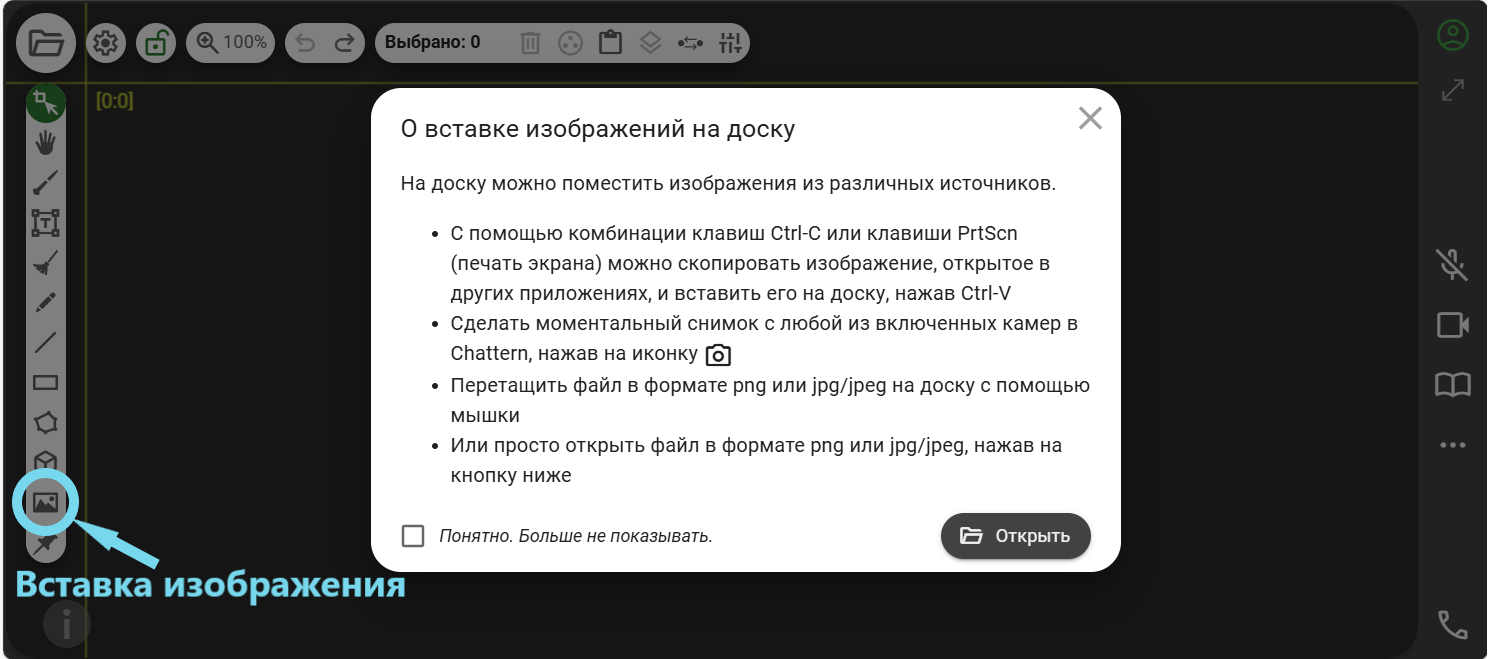
Изображения можно добавлять тремя способами:
1️⃣ Вставить по кнопке на вертикальной панели инструментов.
2️⃣ Перетащить файлы изображений из Проводника на доску.
3️⃣ Вставить изображения из буфера обмена по комбинации клавиш CTRL+V.
После выбора изображения в окне вставки его можно обрезать: выбрать только ту часть изображения, которая отобразится на доске. Если нужно вставить изображение целиком, то расширить вставляемую область можно в один клик кнопкой, указанной на рисунке ниже.
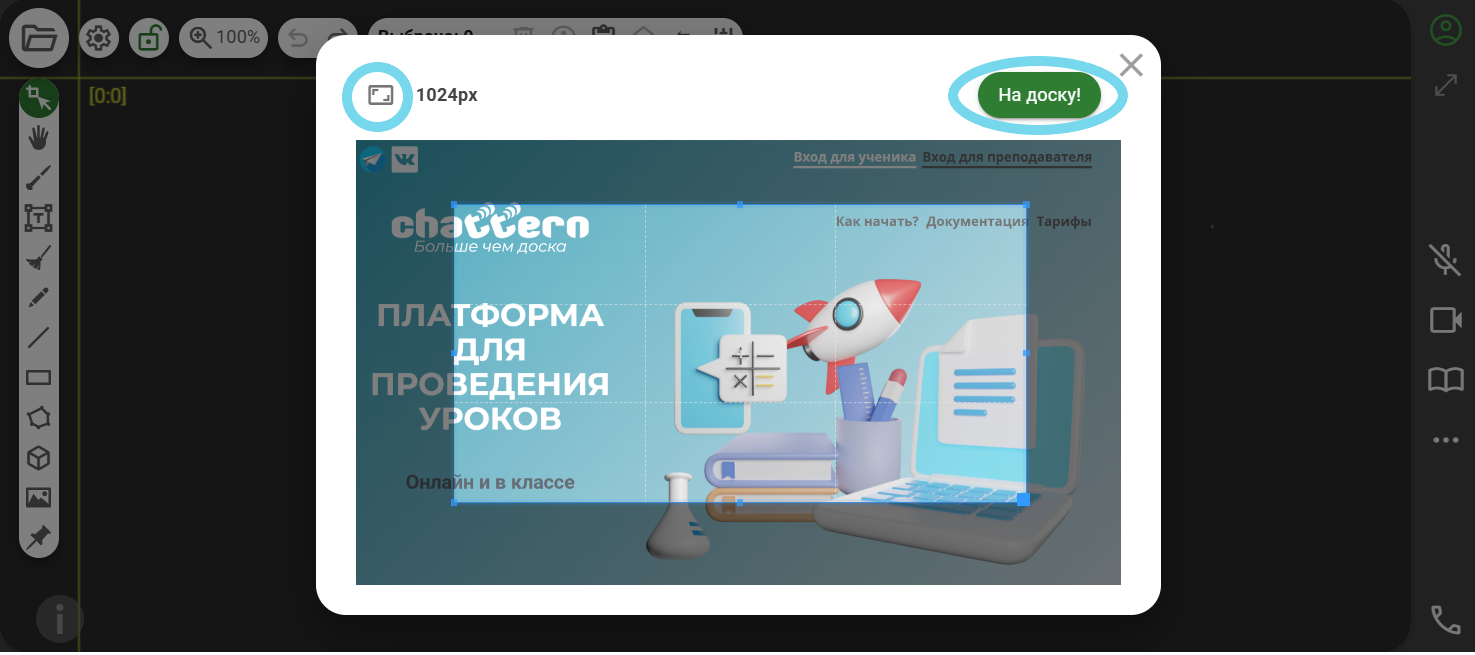
Примечание. Если вы хотите всегда вставлять 100% изображения, это можно сделать настройкой по умолчанию.
Изображение появляется в левом верхнем углу доски. После вставки его можно переместить, повернуть, изменить размер и даже отзеркалить.
Важно! Обрезка изображений при вставке доступна только тогда, когда вы вставляете одно изображение. Если вы будете добавлять несколько — диалога обрезки не будет, изображения сразу добавятся на доску. Для того, чтобы при вставке нескольких изображений обрезать их, сначала добавьте нужные на доску, а затем обрежьте по инструкции ниже:
Обрезка изображения после вставки
Если изображение уже на доске, но его надо уменьшить — изображение можно обрезать после вставки. Чтобы это сделать:
1️⃣ Нажмите на изображение, используя инструмент Выбор объектов из правого меню.
2️⃣ В верхней панели выберите значок пипетки — Изменение выбранных объектов → Обрезка изображения.
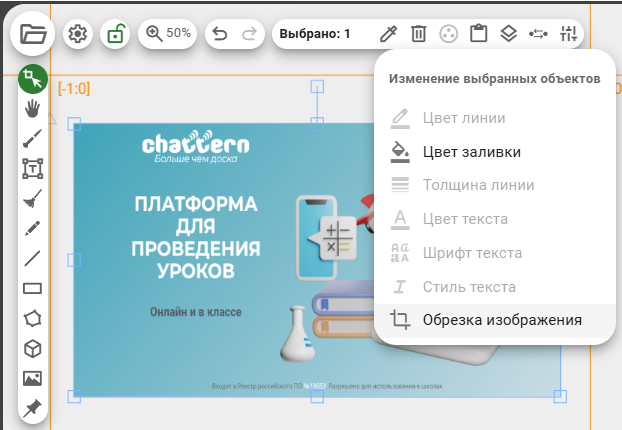
3️⃣ Обрежьте изображение и нажмите На доску! Обрезанное изображение появится на доске.