


Для того, чтобы в будущем использовать доску на уроке, её можно экспортировать в многостраничный PDF файл. Экспортировать доску в PDF можно через меню Файл  .
.
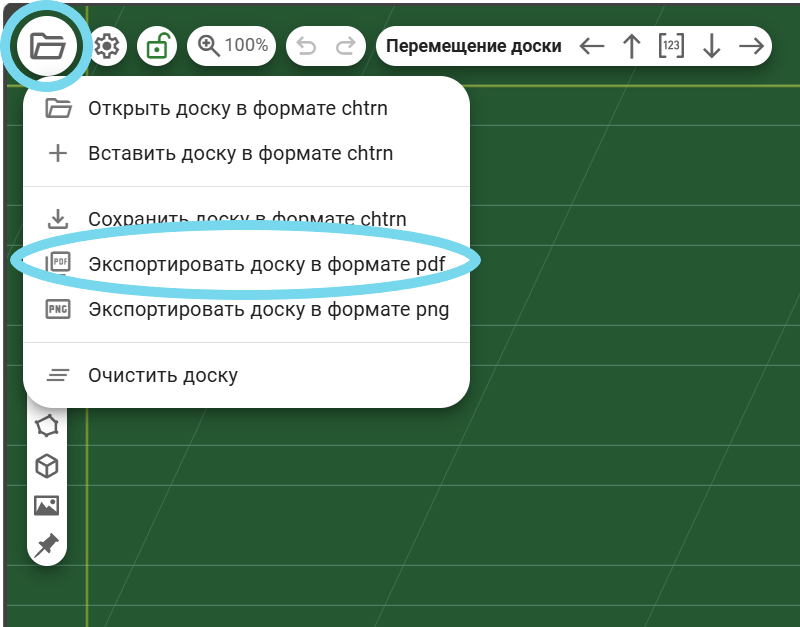
В настройках доски три параметра влияют на свойства экспортируемого PDF файла:
- Размер и ориентация PDF страниц. Доска экспортируется постранично в печатный лист размером А4, но в настройках доски пользователю доступен выбор ориентации страницы: вертикальная или горизонтальная.
- Границы PDF страниц. Для аккуратного экспорта, чтобы не было разорванных объектов, желательно писать на доске в границах страницы. Пользователь может настроить, надо ли отображать границы PDF страниц во время работы на доске.
- Размер средней клетки на PDF странице. Этот параметр влияет на масштаб доски при экспорте в PDF. Чем меньше значение этого параметра, тем мельче окажутся объекты, и большее их количество поместится на PDF странице. Подробнее здесь.
Примечание: Для печати лучше экспортировать доску с белым/бумага фоном.
Границы страниц и «пустые» страницы
Холст доски разбит на страницы, в которые затем вписываются импортируемые файлы. Объекты доски вписываются в свою рамку, которая позволяет менять его размер и форму.
Иногда при экспорте и последующем импорте страниц появляются лишние пустые страницы. Почему так происходит?
Значит, на доске есть объекты, рамки которых заходят за границу листа. В таком случае доска распознает это, будто объект занимает сразу два листа и появляется «пустая страница». Чтобы такого не было, располагайте объекты перед экспортом так, чтобы рамка вокруг них не заходила за границу листа:
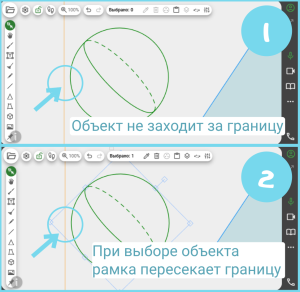 1️⃣ Проверьте рамки объектов.
Активным инструментом Выбор объектов нажмите на объекты, которые находятся у границ доски.
2️⃣ Если рамки заходят за границу — отодвиньте объект от границы.
3️⃣ Экспортируйте страницы.