Сохранение, импорт и экспорт доски
Чтобы удобно пользоваться рабочими листами, тетрадями и другими материалами на доске, можно импортировать их на доску из PDF. Импорт страниц из PDF так же позволяет выбрать только нужные страницы документа, который вы загружаете на доску.
Как импортировать страницы из PDF на доску:
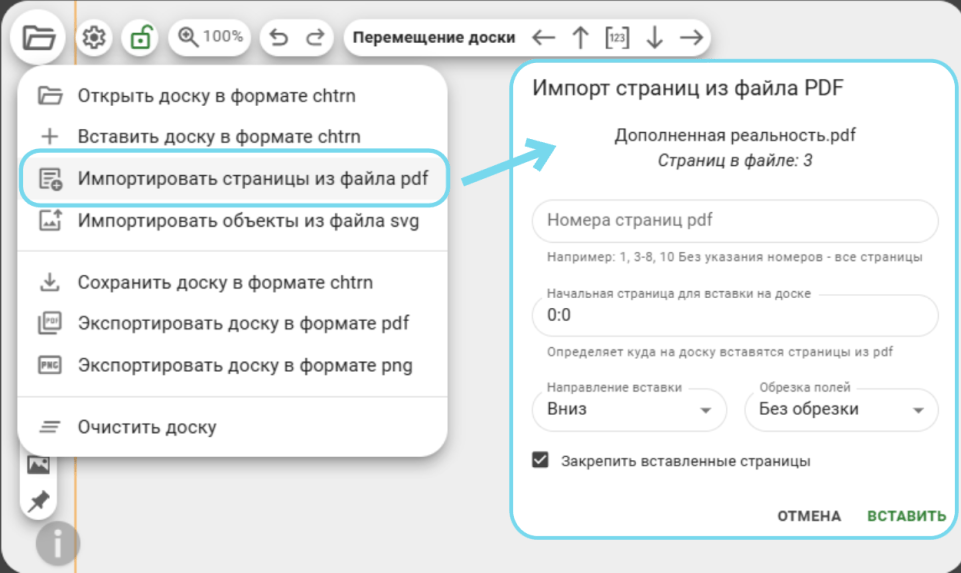
В меню Файл выберите пункт Импортировать страницы из файла pdf.
В открывшемся окне введите номера страниц, которые нужно импортировать или оставьте поле пустым, если нужно импортировать весь документ.
Если требуется, укажите начальную страницу для вставки, настройте направление вставки и обрезку полей.
Нажмите Вставить.
Особенности импорта страниц
- Холст доски разбит на страницы, а импортируемые страницы вписываются в страницы холста. Это сделано для дальнейшего сохранения урока в PDF.
- Если при вставке страниц у вас появились лишние пустые страницы — значит, есть те объекты, границы которых заходят за границу листа. В таком случае доска распознает это, будто объект занимает сразу два листа. Чтобы такого не было, располагайте объекты перед экспортом так, чтобы рамка вокруг них не заходила за границу листа — подробнее описали ниже, в разделе Экспорт доски в PDF файл.
Экспорт доски в PDF файл
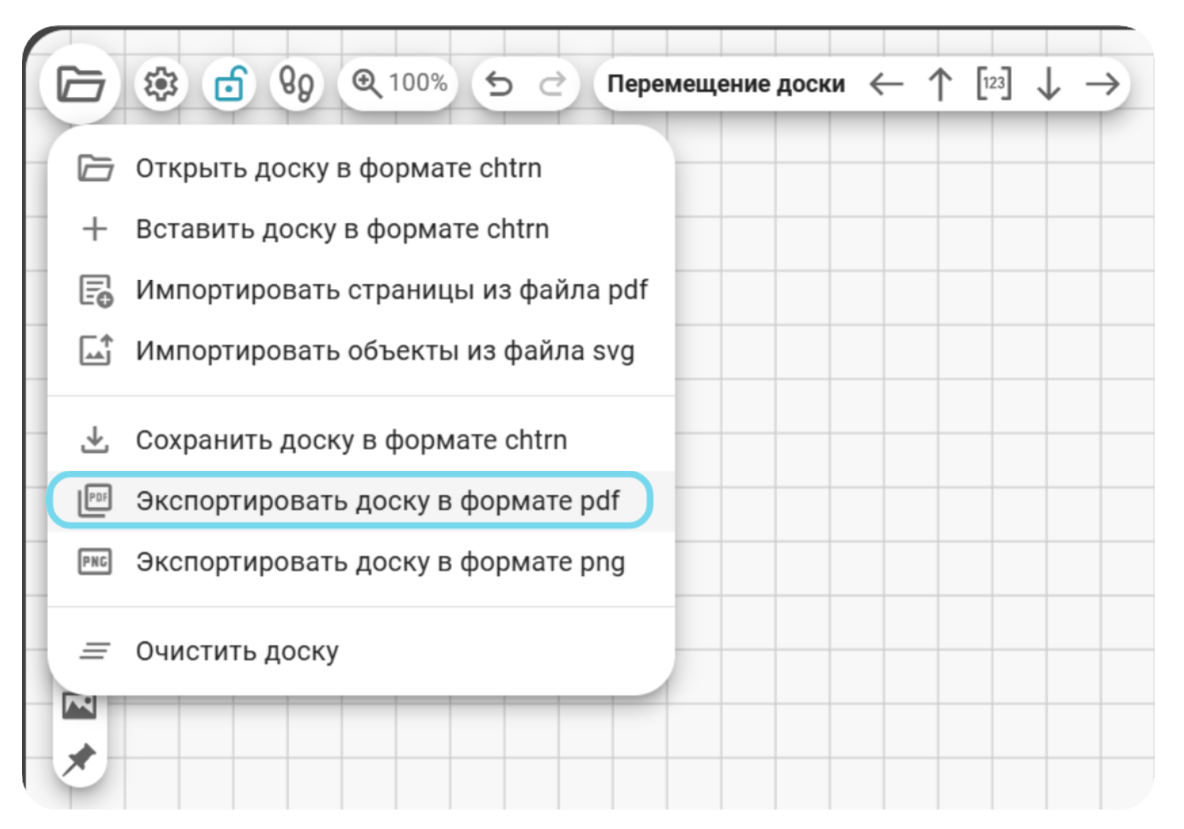
Для того, чтобы в будущем использовать доску на уроке, её можно экспортировать в многостраничный PDF файл. Экспортировать доску в PDF можно через меню Файл.
На заметку
Если вы создали доску, используя, например, Google Chrome — то в другом браузере она не сохранится. Помните об этом, чтобы не потерять материалы в нужный момент. Если урок придётся провести с другого компьютера или браузера — заранее сохраните доску и переместите на нужное устройство.
Если вам нужно вернуться к доске на следующем уроке — сохраните её в формате .chtrn. Так получится сделать несколько досок на разные темы и не готовить материалы заново каждый раз.
Доски Chattern хранятся только на компьютере пользователя, а не на наших серверах. Поэтому вы можете создавать столько досок, сколько поместится в свободное место на вашем компьютере.
В настройках доски три параметра влияют на свойства экспортируемого PDF файла:
- Размер и ориентация PDF страниц. Доска экспортируется постранично в печатный лист размером А4, но в настройках доски пользователю доступен выбор ориентации страницы: вертикальная или горизонтальная.
- Границы PDF страниц. Для аккуратного экспорта, чтобы не было разорванных объектов, желательно писать на доске в границах страницы. Пользователь может настроить, надо ли отображать границы PDF страниц во время работы на доске.
- Размер средней клетки на PDF странице. Этот параметр влияет на масштаб доски при экспорте в PDF. Чем меньше значение этого параметра, тем мельче окажутся объекты, и большее их количество поместится на PDF странице. Подробнее здесь.
Примечание
Для печати лучше экспортировать доску с белым/бумага фоном.
Границы страниц и «пустые» страницы
Холст доски разбит на страницы, в которые затем вписываются импортируемые файлы. Объекты доски вписываются в свою рамку, которая позволяет менять его размер и форму.
Иногда при экспорте и последующем импорте страниц появляются лишние пустые страницы. Почему так происходит?
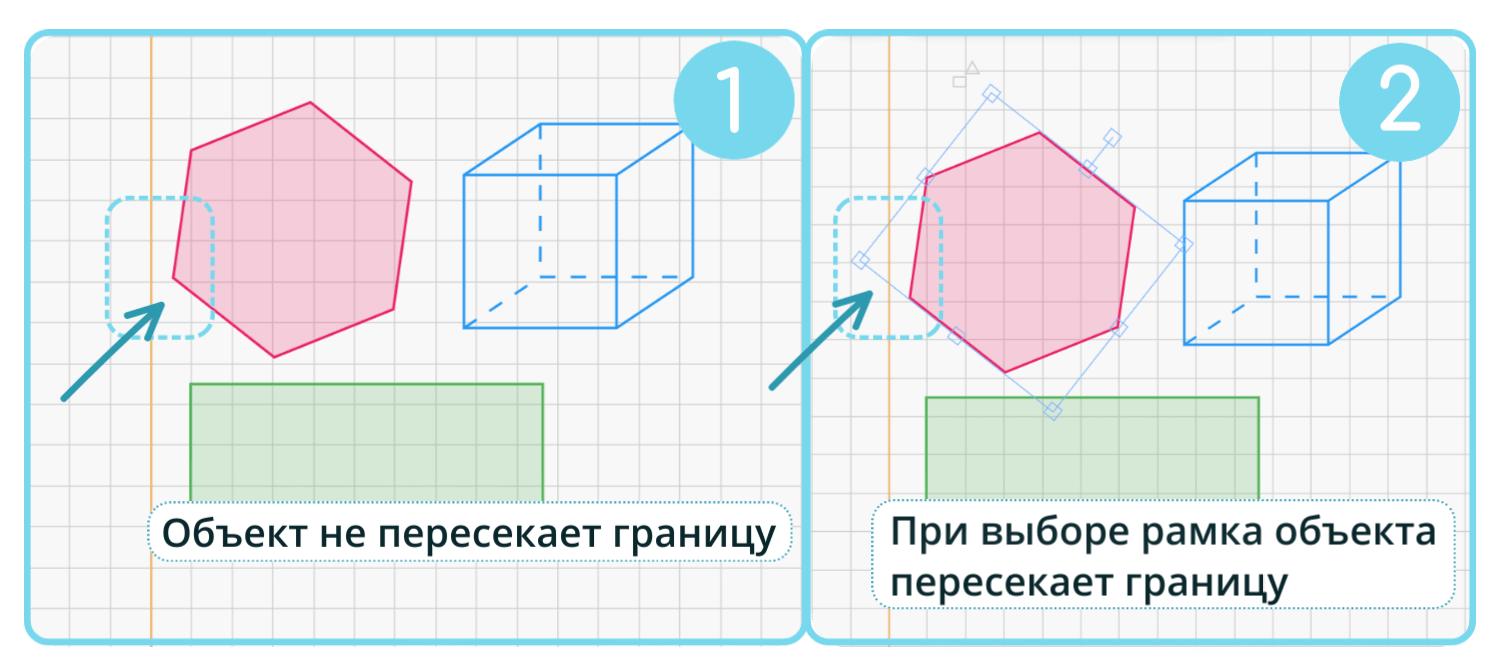
Значит, на доске есть объекты, рамки которых заходят за границу листа. В таком случае доска распознает это, будто объект занимает сразу два листа и появляется «пустая страница». Чтобы такого не было, располагайте объекты перед экспортом так, чтобы рамка вокруг них не заходила за границу листа:
Проверьте рамки объектов.
Активным инструментом Выбор объектов нажмите на объекты, которые находятся у границ доски.
Если рамки заходят за границу — отодвиньте объект от границы.
Экспортируйте страницы.
Экспорт доски в изображение (PNG)
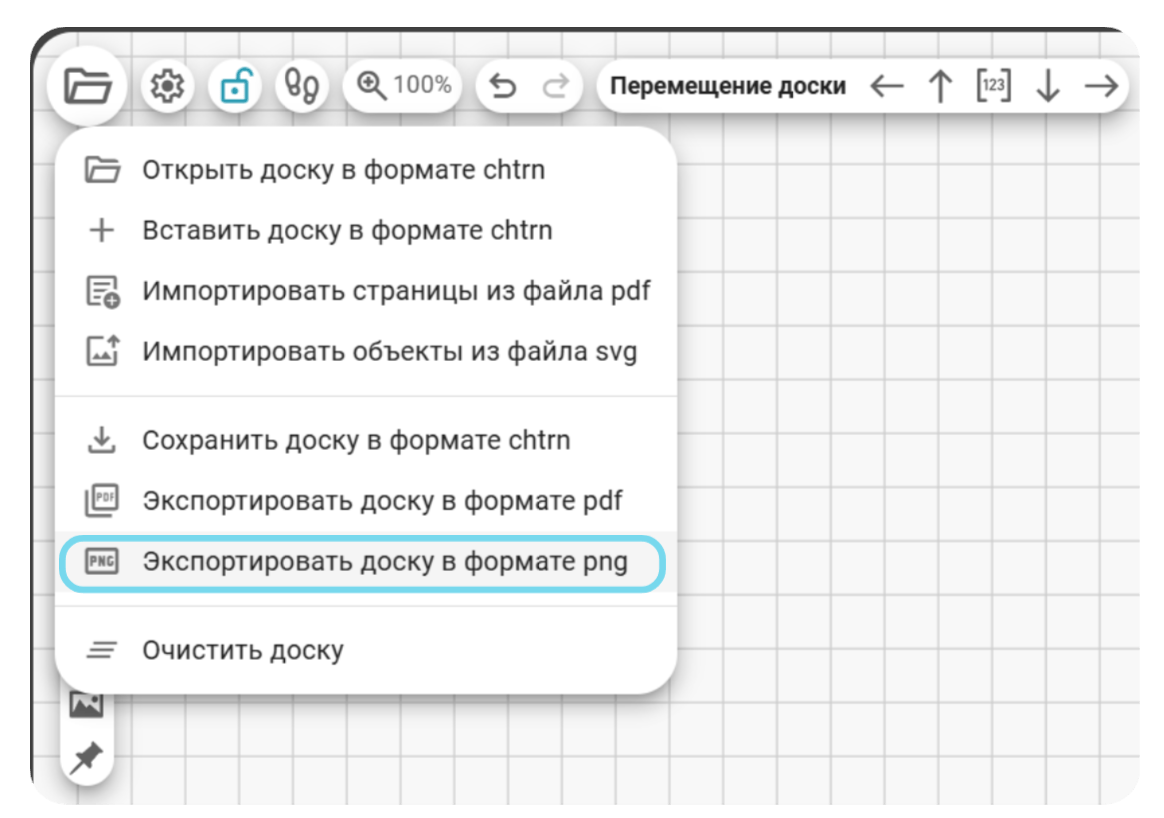
Для печати, или когда дальше работать с доской не нужно — можно экспортировать её в изображение в PNG формате. Экспортировать доску можно через кнопку меню Файл.
Примечание
Для печати лучше экспортировать доску с белым/бумага фоном.