Как создать сессию
Что такое сессия?
Сессия — это интернет-соединение между вами и вашим учеником. Чтобы провести урок на платформе Chattern, вам надо создать сессию и пригласить в нее вашего ученика.
Создание сессии в Chattern Дуо и Chattern Класс отличаются.
Важно
Только пользователи, зарегистрированные в качестве преподавателя, могут создавать сессии. Для установки соединения один пользователь должен быть авторизован как преподаватель, а другой должен быть незарегистрированным учеником.
Как создать сессию в Chattern Дуо
Перейдите на стартовую страницу.
Нажмите Войти в Дуо.
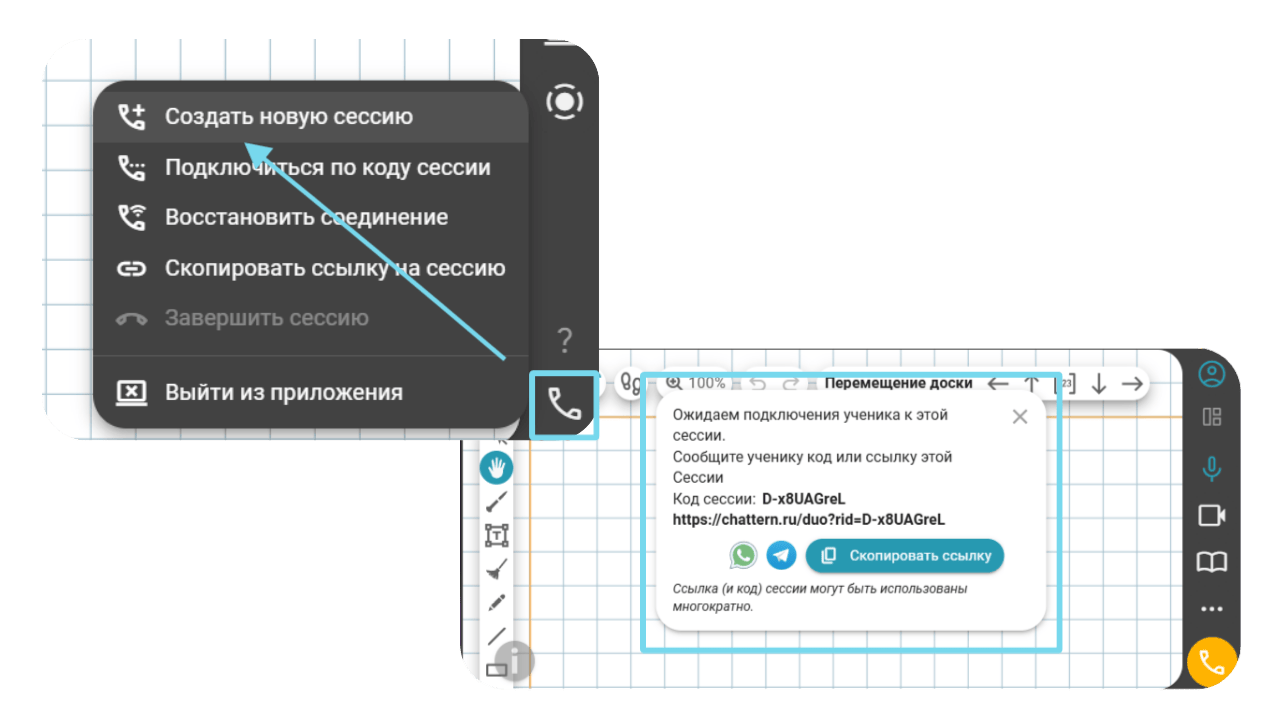
В правом нижнем углу доски нажмите на значок Сессия → Создать новую сессию.
В открывшемся окошке вы можете скопировать ссылку на сессию или код для подключения — отправьте их ученику, чтобы он мог подключиться.
Примечание
Узнайте, как подключиться к сессии в статье Как подключиться к сессии или как пригласить ученика в статье Как пригласить ученика на урок
После того, как окно со ссылкой и кодом сессии появится, вы перейдёте в режим ожидания ученика. Кнопка телефонной трубки изменит свой цвет на желтый. Дождитесь, когда ученик присоединится к сессии, и начинайте урок.
Важно
В Дуо ссылка на сессию не связана с содержимым доски. Доски в Chattern являются файловыми и их надо сохранять на компьютере пользователя. По ссылке (URL) они не сохраняются.
Как создать сессию для группового занятия
Перейдите на стартовую страницу.
Нажмите Мои доски → выберите из списка нужную и нажмите на неё.
Полезные ссылки
Узнайте подробнее о том, как работать с досками, в статье Мои доски.
Нажмите Зайти на доску.
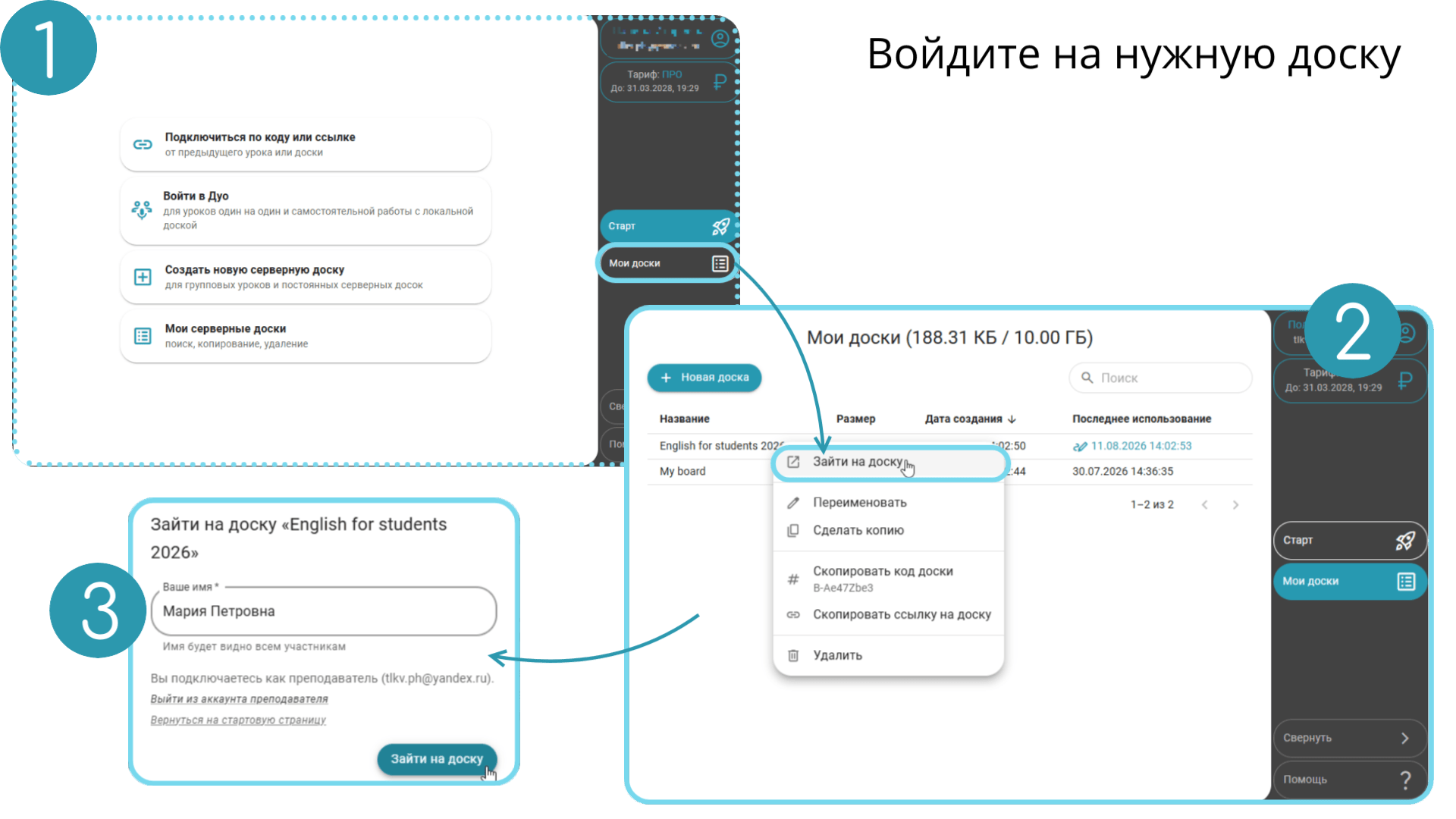
Примечание
Когда вы заходите на доску, урок не начинается автоматически. Начните урок, следуя инструкциям ниже.
В правом нижнем углу доски нажмите на значок → Начать урок.
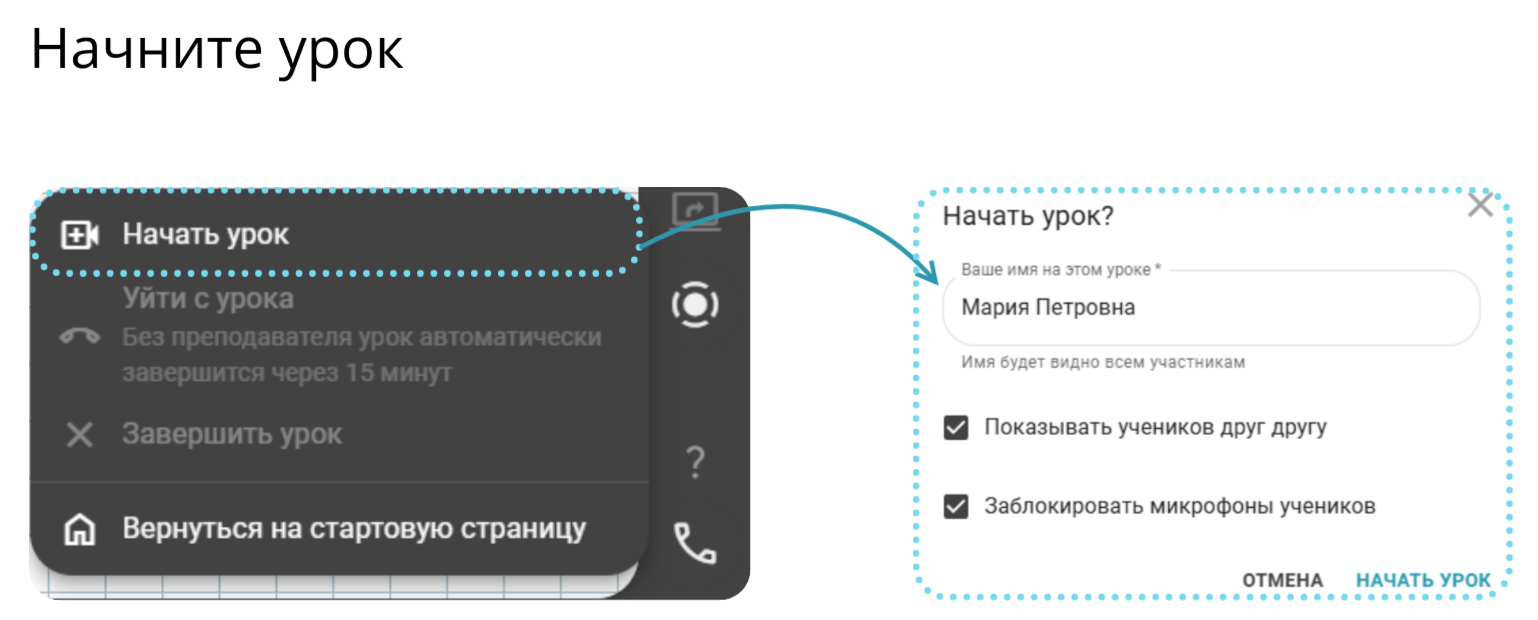
Примечание
Про демонстрацию лиц учеников друг другу мы подробнее рассказали в статье Демонстрация лиц учеников классу
В открывшемся окошке вы можете скопировать ссылку на сессию или код для подключения — отправьте их ученикам, чтобы они могли подключиться.
Комната ожидания
В групповой версии Класс есть комната ожидания. Ученики не смогут подключиться и войти в сессию, пока учитель не запустит их.
Как запустить учеников из комнаты ожидания:
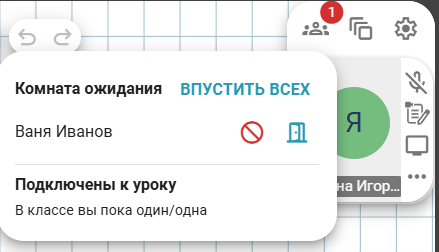
После создания сессии в правом верхнем углу доски появится окно Комната ожидания. В списке отображаются все ученики, ожидающие подключения к уроку.
Вы можете запустить сразу всех по кнопке Впустить всех, либо запускать по-одному, нажимая на иконку двери напротив имени ученика.