Сессионные комнаты
Только для групповых уроков
Сессионные комнаты доступны только в групповой версии Класс. В индивидуальной версии Дуо этой функции нет.
Сессионные комнаты позволяют преподавателю временно разделить групповой урок (версия Класс) на несколько отдельных рабочих пространств. У каждой комнаты есть своя доска, свой чат и свой набор документов, а звук и видео можно разделить по комнатам или оставить общими для всего класса — и переключать в любой момент во время урока.
Сессионные комнаты:
- Существуют только во время текущего урока.
- Не имеют собственных ссылок.
- Удаляются после завершения урока вместе со всем содержимым комнат.
Как создать сессионные комнаты
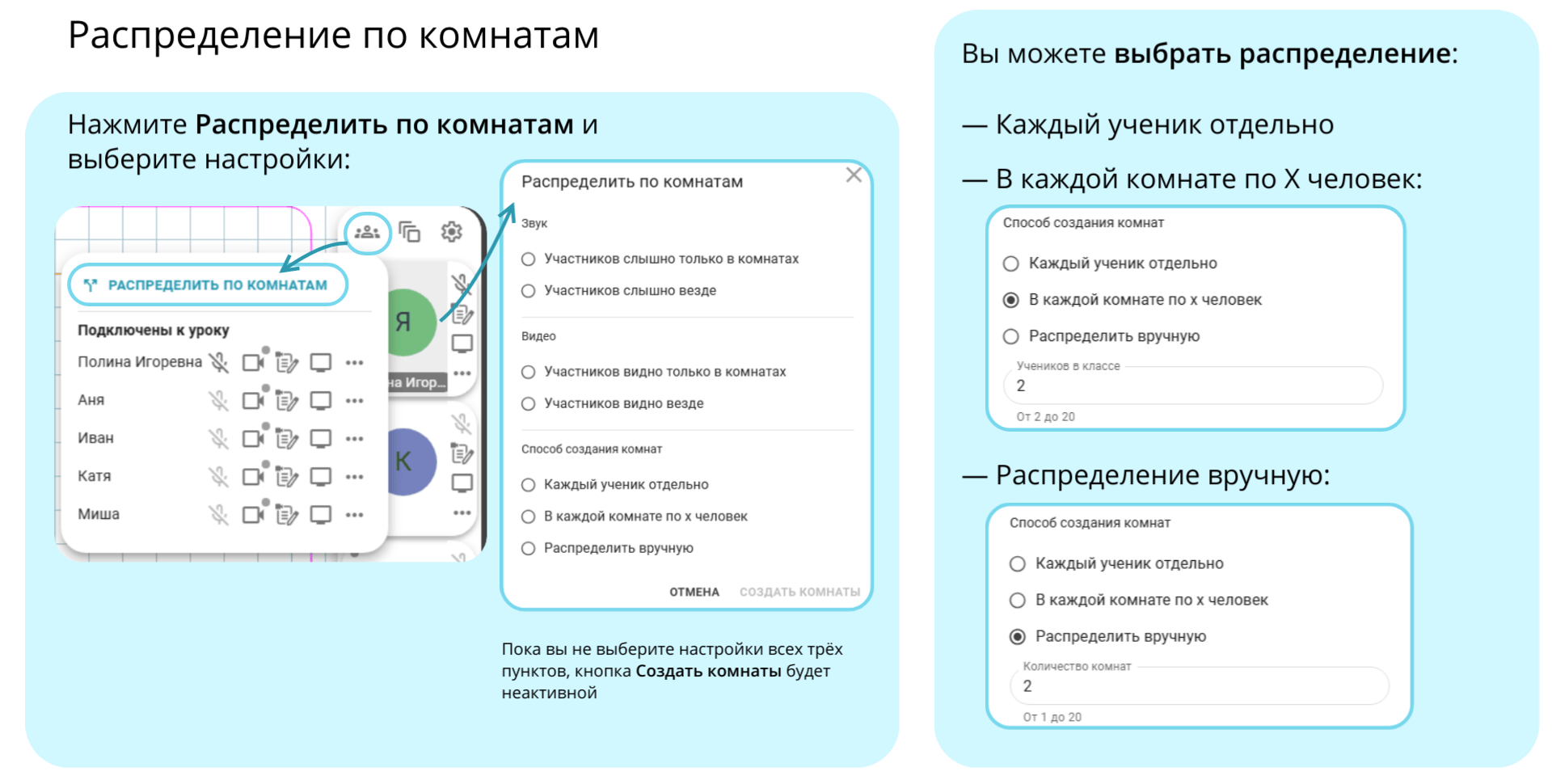
В меню управления классом нажмите Список учеников → Распределить по комнатам.
В открывшемся окне настройки выберите по одному варианту в каждой из трёх частей. Пока выбор не сделан во всех трёх частях, кнопка создания комнат неактивна.
- Звук — «Участников слышно только в комнатах» или «Участников слышно везде».
- Видео (лицо с камеры, Тетрадная камера и демонстрация экрана) — «Участников видно только в комнатах» или «Участников видно везде».
Примечание
Выбранные режимы звука и видео задают начальную настройку. В дальнейшем их можно переключать в любой момент во время урока кнопками Звук и Видео рядом с вкладками комнат. Подробнее об этом читайте в статье Управление сессионными комнатами.
- Способ создания и распределения комнат:
- Каждый ученик отдельно — для каждого подключённого ученика создаётся отдельная комната, названная его именем. Если имена совпадают, к ним добавляется номер: «1 Анна», «2 Анна».
- В каждой комнате по Х человек — укажите количество учеников в комнате от 2 до 20. Ученики распределяются случайно, чтобы группы каждый раз отличались. Комнаты получают названия «№1», «№2» и т. д.
- Распределить вручную — укажите количество создаваемых комнат от 1 до 20. Комнаты могут оставаться пустыми. Учеников можно распределить по комнатам вручную.
Важно
Если в классе сейчас нет учеников, варианты Каждый ученик отдельно и В каждой комнате по Х человек недоступны — можно выбрать только Распределить вручную.
Когда вы выбрали нужные вам настройки, нажмите кнопку Создать комнаты или Распределить участников для ручного распределения. После этого создаются рабочие пространства, а назначенные ученики перемещаются в свои комнаты.
Изменения состава класса во время настройки
Пока окно настройки открыто, новые ученики остаются в комнате ожидания — допустить их в урок нельзя. Если ученик покидает урок в этот момент, он исключается из будущего распределения (в ручном режиме заданное количество комнат при этом не меняется).
Распределение по комнатам вручную
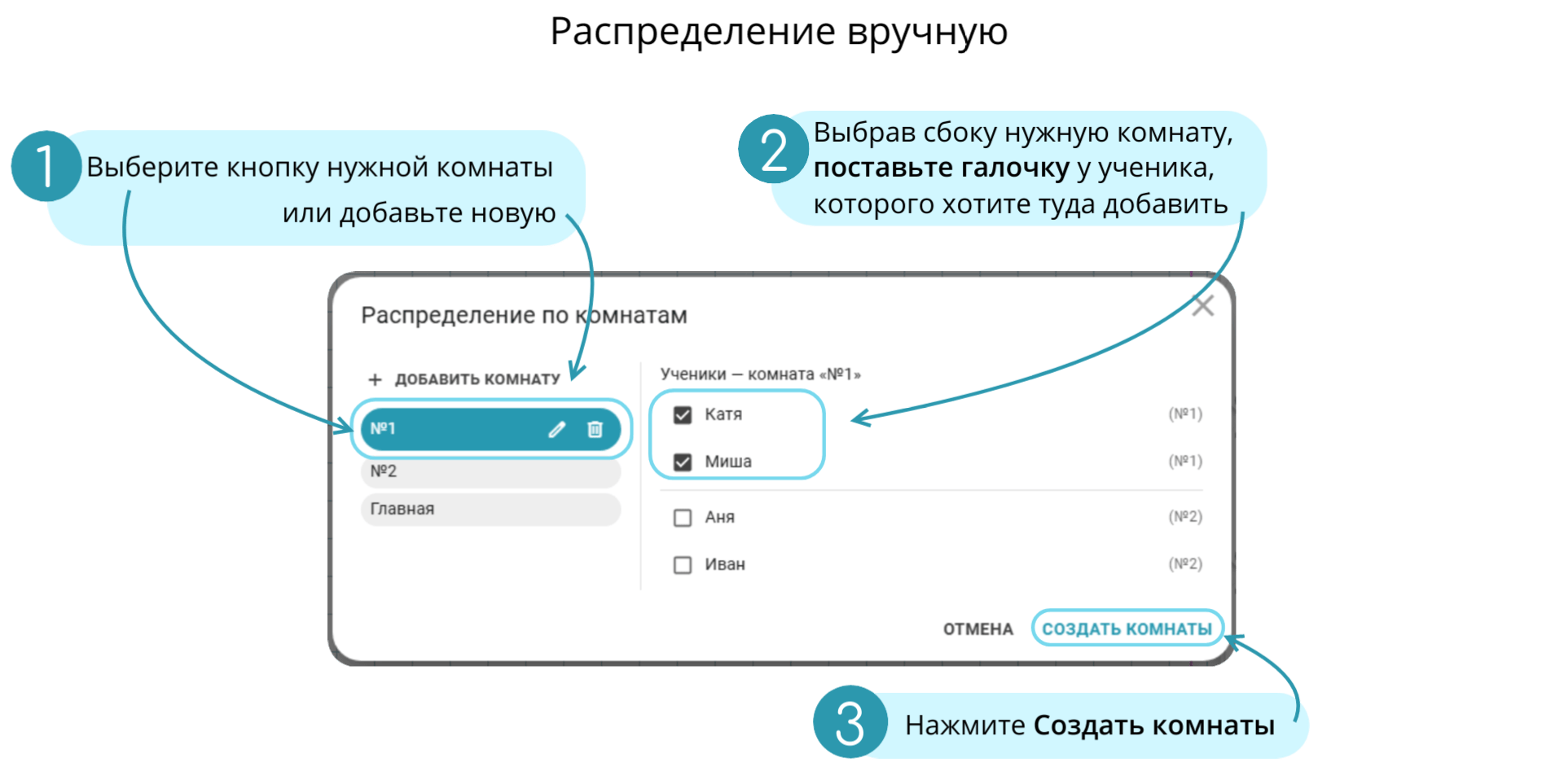
Вручную вы можете выбрать, какого именно ученика в какую комнату отправить:
- В окне слева находятся плашки комнат «№1», «№2» и т. д.; последняя плашка — комната Главная.
- Над первой плашкой находится текстовая кнопка + Добавить комнату.
- У дополнительной комнаты при клике на её плашку появляются иконки переименования и удаления. У комнаты Главная этих иконок нет: её нельзя переименовать или удалить.
- Справа отображается список учеников с чекбоксами. Справа от имени в скобках указывается комната, если ученик уже назначен в неё.
Чтобы добавить ученика в комнату вручную:
Нажмите на кнопку нужной вам комнаты.
Поставьте галочки у тех учеников, которых хотите распределить в эту комнату.
Проделайте это действие со всеми комнатами.
Нажмите Распределить учеников. После этого создаются рабочие пространства, а назначенные ученики перемещаются в свои комнаты.
Важно
- Ученик не может одновременно находиться в двух комнатах — новое назначение снимает предыдущее.
- Часть учеников можно оставить в Главной.
- Если дополнительных комнат уже 20, кнопка + Добавить комнату покажет сообщение о достижении лимита и новую комнату не создаст.
- Закрытие окна крестиком отменяет настройку и распределение.
После создания комнат:
- Преподаватель остаётся в комнате «Главная», и её вкладка становится активной;
- Звук, видео и чат преподавателя продолжают работать в Главной до первого перехода в другую комнату;
- Ученики без назначения остаются в Главной, а новые ученики, допущенные в урок позже, также попадают в «Главную» — их нужно назначить в комнаты вручную.
Правила названий и ограничения
- Одновременно на уроке может существовать только один набор сессионных комнат.
- Дополнительных комнат — не более 20. Комната Главная сохраняется всегда и в этот лимит не входит.
- Название комнаты — не более 16 символов и не может быть пустым.
- Название Главная зарезервировано и не может использоваться для дополнительной комнаты.
- Названия дополнительных комнат не могут полностью совпадать (регистр не учитывается).
Если вы — ученик
- Если преподаватель распределил вас в комнату, внизу появится вкладка этой комнаты, а также вкладка Главная — переключаться на неё самостоятельно нельзя.
- В комнате у вас своя доска, чат и документы; всё, что вы делаете, видят участники вашей комнаты.
- Вы не можете переходить между комнатами самостоятельно — это делает преподаватель.
- Если преподаватель переносит вас в другую комнату или комната закрывается, и на доске есть содержимое, появится предложение сохранить доску (до 30 секунд).
- Поднять руку можно как обычно: преподаватель увидит уведомление с названием вашей комнаты и вашим именем.