Как настроить доступ к серверной доске
К доскам из раздела Мои доски можно выдать доступ — тогда их можно будет просматривать или редактировать вне урока и без обмена файлами. Например, чтобы ученик мог делать домашнее задание или коллеги могли посмотреть ваши наработки.
Как выдать доступ в меню Мои доски
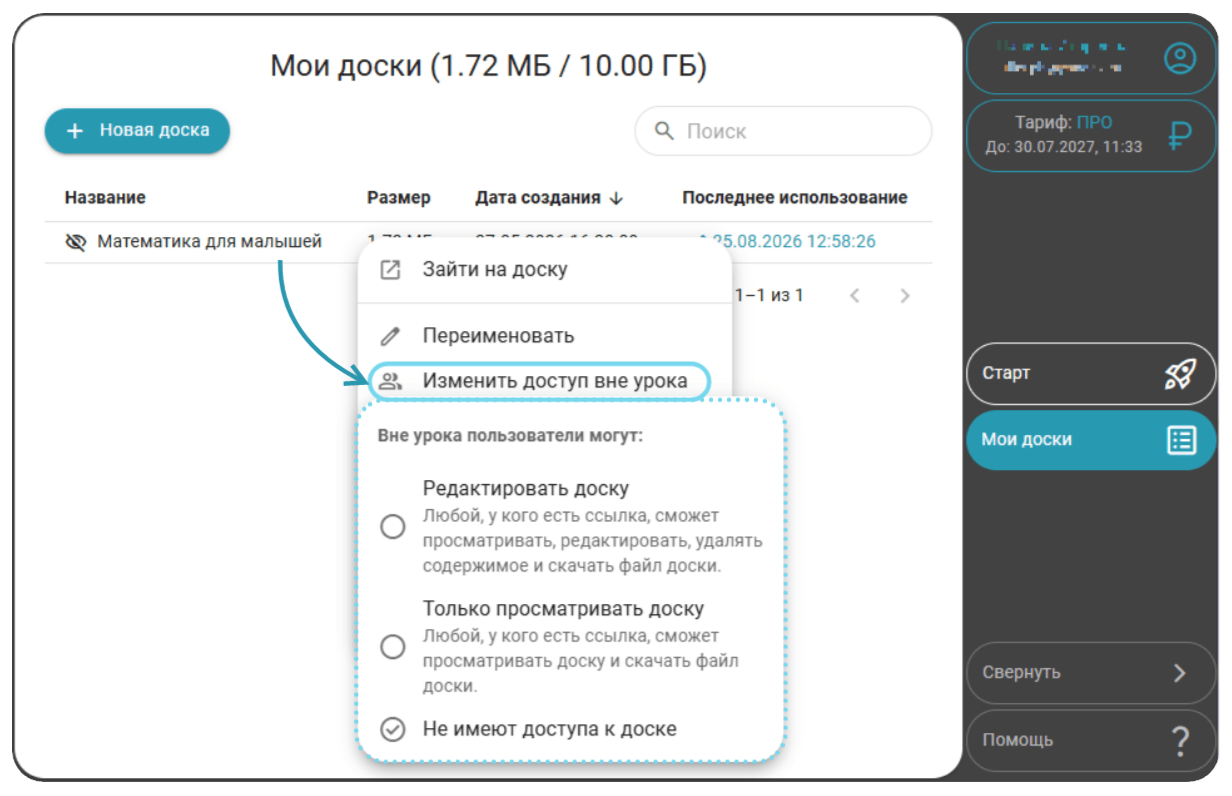
Перейдите на стартовую страницу.
Нажмите Мои доски.
Нажмите на нужную вам доску и в меню выберите Изменить доступ вне урока.
Настройте доступ:
- Редактировать доску. Ученики вне активного урока смогут заходить на доску по ссылке и редактировать её.
- Только просматривать доску. Ученики вне активного урока смогут заходить на доску по ссылке и просматривать её без возможности редактирования.
- Не имеют доступа к доске. Ученики вне урока не смогут заходить на доску, не смогут просматривать или редактировать её.
Скопируйте ссылку на доску в этом же меню и отправьте ученикам или коллегам. Доступ будет работать до тех пор, пока вы не измените его настройки.
Как выдать доступ на доске
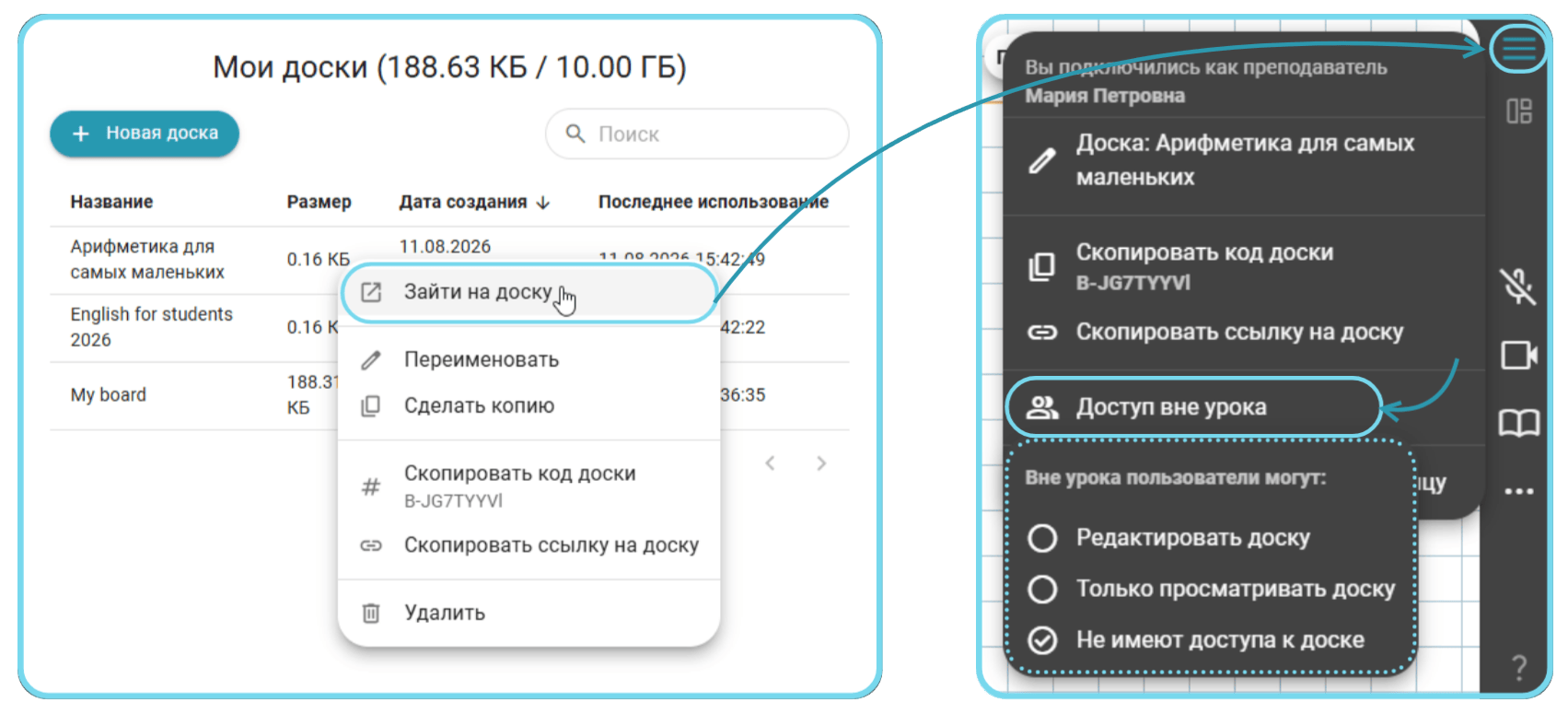
Перейдите на стартовую страницу.
Нажмите Мои доски.
Нажмите на нужную доску → Зайти на доску.
В правом верхнем углу нажмите на три полоски → Доступ вне урока.
Настройте доступ:
- Редактировать доску. Ученики вне активного урока смогут заходить на доску по ссылке и редактировать её.
- Только просматривать доску. Ученики вне активного урока смогут заходить на доску по ссылке и просматривать её без возможности редактирования.
- Не имеют доступа к доске. Ученики вне урока не смогут заходить на доску, не смогут просматривать или редактировать её.
Скопируйте ссылку на доску в этом же меню и отправьте ученикам или коллегам. Доступ будет работать до тех пор, пока вы не измените его настройки.