Как использовать нейросети на доске Chattern (через SVG)
Доска Chattern поддерживает загрузку векторных изображений в формате SVG. Это позволяет использовать любые текстовые нейросети (DeepSeek, ChatGPT, GigaChat, Алиса и др.) для генерации учебных материалов с последующим редактированием на доске.
Принцип работы
SVG-файл является текстовым файлом, содержащим инструкции для отрисовки изображения и текста. А текстовые нейросети способны генерировать SVG-код с текстом и векторными изображениями, которые затем загружаются на доску. При импорте SVG-файла через соответствующий пункт меню содержимое распадается на отдельные объекты доски (текстовые блоки, фигуры, линии). Каждый объект можно редактировать независимо.
Краткая справка: форматы изображений
| Формат изображения | Тип | Особенности |
|---|---|---|
| JPG, PNG | Растровый | Состоят из пикселей. При увеличении теряют качество. |
| SVG | Векторный | Содержит текстовые инструкции для отрисовки. Не теряет качество при масштабировании. При импорте в Chattern распадается на редактируемые объекты. |
Пошаговая инструкция
Шаг 1. Задание контекста для нейросети
При начале нового диалога с нейросетью необходимо задать контекст. Первое сообщение должно содержать:
- Роль пользователя (учитель, репетитор).
- Предмет и тему — Фразу: «SVG — это текстовый файл».
- Требование выдать результат в формате SVG.
Пример запроса (промпта)
«Я учитель математики. Готовлю урок по квадратным уравнениям. SVG — это текстовый файл. Напиши мне содержимое урока в формате SVG».
Важно
Контекст действует только в пределах текущего диалога (ветки). При создании нового диалога контекст нужно задать заново.
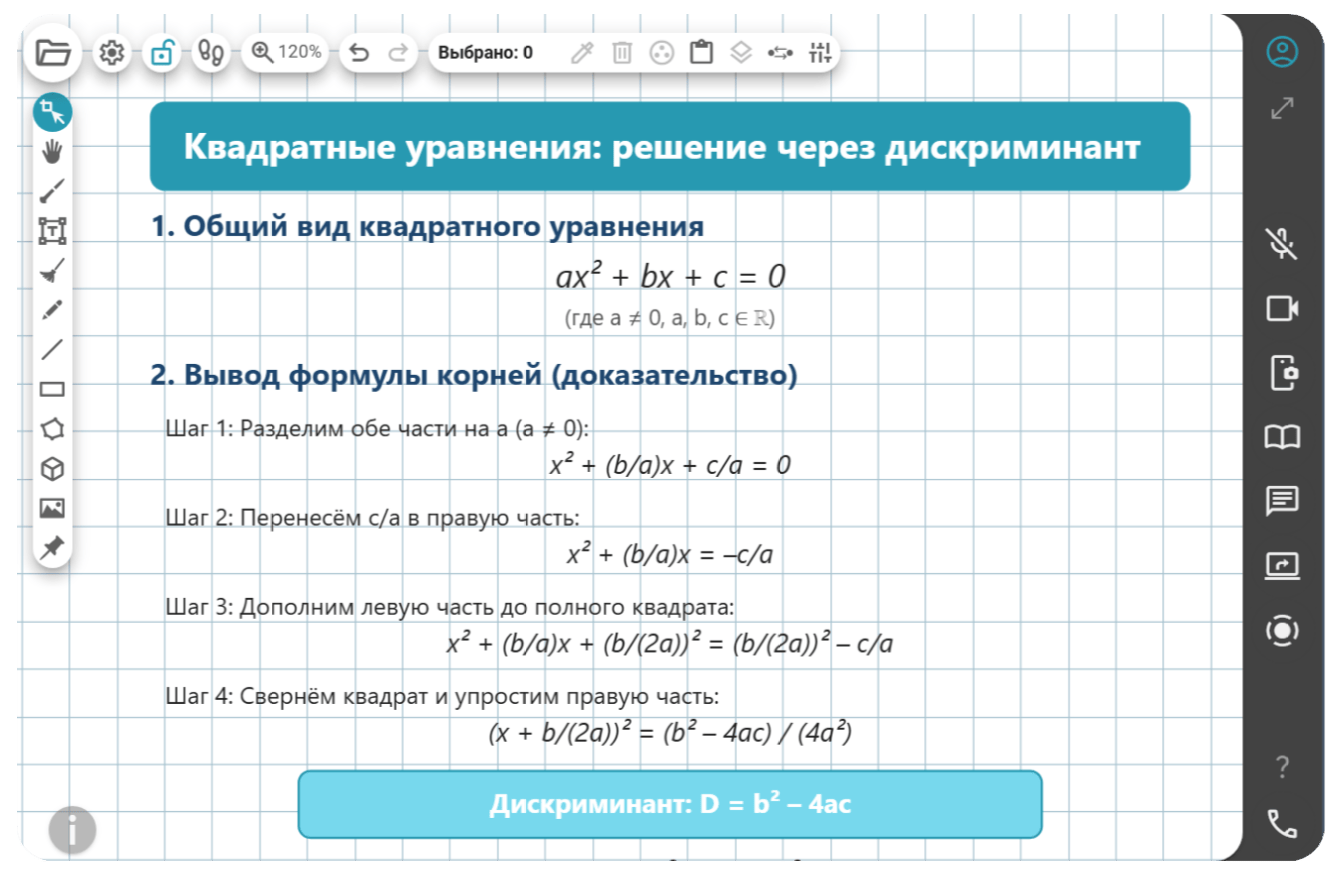
Результат запроса в Deepseek
Шаг 2. Сохранение результата в SVG-файл
Способ сохранения зависит от нейросети:
DeepSeek: нажмите кнопку Скачать в блоке с результатом. Другие нейросети: скопируйте сгенерированный код, вставьте в текстовый редактор (например, Блокнот), сохраните файл с расширением .svg.
Требования к содержимому файла:
- Файл должен начинаться с тега
<svg>и заканчиваться тегом</svg>. - Не копируйте пояснительный текст нейросети вне этих тегов.
- Имя вашего сохраненного файла должено заканчиваться на .svg (не на .txt).

Шаг 3. Импорт SVG на доску
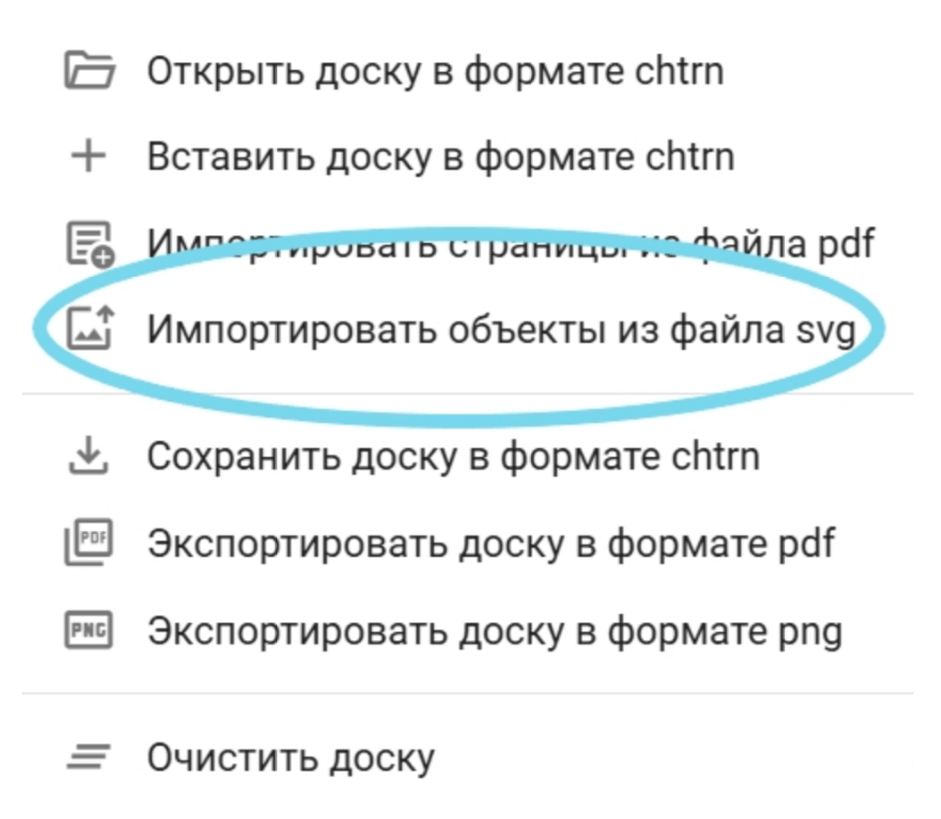
Откройте доску Chattern.
Нажмите на меню Папка в левом верхнем углу.
Выберите пункт Импортировать объекты из файла SVG.
Укажите путь к SVG-файлу.
Найдите кнопку на горизонтальной панели доски и нажмите Разгруппировать для разделения объектов.
Важно
Не перетаскивайте SVG-файл на доску мышкой. При таком способе файл преобразуется в растровое изображение и теряет свойства векторного.
Шаг 4. Сохранение доски
Для повторного использования подготовленного урока сохраните доску:
Нажмите на меню Папка в левом верхнем углу.
Выберите Сохранить доску в формате chtrn.
Полезные статьи
Как открывать файлы с расширением .chtrn для проведения урока, читайте в статье Доски в формате Chattern (chtrn).
Пример использования: генерация материала для урока английского языка
Запрос 1 (для создания персонажа):
«Нарисуй схематично пингвина в детском мультяшном стиле, используя только три цвета: #2799b1, белый и чёрный, в формате SVG».
Запрос 2 (для создания урока):
«Сделай мне урок по английскому языку по теме «зима». Нарисуй 10 таких пингвинов, чтобы в крыльях они держали слова, связанные с зимой: snow, ice, icicle, snowbank и т.д. Всё это в SVG-формате».
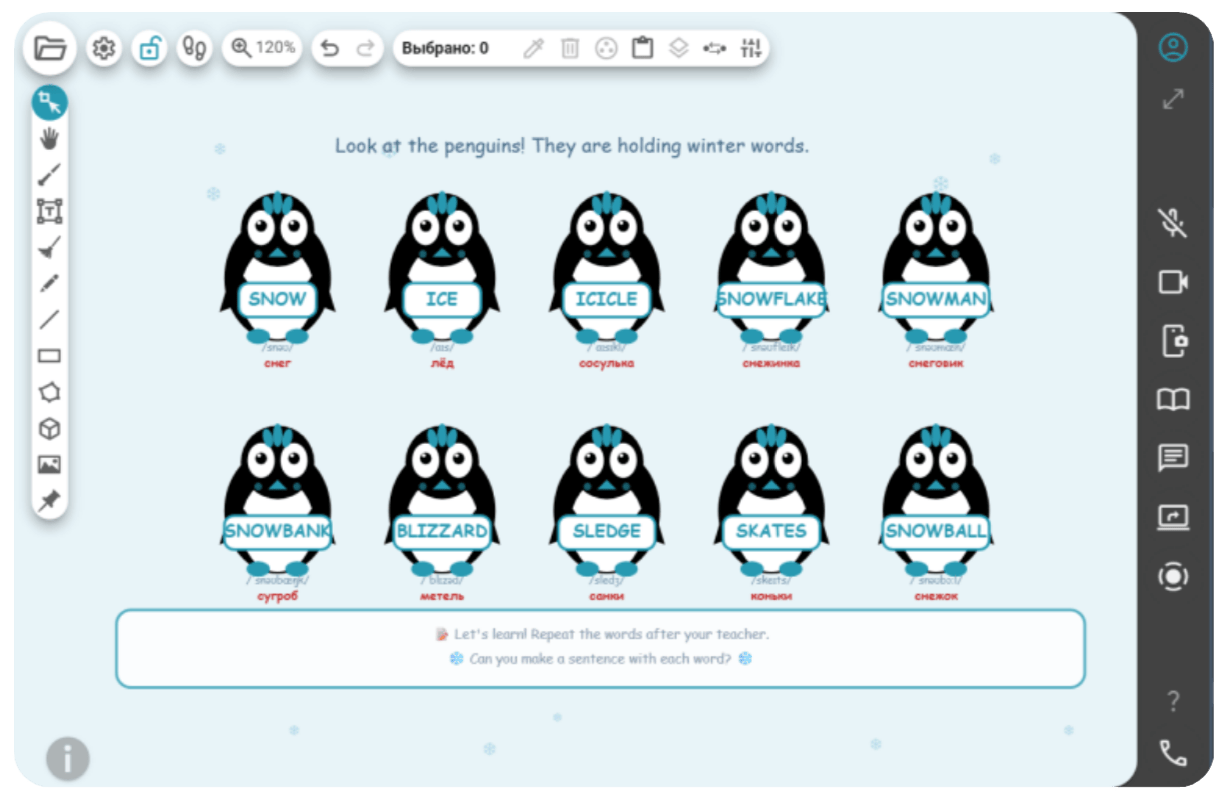
После импорта полученного SVG-файла на доску каждый пингвин и каждое слово становятся отдельными объектами, доступными для перемещения и редактирования.
Возможности редактирования после импорта
После разгруппировки импортированного SVG-файла доступны следующие операции:
- Редактирование текста (исправление ошибок, изменение формулировок).
- Изменение цвета заливки и линий.
- Перемещение объектов по доске.
- Группировка объектов для совместного перемещения.