Внешняя веб-камера для Тетрадной камеры
В Chattern вы можете использовать внешнюю вебкамеру высокого разрешения 1080p для передачи изображения рукописной страницы, то есть — в качестве Тетрадной камеры. Например, вы можете использовать такую камеру, если камера вашего смартфона плохого качества.
Как подключить внешнюю веб-камеру
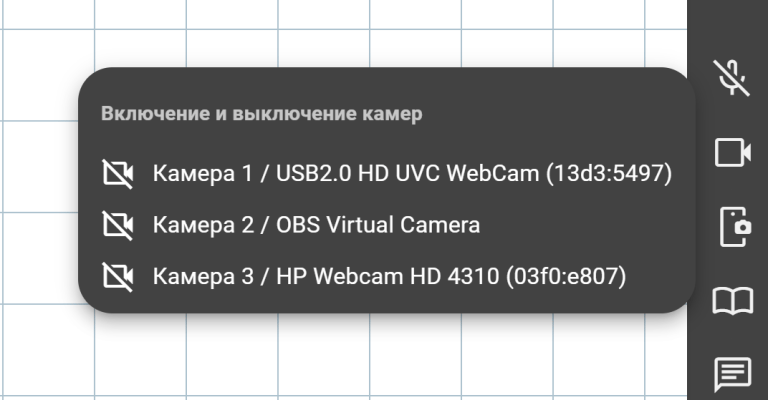
Подключите вашу внешнюю веб-камеру к компьютеру или ноутбуку.
Для включения камеры нажмите на иконку с камерой на главной панели управления и выберите ту, которую вы хотите использовать. Если на компьютере есть виртуальная камера, то она так же будет в списке.
Важно
Подключайте внешнюю вебкамеру к компьютеру до входа в приложение Chattern, иначе она не будет распознана/доступна для работы и будет отсутствовать в списке предлагаемых камер.
Выдайте доступ к камере, если браузер запрашивает его.
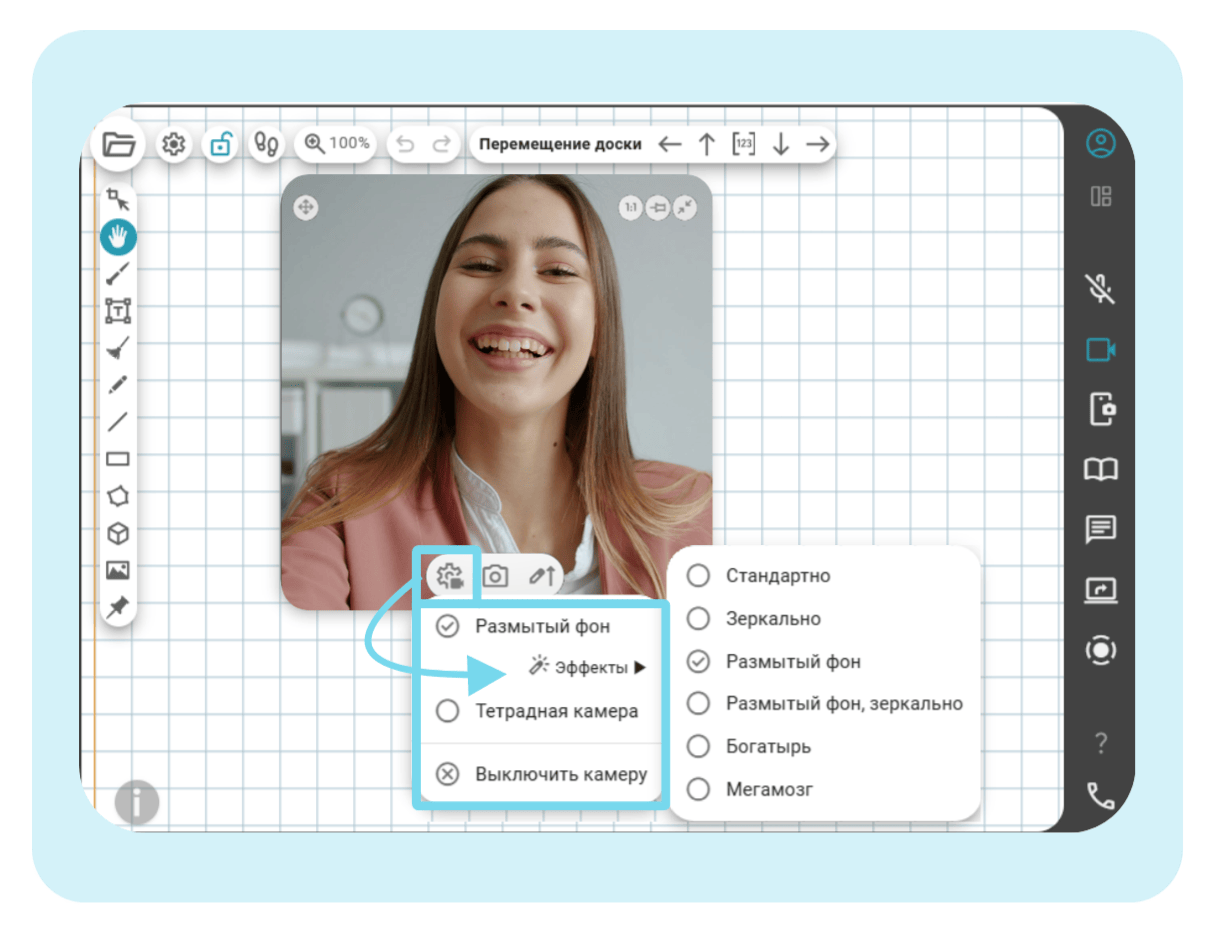
После выдачи доступа и включения камеры появится новое окно, в котором будет транслироваться видео с этой камеры. Если вы нажмете на кнопку шестеренки снизу этого окна, то увидите меню настройки режима работы камеры.
Чтобы транслировать рукописную страницу, выберите режим Тетрадная камера в настройках камеры и настройте Тетрадную камеру по указаниям меню.
Полезные ссылки
Узнать о настройках Тетрадной камеры подробнее можно в статье - Как показать тетрадь через Тетрадную камеру
Доступ к камере
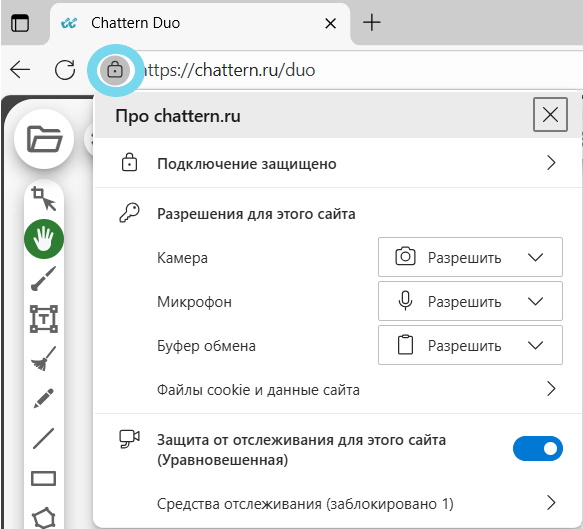
Если браузер запрашивает разрешение на доступ к камере — нажмите Разрешить.
Если вы ранее запрещали доступ — эти настройки нужно изменить. Для этого в большинстве браузеров рядом с адресной строкой есть иконка замка или камеры, нажав на которую можно разрешить или запретить доступ.
Примечание
На устройствах от Apple это обычно делается через системное приложение Настройки/Settings, а не через браузер. Например для браузера Сафари (Safari) нужно пойти в Настройки (Settings) → Сафари (Safari).
Выключение камеры
Камеру можно выключить двумя способами:
- Нажать на шестерёнку внизу окна самой камеры и выбрать Выключить камеру.
- Нажать на имя/идентификатор камеры в меню камер на главной панели управления.