Как записать урок
Примечание
Видеозапись урока доступна только преподавателю. Ученики не имеют возможности вести запись урока.
В Chattern можно записывать видео экрана своего компьютера как во время сессии — для записи урока, так и без соединения с другим участником — например, для создания видеоурока для своего блога.
Важно
На устройствах с Android и iOS (iPhone, iPad) функция записи экрана отсутствует в силу ограничений, накладываемых данными операционными системами.
Как записать видео в Chattern
Чтобы начать записывать ваш экран, нажмите на иконку Rec на главной панели.
- Если микрофон выключен, то система попросит вас выбрать: записывать видео без звука с выключенным микрофоном или включить его для записи.
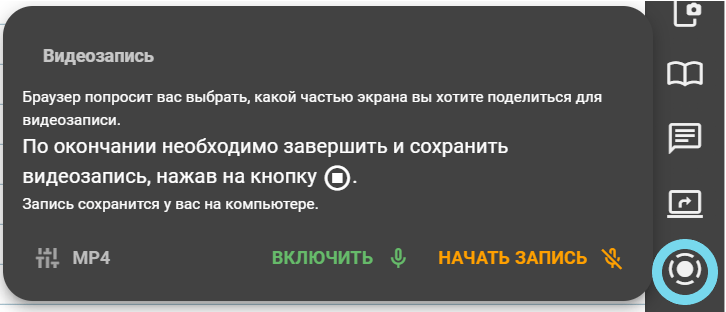
- Если микрофон включен, кнопок выбора не будет:
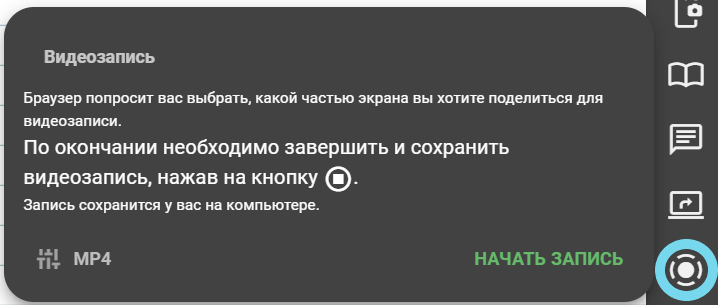
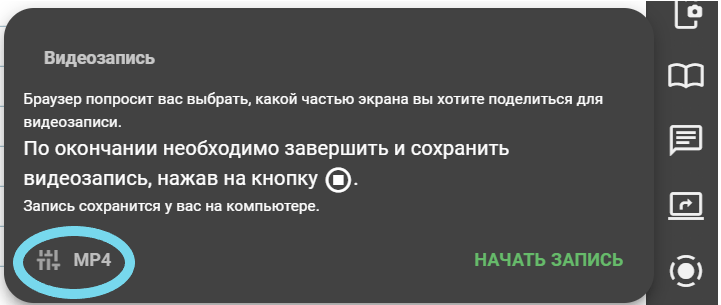
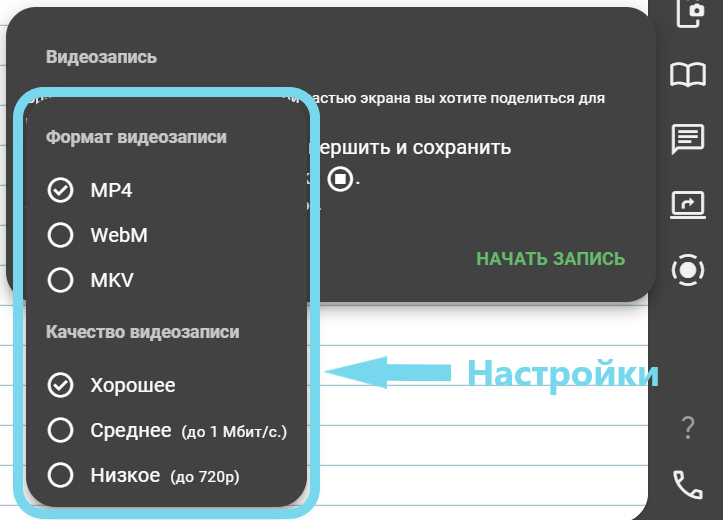
Нажмите на кнопку Начать видеозапись, чтобы начать записывать с установками по умолчанию, или кликните на иконку Настройки записи, чтобы изменить настройки.
Примечание
По умолчанию браузер сам выбирает, в каком формате записывать видео. Если нужно, вы можете указать нужный формат в настройках.
Вы увидите стандартный диалог Поделиться Вкладкой, Окном или Экраном. Выберите, что вы хотите записать: только вкладку браузера, окно открытого приложения или всё, что происходит на вашем экране. Нажмите кнопку Поделиться.
Когда запись начнётся, кнопка Rec станет красной.
Как завершить запись
Для завершения записи:
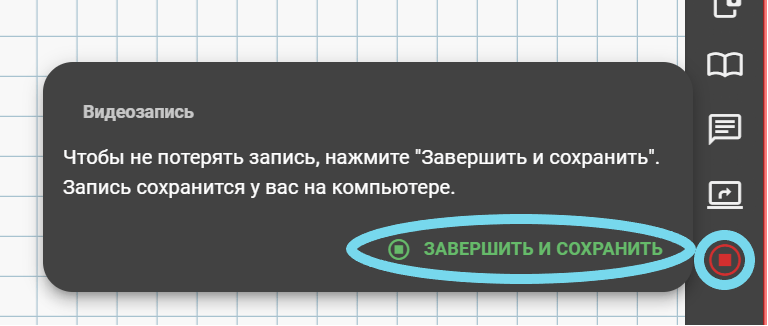
Нажмите на кнопку Rec.
Нажмите Завершить и сохранить.
- Ваш браузер либо спросит, где сохранить записанный файл, либо автоматически сохранит его в предназначенной для этого папке (обычно это папка Загрузки).
Проигрывание видео
Для записи видео Чаттерн использует встроенный функционал браузеров. Обычно браузеры записывают видео в форматах .mkv или .webm. К сожалению, эти файлы некорректно проигрываются в Windows Media Player – они не перематываются во время просмотра. Кроме того, видео этих форматов пересылаются через мессенджеры в виде файла, а это значит, они не проигрываются автоматически в ленте сообщений.
Примечание
Подробнее узнать о том, как решить проблему с воспроизведением видео, читайте в статье Проблема с проигрыванием видео .mkv и .webm