Камера
Общаться с учеником всегда проще, когда мы видим его перед глазами. А на онлайн уроках не обойтись без камеры — поэтому в Chattern есть возможность не только пользоваться доской и общаться голосом, но и видеть вдруг друга с помощью камеры. В этой статье рассказали, как включать и выключать камеру.
Как включить камеру
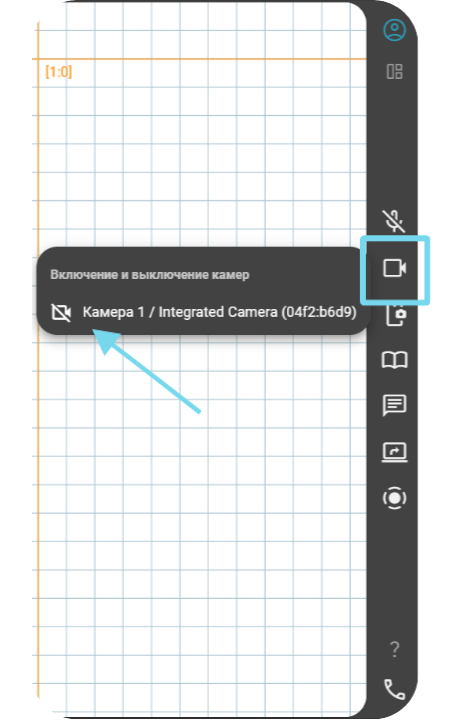
На главной панели управления нажмите на значок камеры.
Из списка выберите ту камеру, которую хотите использовать. Одновременно можно использовать несколько камер — например, одну для вас, а вторую — для того, чтобы показать страницу, в качестве Тетрадной камеры.
Важно
Если вы используете внешнюю веб-камеру (не встроенную в ноутбук), подключите её к компьютеру до входа в приложение Chattern. Иначе она не будет распознана/доступна для работы и будет отсутствовать в списке предлагаемых камер.
Доступ к камере
Если браузер запрашивает разрешение на доступ к камере — разрешите.
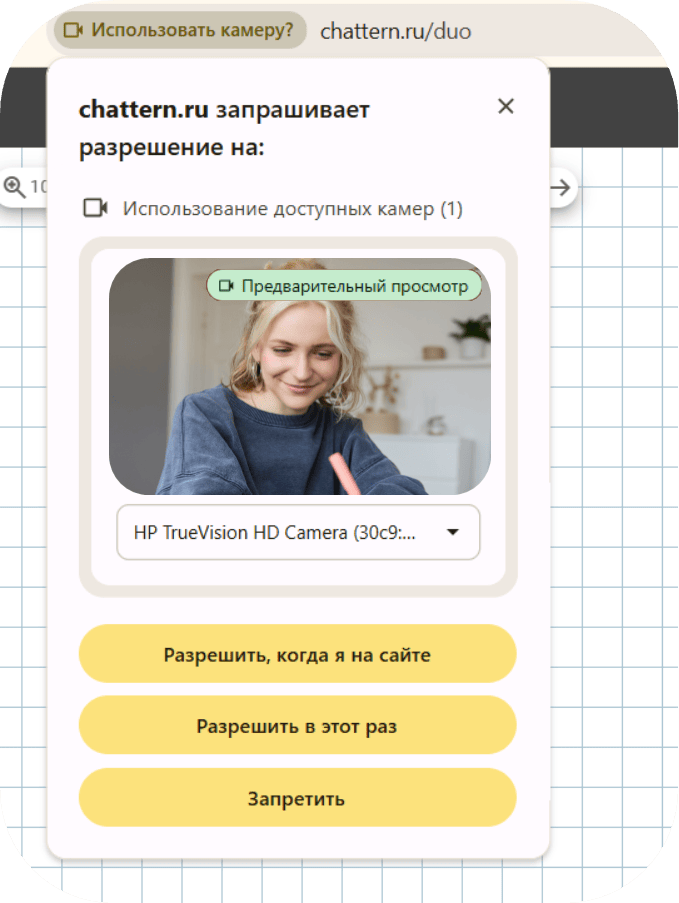
Если ранее вы запрещали доступ к камере — нужно выдать его: в большинстве браузеров рядом с адресной строкой есть иконка замка или камеры, нажав на которую, можно разрешить или запретить доступ.
Примечание
На устройствах от Apple это обычно делается через системное приложение Настройки/Settings, а не через браузер. Например, для браузера Сафари (Safari) нужно пойти в Настройки (Settings) → Сафари (Safari).
Ошибки при подключении камеры
Если вы получили сообщение об ошибке — значит, ваша камера используется другим приложением или вкладкой браузера. Как исправить ошибку:
Закройте все приложения и страницы браузеров, которые могут использовать камеру и попробуйте включить камеру ещё раз.
Если на вашем устройстве есть виртуальные камеры (например, виртуальная камера Windows или OBS Studio), то компьютер может запутаться и продолжать выдавать ошибку. В этом случае надо сбросить все разрешения на доступ к камере, а потом снова попытаться включить камеру.
Настройки камеры
После выдачи доступа и включения камеры откроется новое окно, в котором будет транслироваться видео. Камеру можно настроить:
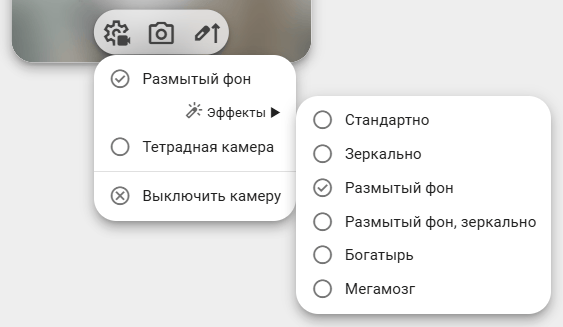
Нажмите на зелёную кнопку с шестеренкой внизу этого окна, чтобы открыть настройки камеры.
Чтобы транслировать собственное изображение, используйте камеру в режиме Стандартное видео. Для того, чтобы сделать изображение зеркальным или размыть фон, нажмите Эффекты и выберите нужную настройку.
Для демонстрации рукописной страницы выберите режим Тетрадная камера и настройте Тетрадную камеру по указаниям меню.
Окна камер
- Ваша камера и камера второго участника могут отображаться каждая в своём окне поверх онлайн-доски или в микроформате в панели миниатюр.
- Вы можете перетаскивать окна с видео по всей поверхности доски и менять их размер, а так же свернуть любые окна с видео, нажав на в правом верхнем углу окна. Чтобы вернуть окно с видео, нужно нажать на его мини-копию на панели миниатюр.
Выключение камеры
Любую камеру можно выключить двумя способами:
Нажав на шестерёнку в левом нижнем углу окна самой камеры и выбрав Выключить камеру.
Нажав на имя/идентификатор камеры в меню камер на главной панели управления.