Панели управления и интерфейс
Управлять платформой Chattern можно через панели управления:
- Главную панель.
- Горизонтальную панель.
- Вертикальную панель.
- Панель миниатюр.
В этой статье мы рассказали, какие функции есть на наших панелях и как они выглядят
Стартовая страница
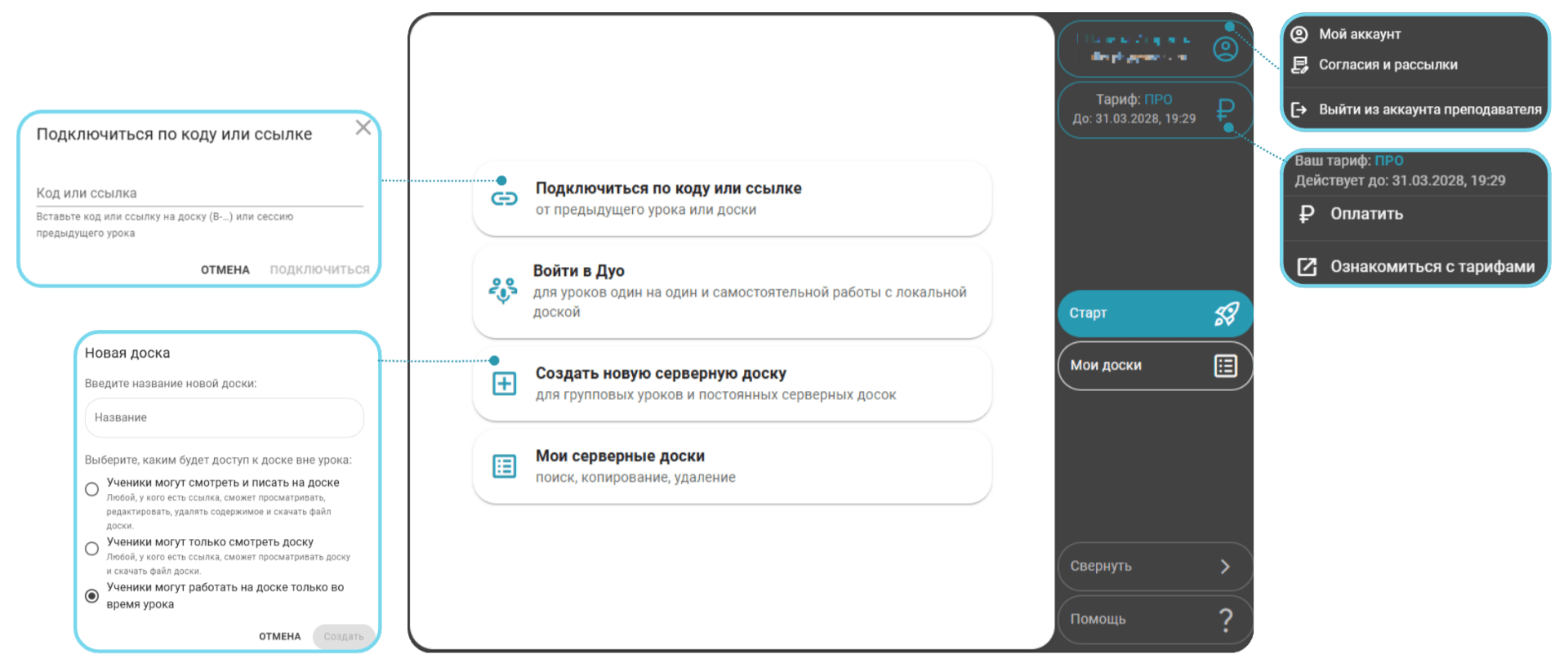
Со стартовой страницы можно управлять своим аккаунтом и работой на платформе:
- Управление аккаунтом и выход из аккаунта
- Тариф и оплата
- Подключиться к уроку или доске
- Войти в Дуо
- Создать новую серверную доску
- Открыть список своих досок
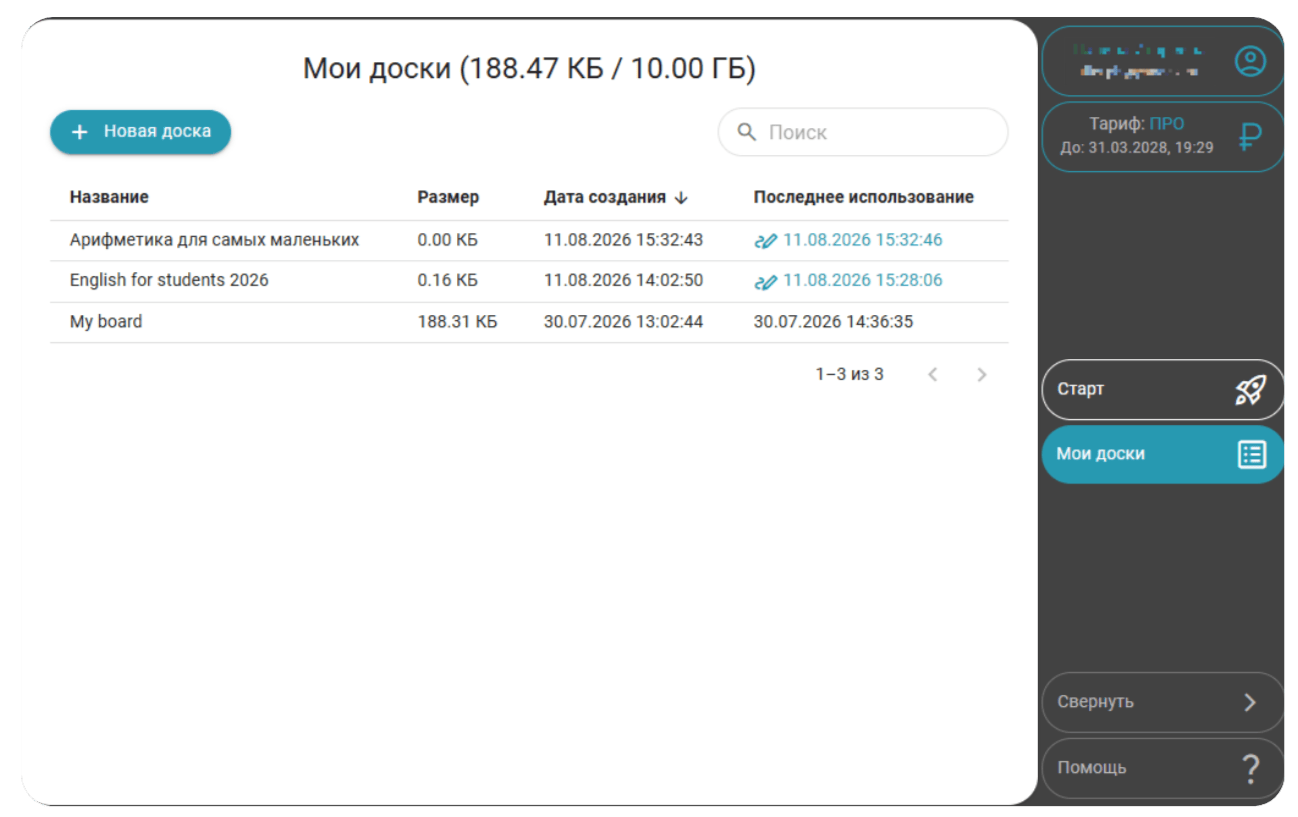
Мои доски
Здесь хранятся все серверные доски, которые вы создали в Chattern.
Главная панель управления
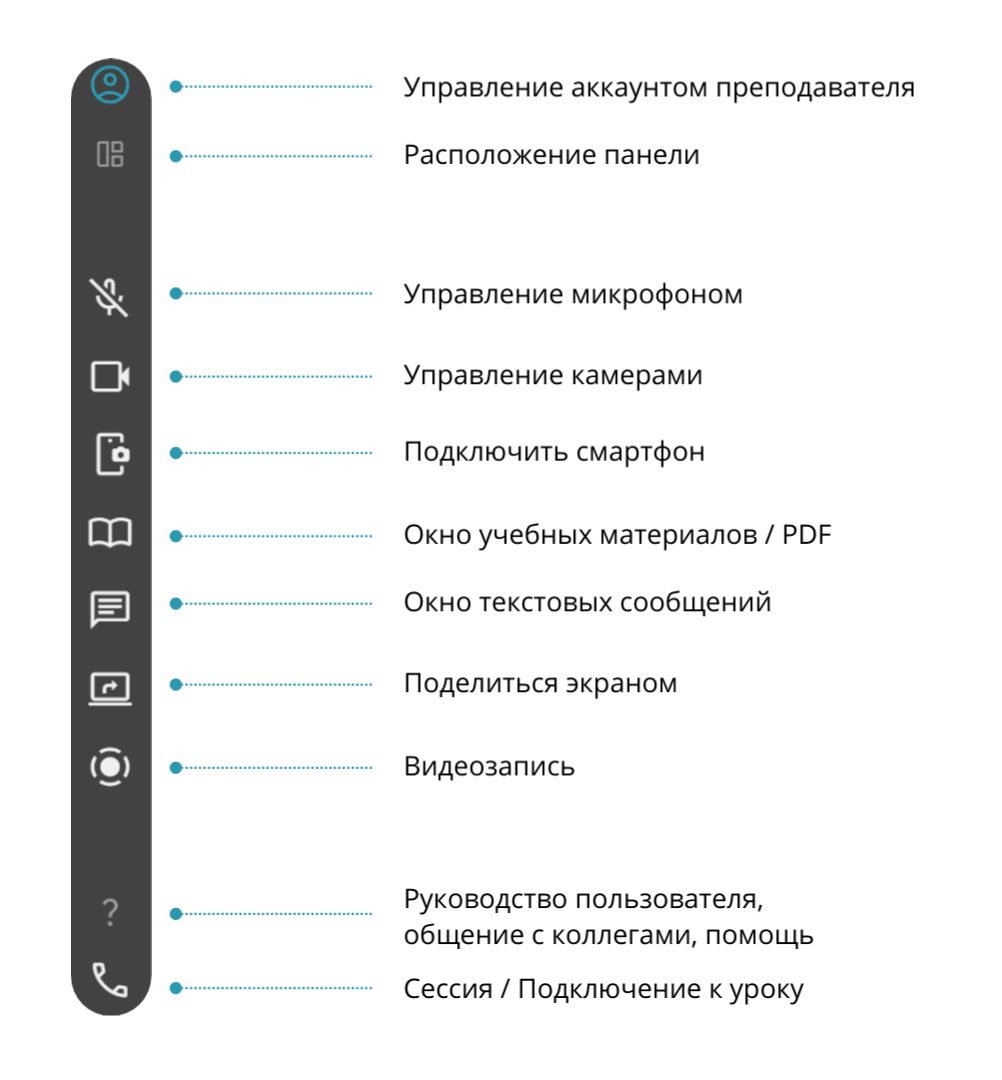
Здесь собраны самые главные пукты управления платформой: аккаунт, звук и камера, чат, запись урока, поддержка и создание сессии.
- Меню
- Расположение панели
- Управление микрофоном
- Управление камерами
- Подключить смартфон для Тетрадной камеры
- Окно текстовых сообщений
- Окно учебных материалов / PDF
- Поделиться экраном
- Видеозапись урока
- Руководство пользователя, общение с коллегами, помощь
- Сессия / Подключение к уроку
Горизонтальная панель управления
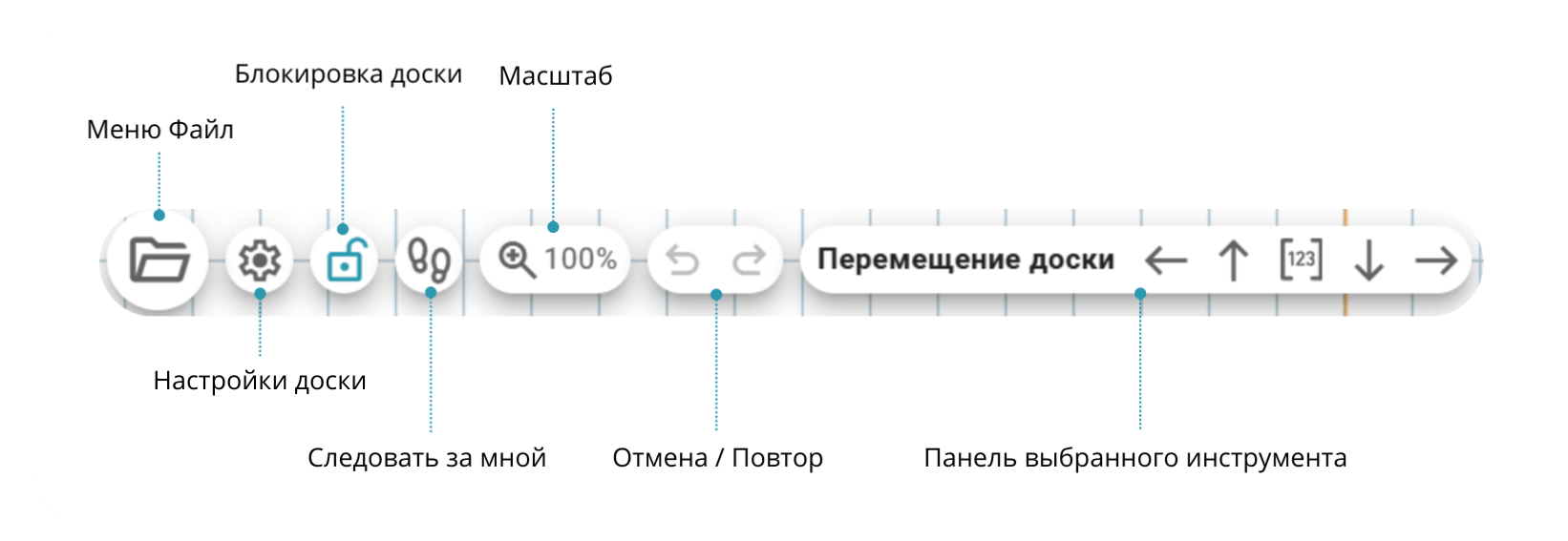
На горизонтальной панели находятся инструменты управления доской:
- Меню Файл
- Настройки доски
- Блокировка доски ученика: разная в Дуо и в Класс
- Следовать за мной
- Масштаб доски
- Отмена / Повтор действия
- Панель выбранного инструмента. Меняется в зависимости от того, какой инструмент вы активируете.
Вертикальная панель инструментов
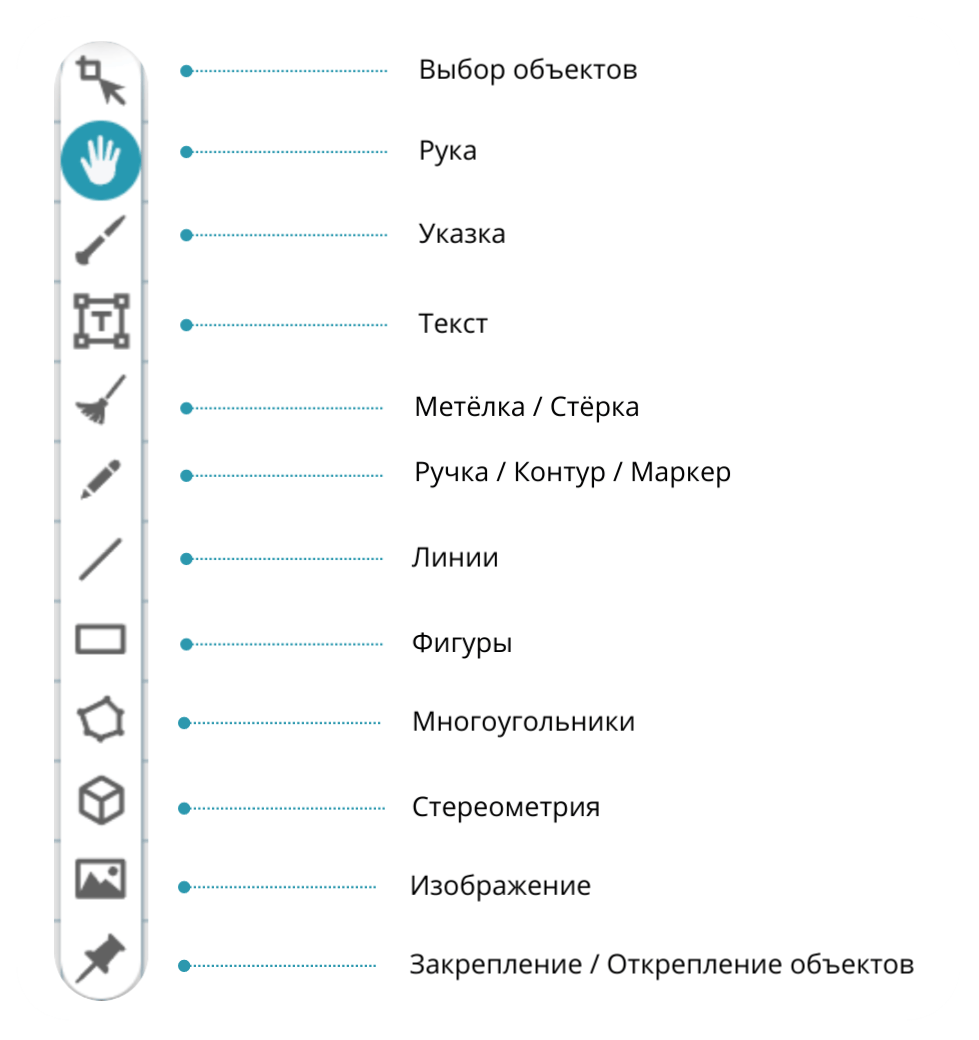
На этой панели располагаются инструменты для работы на доске:
- Выбор объектов
- Рука
- Указка
- Текст
- Метёлка / Стёрка
- Ручка / Контур / Маркер
- Линии
- Фигуры
- Многоугольники
- Стереометрия
- Изображение
- Закрепление / Открепление объектов
Панель миниатюр
Нужна, чтобы управлять классной комнатой и видеопотоками учеников во время урока — сессии.
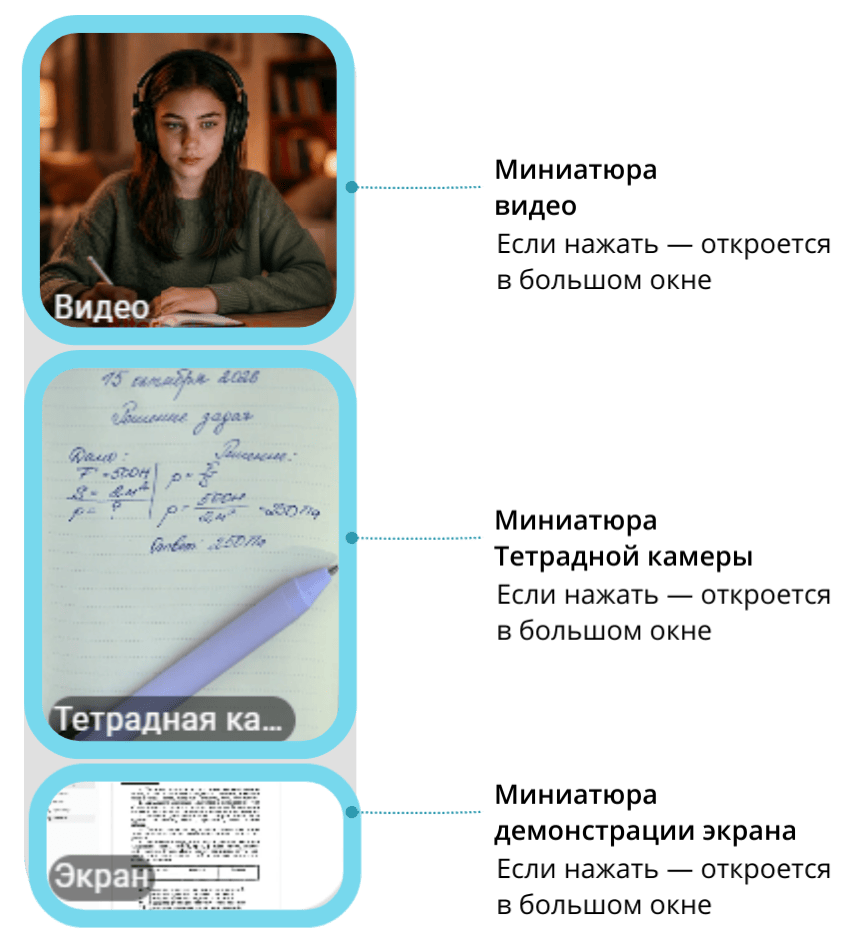
Что есть на панели миниатюр:
- Миниатюра тетрадной камеры. Изображение с тетрадной камеры ученика. Если нажать на миниатюру — она откроется в большом окне.
- Миниатюра демонстрации экрана. Изображение демонстрации экрана ученика. Если нажать на миниатюру — она откроется в большом окне.
- Миниатюра веб-камеры, лица. Трансляция с веб-камеры ученика. Если нажать на миниатюру — она откроется в большом окне.
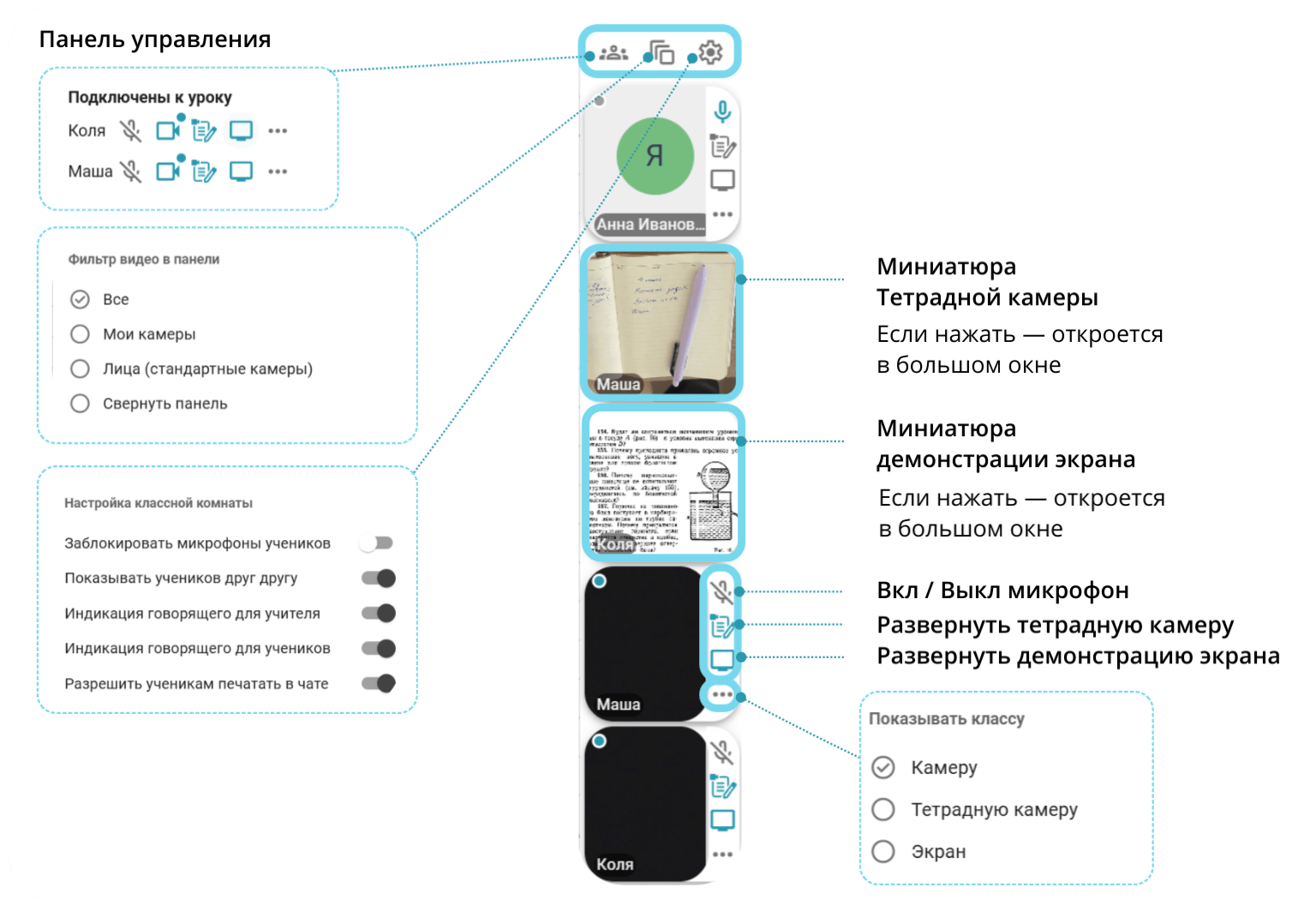
Что есть на панели миниатюр:
- Панель управления уроком. Можно посмотреть список учеников, отфильтровать видео и настроить классную комнату.
- Миниатюра тетрадной камеры. Одновременно все ученики могут транслировать свои тетрадные камеры, но на панели будет отображаться только одна. Переключайтесь между камерами учеников в любое удобное время — подробнее об этом написали в статье Управление камерами. Если нажать на миниатюру — она откроется в большом окне.
- Миниатюра демонстрации экрана. Одновременно все ученики могут транслировать свои экраны, но на панели будет отображаться только один. Переключайтесь между экранами учеников в любое удобное время — подробнее об этом написали в статье Управление камерами. Если нажать на миниатюру — она откроется в большом окне.
- Миниатюра веб-камеры, лица. Лица всех учеников отображаются в панели. При создании классной комнаты можно настроить, будут ли все ученики видеть друг друга — подробнее рассказали в статье Как переключить камеру ученика и показать её классу.
- Кнопки управления учеником. Можно включить или выключить микрофон, развернуть тетрадную камеру или демонстрацию экрана в большом окне, а так же настроить, какой видеопоток показывать всему классу — камеру (лицо), тетрадную камеру или демонстрацию экрана.