Как показать тетрадь через Тетрадную камеру
Для того, чтобы ваша камера работала в режиме Тетрадной камеры — нужно настроить её. Если вы просто включите камеру и покажете в неё страницу с рукописным текстом — алгоритмы не сработают без настройки Тетрадной камеры.
О том, как настроить камеру и продемонстрировать через неё тетрадь мы написали в этой статье.
Как подключить тетрадную камеру
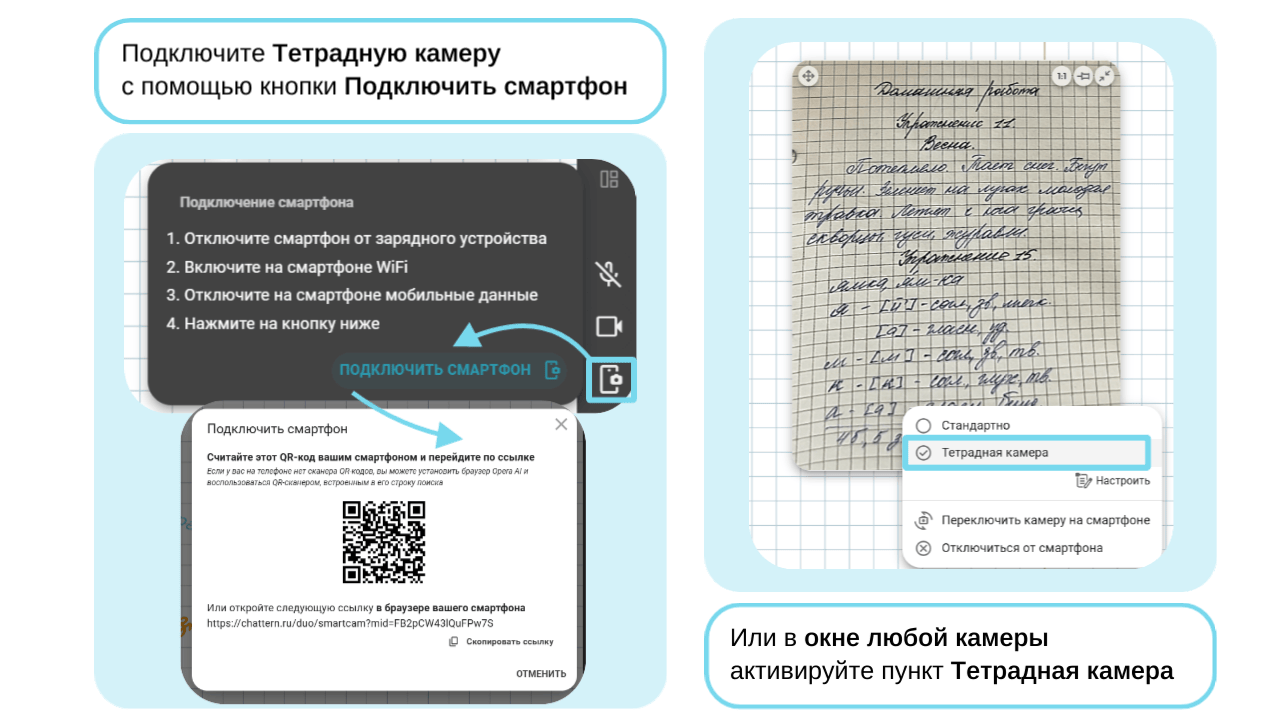
Включите вебкамеру или подключите смартфон, чтобы использовать их как Тетрадную камеру:
- Нажмите на значок Подключить смартфон.
- Или кликните на шестерёнку снизу окна той камеры, которую вы собираетесь использовать как Тетрадную камеру.
Полезные ссылки
Узнайте, как подключить внешнюю веб-камеру или смартфон для Тетрадной камеры в статьях:
Выберете пункт меню Тетрадная камера.
Как настроить Тетрадную камеру
Убедитесь, что все четыре угла страницы попадают в зону видимости камеры. В зависимости от расположения камеры, придвиньте ближе или отодвиньте дальше тетрадь или саму камеру. Подложите пару книг под камеру, чтобы немного её приподнять — если нужно.
На экране настройки передвиньте зелёные кружочки мышкой так, чтобы они совпадали с углами страницы, которую вы собираетесь демонстрировать. Зелёные линии должны быть параллельны границам этой страницы. Если вы всё верно настроили — получится трапеция, повторяющая границы листа тетради.
Нажмите кнопку Вперёд.
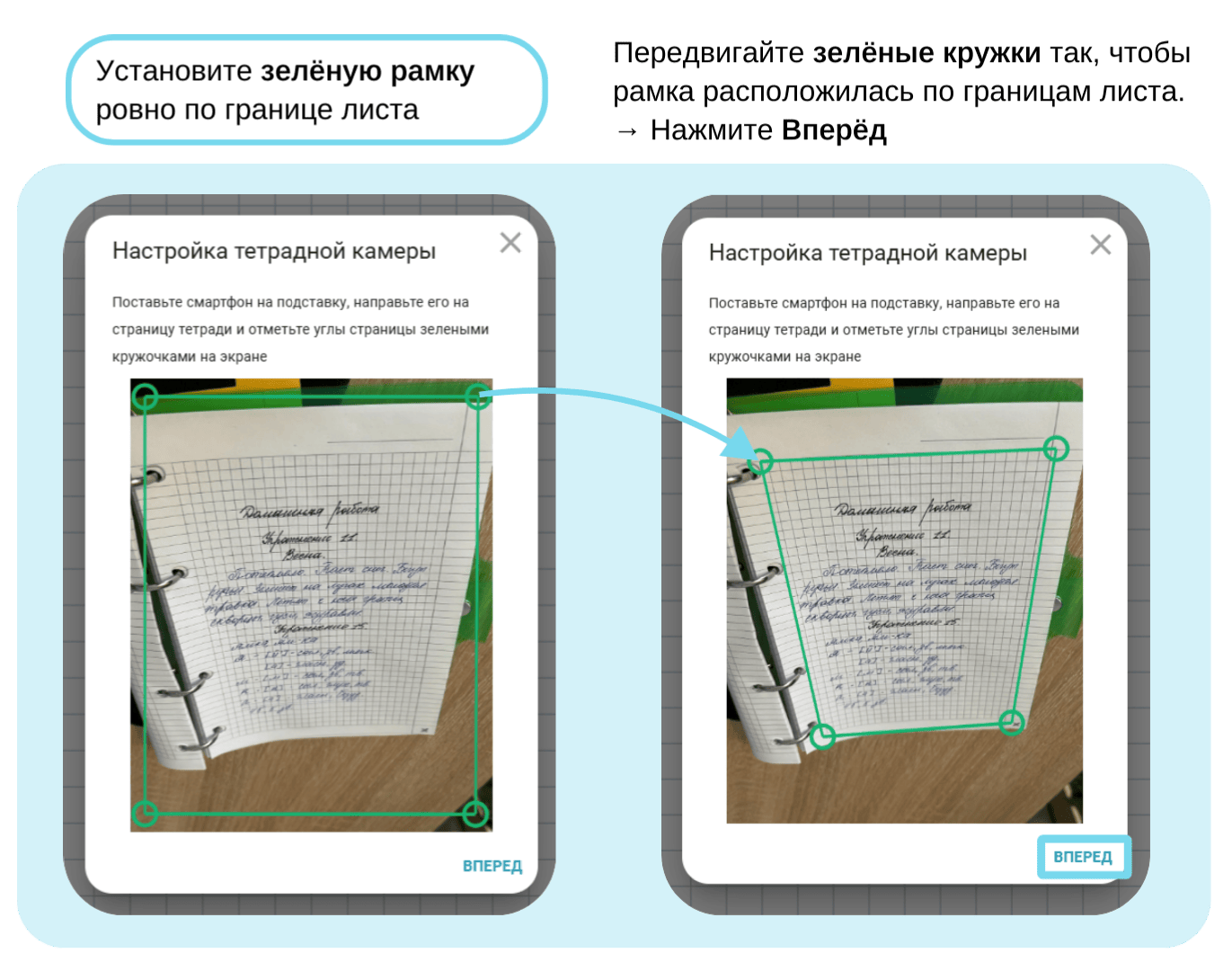
После этого видеопоток с вашей камеры будет обрабатываться нашими алгоритмами, которые корректируют перспективу. В результате изображение страницы на экране будет правильной прямоугольной формы и без перспективных искажений.
Полезные ссылки
Изучите, как расположить камеру для лучшей работы Тетрадной камеры в статье - Как расположить тетрадную камеру
Как настроить тетрадную камеру заново
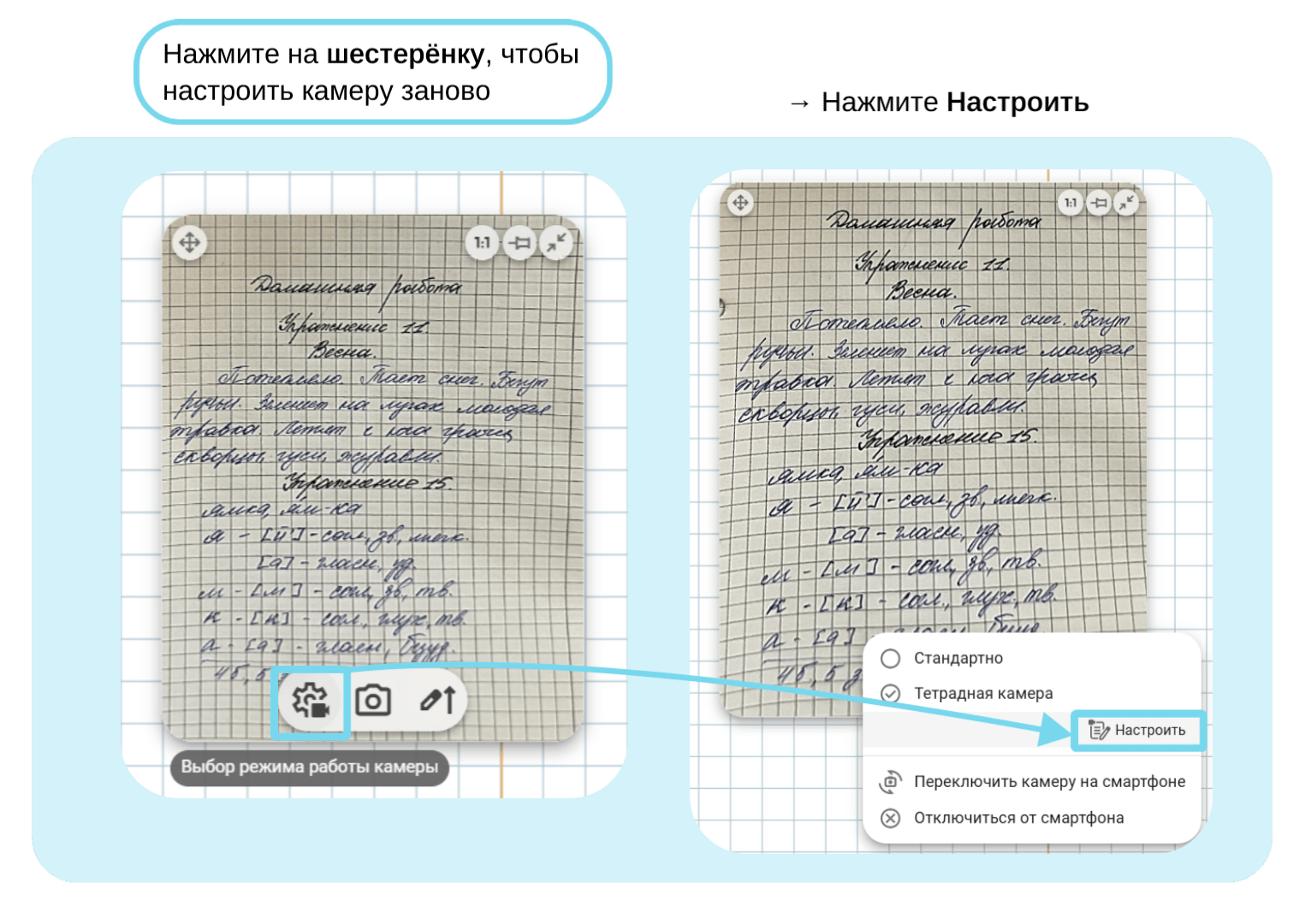
Если нужно настроить камеру заново — нажмите на шестерёнку в окне камеры и выберите пункт Настроить. Так вы сможете заново пройти шаги настройки режима демонстрации страницы.
Как выключить камеру или переключить режим работы
Для выключения камеры или переключения в обычный режим работы — без коррекции перспективных искажений, снова воспользуйтесь шестерёнкой — меню переключения режима работы камеры.