Смартфон для Тетрадной камеры
В Chattern можно использовать смартфон для демонстрации рукописной страницы — в качестве Тетрадной камеры. В этой статье мы описали, как подключить смартфон к Chattern.
Как подключить смартфон к Chattern
Важно
Для корректной работы приложения браузер по умолчанию на вашем смартфоне должен быть обновлен до последней версии и быть из списка поддерживаемых браузеров в статье Системные требования.
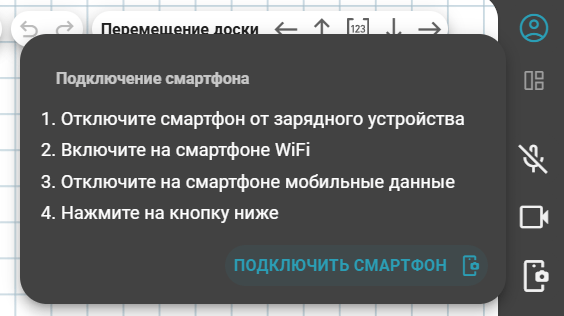
Нажмите на иконку смартфона на главной панели управления.
Во всплывающем меню выберите Подключить смартфон.
Отсканируйте появившийся QR-код с помощью вашего смартфона и перейдите по предложенной ссылке.
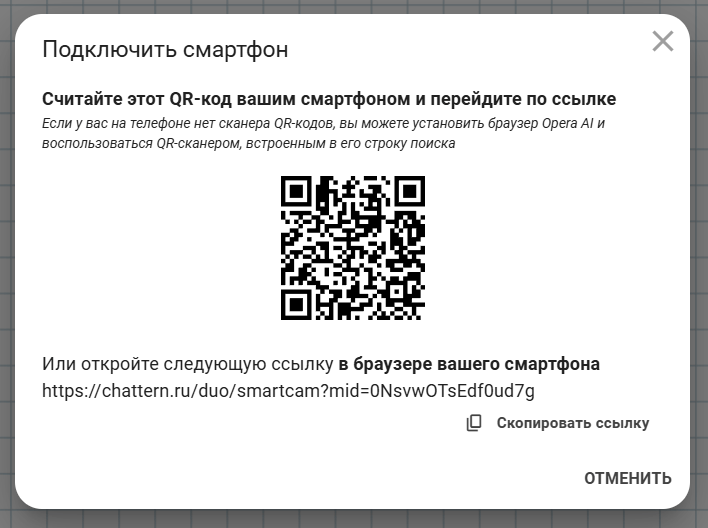
Включите камеру и наведите её на этот QR-код. Телефон автоматически распознает его и предложит перейти по ссылке.
В зависимости от модели вашего телефона, считайте этот код:
- Либо с помощью приложения камеры.
- Либо с помощью любого приложения для чтения QR-кодов.
Перейдите на телефоне по предложенной ссылке. Если на вашем телефоне отсутствует приложение для чтения QR-кодов, скачайте любое из Google Play или вашего магазина приложений.
В открывшемся окне на смартфоне нажмите Подключиться. Если требуется — разрешите доступ к камере.
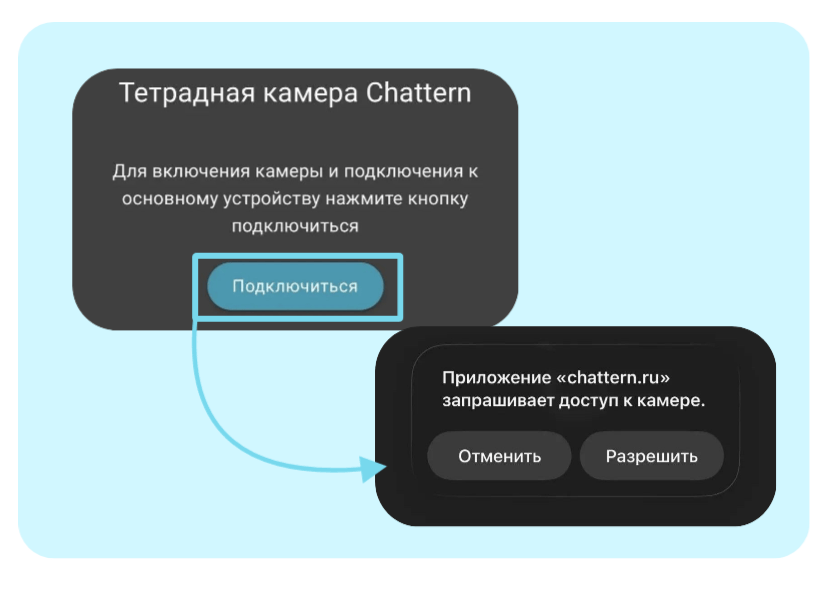
Так приложение Тетрадной камеры начнёт работать.
Смартфон автоматически соединится с вашим основным устройством/компьютером, на котором вы собираетесь проводить урок. После установления связи между смартфоном и основным устройством, вы можете использовать камеру вашего смартфона точно также, как и обычную веб-камеру.
Смартфон, как веб-камера
Вы можете использовать камеру вашего смартфона для того, чтобы транслировать свое изображение второму участнику сессии. Но чаще всего камера смартфона используется именно для Тетрадной камеры.
Если сначала вы пользовались смартфоном, как обычной веб-камерой, а потом захотели перенастроить режим на Тетрадную камеру:
-
Поставьте смартфон на подставку или используйте подручные средства и направьте камеру на лист бумаги, на котором вы собираетесь писать во время урока.
-
Настройте режим Тетрадной камеры, чтобы скорректировать искаженное изображение страницы.
Полезные ссылки
Узнать о настройках Тетрадной камеры подробнее можно в статье - Как показать тетрадь через Тетрадную камеру
Как переключить камеру на фронтальную/заднюю на смартфоне
Вы можете, например, переключиться с задней на фронтальную камеру и наоборот. На некоторых смартфонах будут доступны более двух камер. Например, на iPhone 14 обычно доступны четыре камеры — одна фронтальная и 3 задних. Переключение требуется для того, чтобы выбрать на вашем смартфоне именно ту камеру, которая лучше всего передаёт изображение с близкого расстояния.
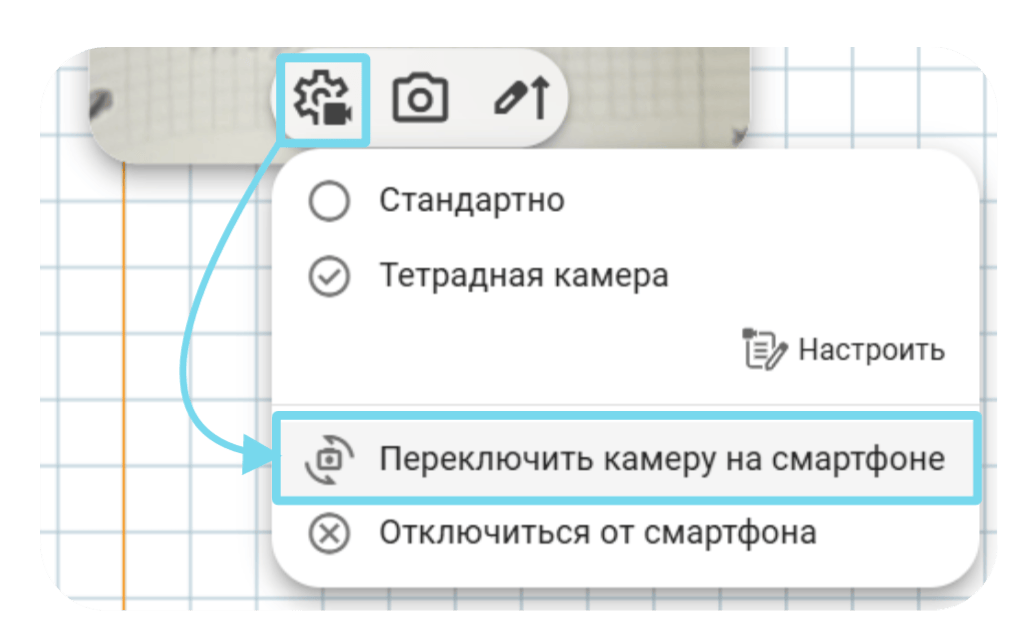
Нажмите значок шестеренки в окне Тетрадной камеры.
Нажмите кнопку Переключить камеру.