Ошибка «Отсутствует разрешение на использование микрофона/камеры»
Разрешения на уровне браузера для сайта chattern.ru
Когда вы или ваши ученики пользуетесь Chattern впервые, сайту chattern.ru необходимо предоставить разрешения на использование микрофона и видеокамеры.
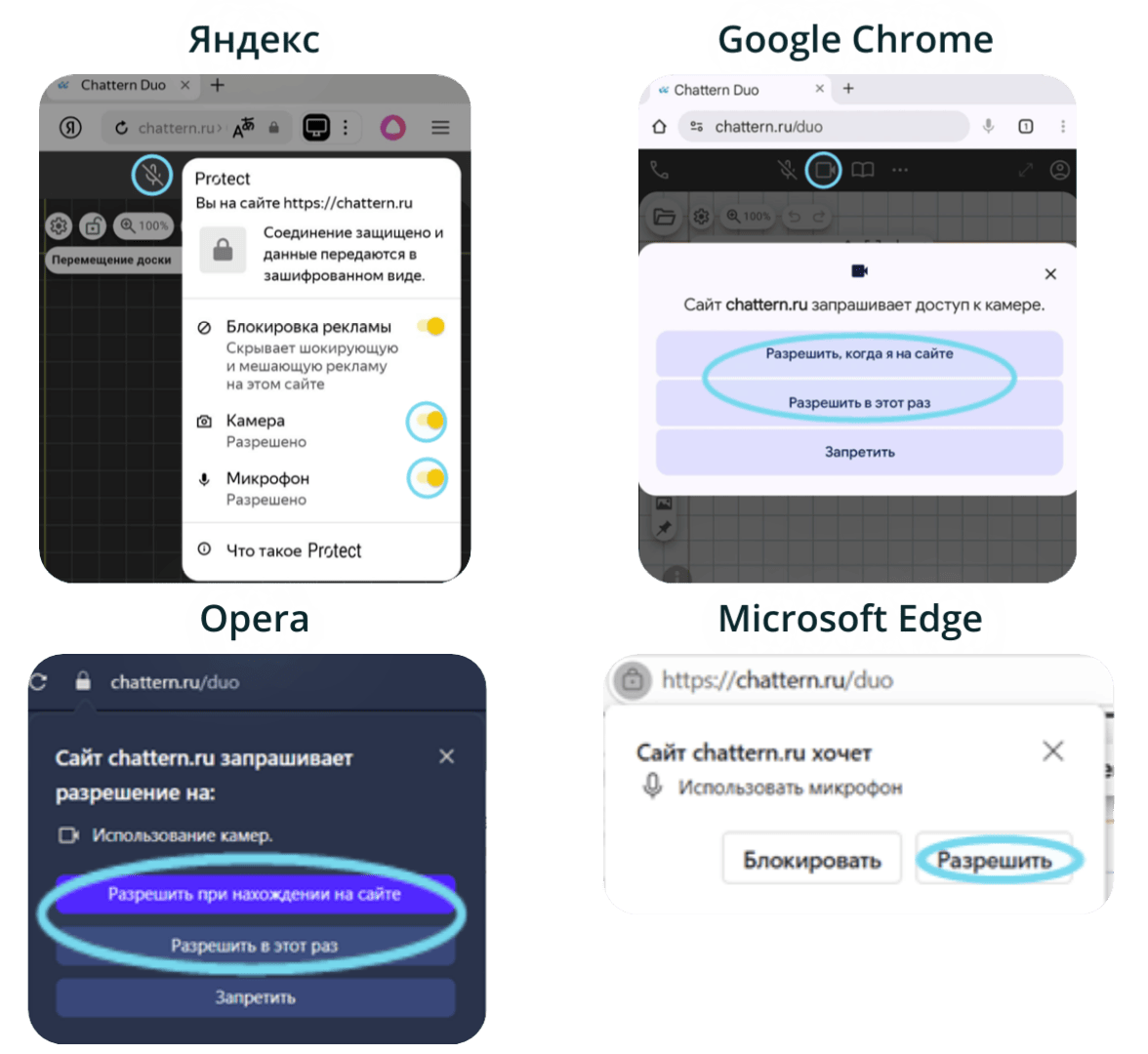
Android/Windows
При первом включении микрофона/видеокамеры (они обозначаются значками и на главной панели управления) появится диалоговое окно о том, что сайт chattern.ru запрашивает разрешение на использование микрофона/видеокамеры. Выберите Разрешить. Если все сделано верно, то значок микрофона/видеокамера станет цветным.
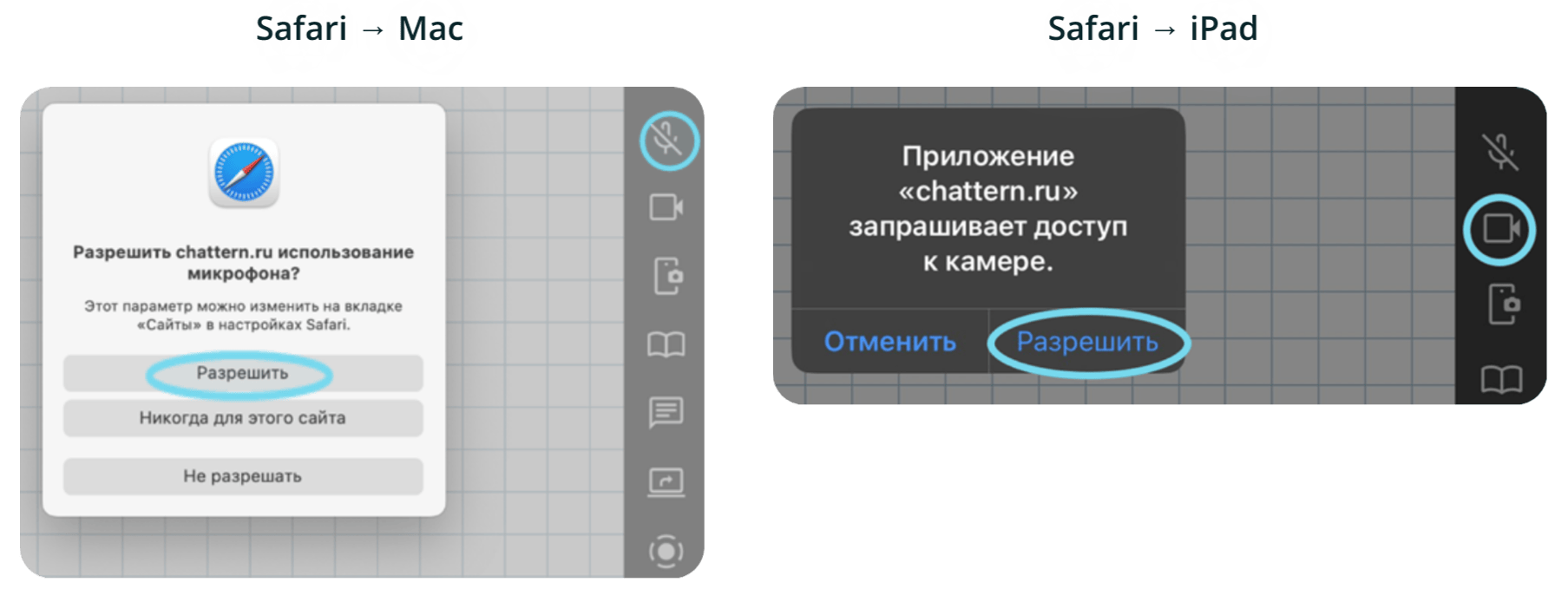
Ipad/Mac
На устройствах Apple с браузером Safari при включении микрофона/видеокамеры также появится диалоговое окно о том, что сайт chattern.ru запрашивает разрешение на использование микрофона/видеокамеры. Выберите Разрешить. Если все сделано верно, то значок микрофона/видеокамера станет цветным.
Важно
На устройствах Apple такое разрешение будет требоваться не только при первом, но при каждом включении камеры или микрофона.
-
Чтобы этого избежать на компьютерах Mac: после первого предоставления разрешения зайдите в настройки Safari → выберите вкладку Сайты и установите для сайта Chattern значение Разрешить. Это предотвратит повторное появление запроса при каждом использовании.
-
Чтобы этого избежать на планшетах iPad с браузером Safari: после первого предоставления разрешения нажмите кнопку Меню страницы в правом конце адресной строки → три горизонтальные точки → прокрутите вниз до камеры и микрофона и установите для них значение Разрешить. Это предотвратит повторное появление запроса при каждом использовании.
Что делать, если появляется ошибка подключения?
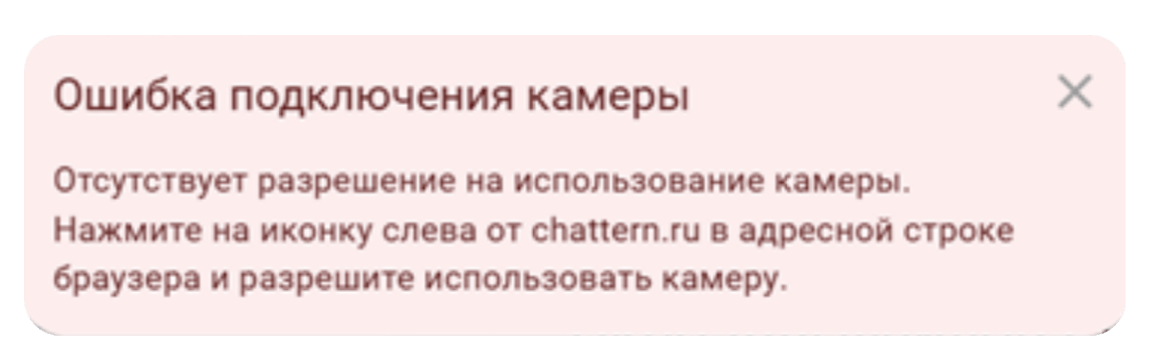
Если вы или ваши ученики случайно забыли дать или отозвали разрешения, то при попытке включить или — появится ошибка, как на картинке ниже.
Чтобы исправить ошибку: нажмите на значок замка или настроек в адресной строке рядом с адресом chattern.ru. Проверьте, даны ли разрешения на использование микрофона и камеры. Если нет — включите их.
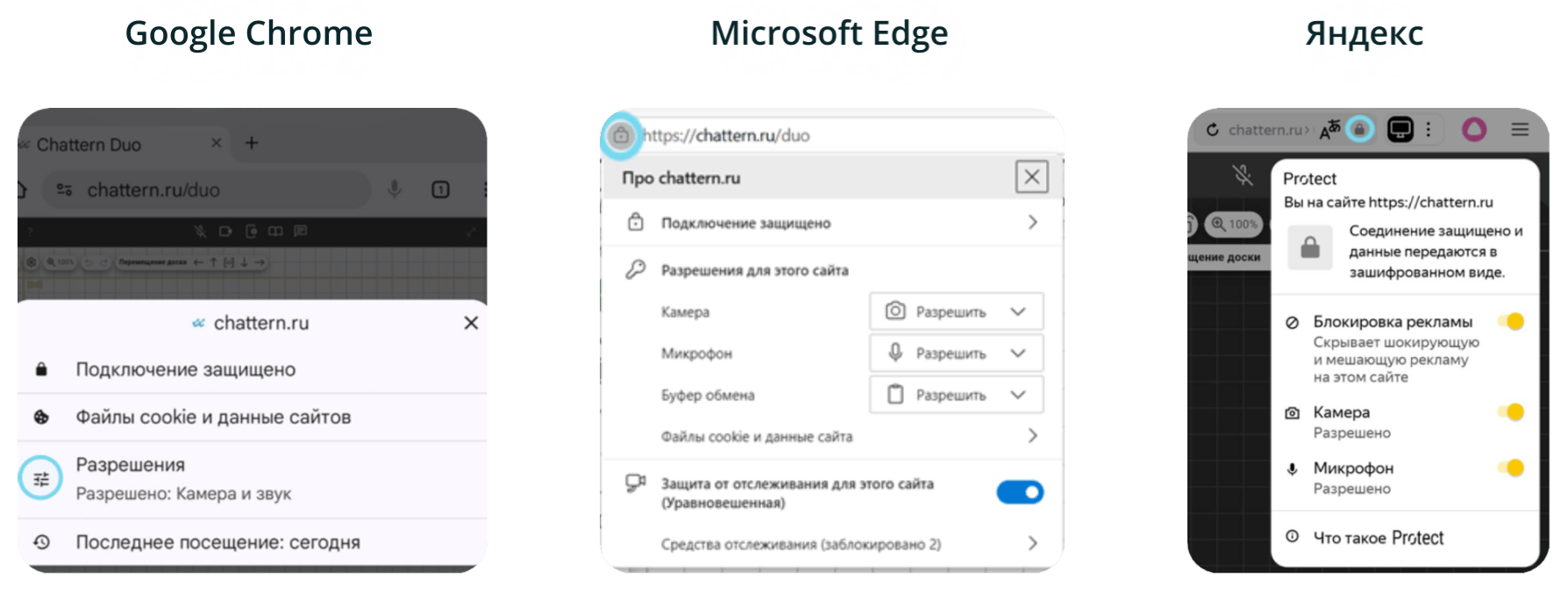
- Если разрешения выданы, а вы продолжаете видеть эту же ошибку подключения — проверьте, имеет ли сам браузер доступ к камере и микрофону на уровне операционной системы.
Разрешения на уровне операционной системы для браузеров
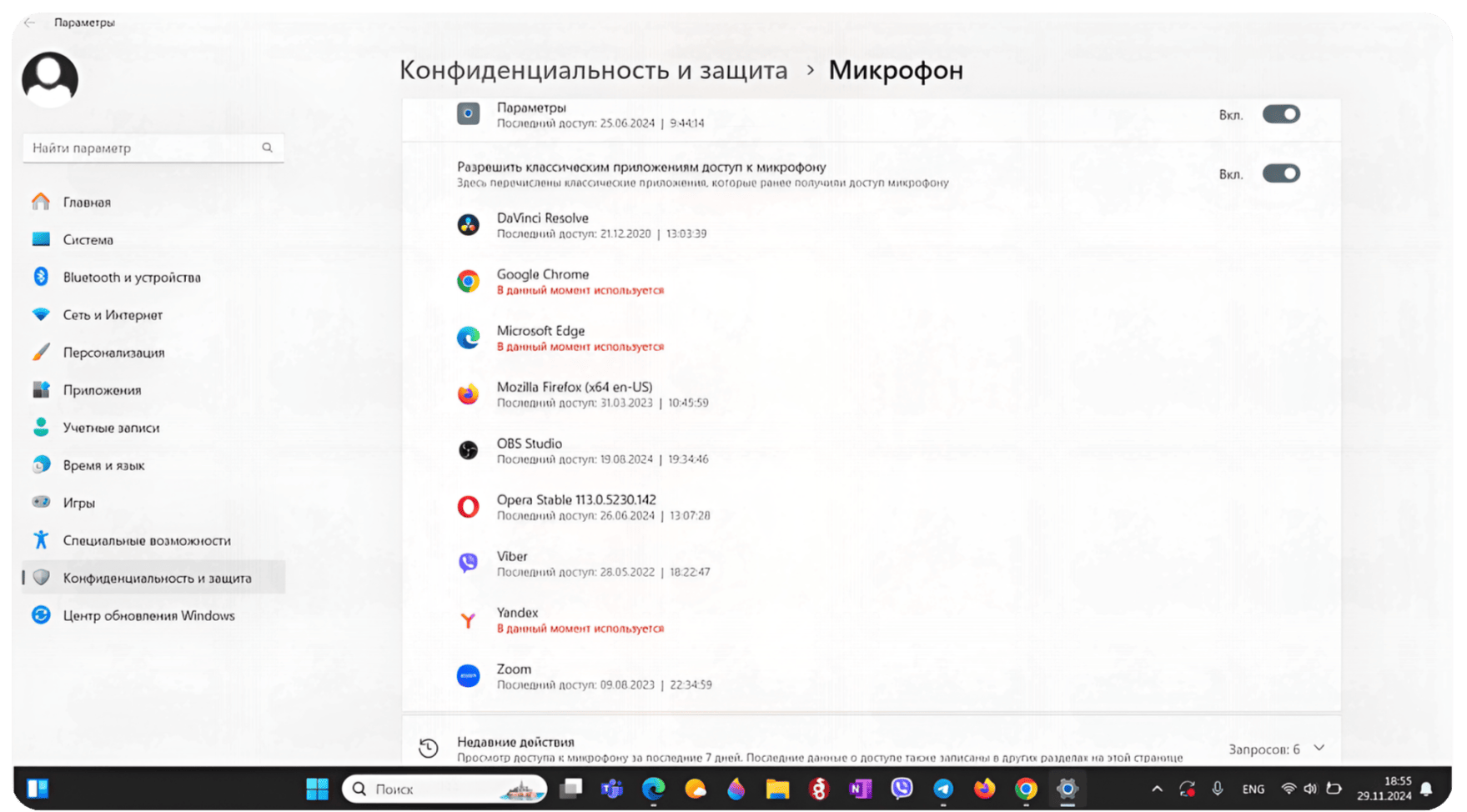
Windows
Зайдите в Настройки → Конфиденциальность и безопасность → Микрофон и разрешите вашему браузеру использовать микрофон и/или камеру.
Mac/iPad
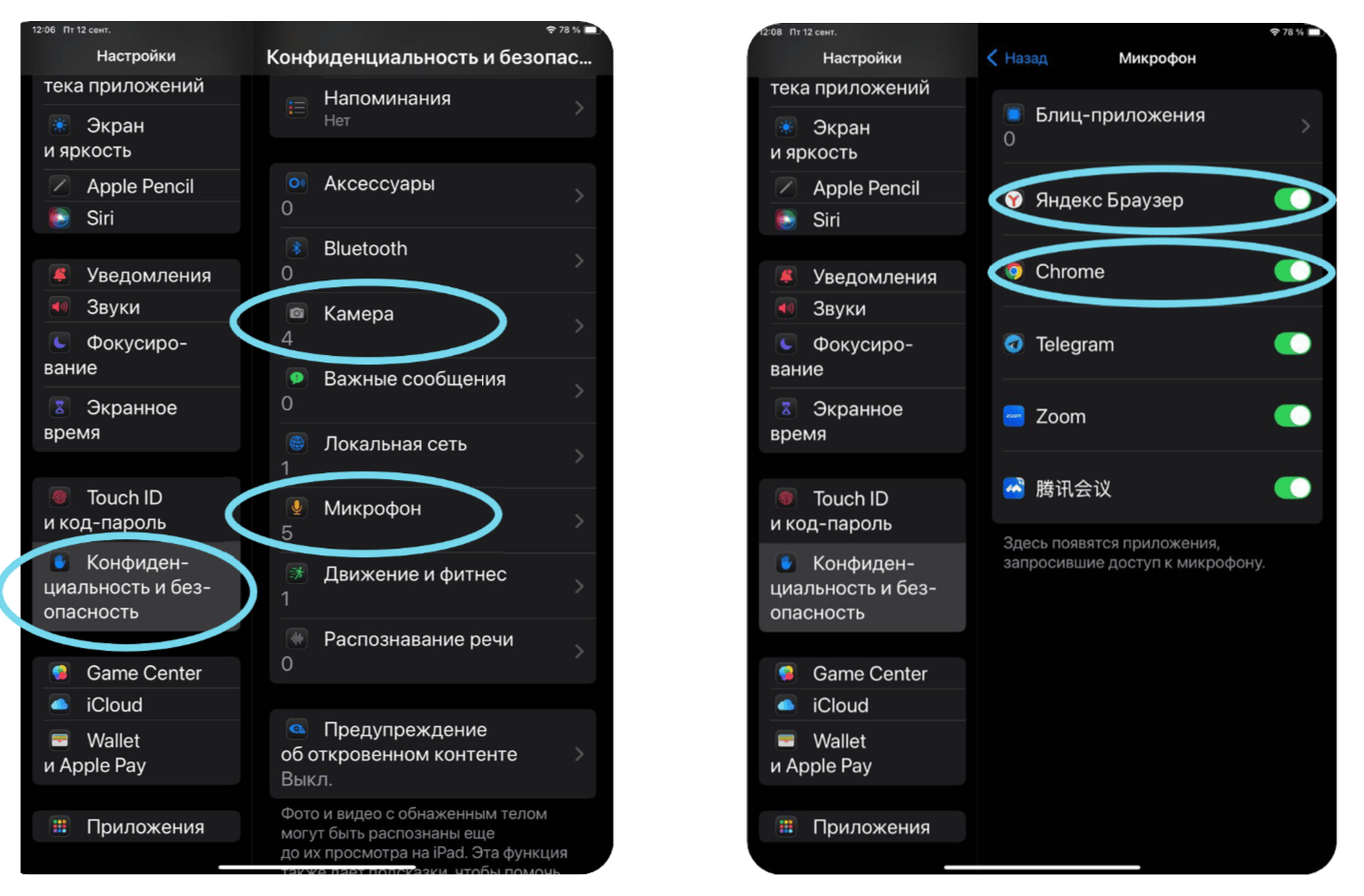
Браузер Safari всегда имеет доступ к камере и микрофону на уровне операционной системы. Чтобы выдать разрешения другим браузерам на доступ к камере и микрофону зайдите в Настройки → Конфиденциальность и безопасность, выберите категории Микрофон и Камера и выдайте нужным браузерам разрешения.
Разрешения на уровне антивируса
В особо редких случаях доступ к камере и микрофону может блокироваться Касперским или другим антивирусом. В этом случае надо снять запреты в приложении антивируса. Например, в Касперском это выглядит так:
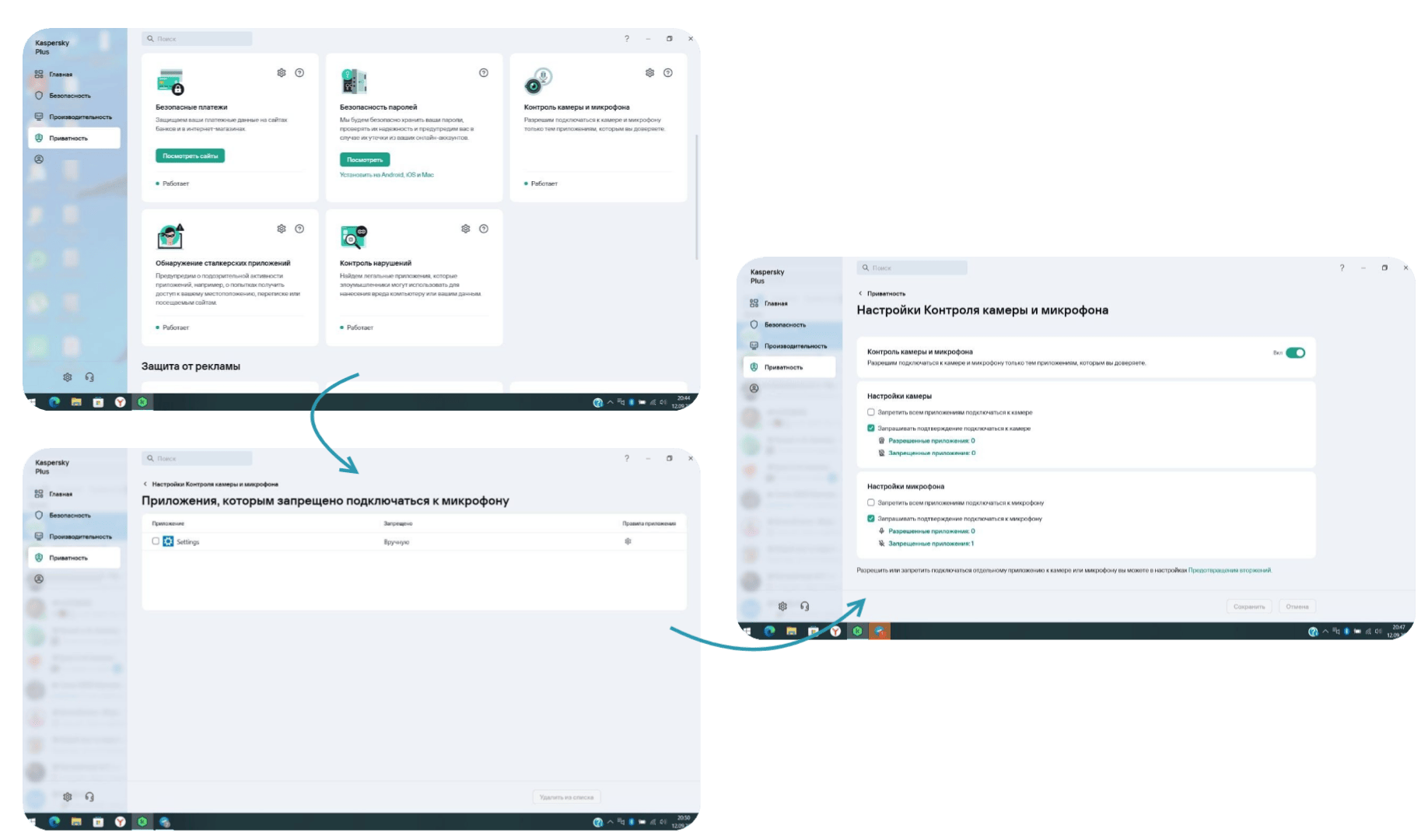
Зайдите в раздел Приватность.
Выберите Настройки контроля камеры и микрофона.
Удалите запрет для браузеров на доступ к камере и микрофону.
Важно
Если у вашего ученика возникли похожие проблемы, то ему необходимо выполнить такие же действия.
Удачных уроков без технических задержек!