Как добавить смайлики и символы на доску
Если хотите оставить обратную связь ученику в виде смайлика или разнообразить оформление урока — читайте, как добавить смайлики и символы на доску.
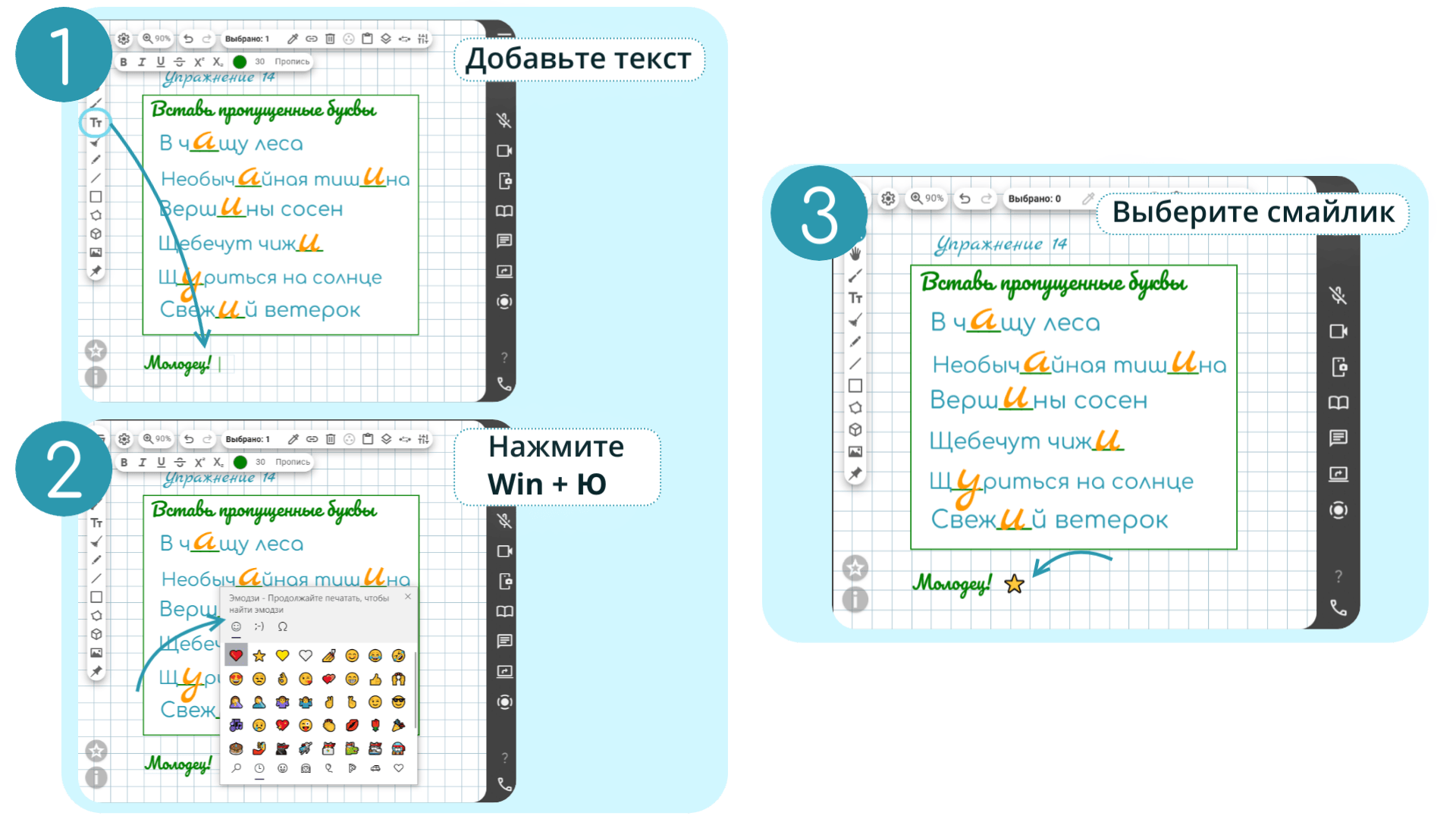
Добавьте на доску объект Текст.
Напишите текст, а затем нажмите одновременно Win + Ю.
В окне выбора смайликов найдите и нажмите на нужный вам. Смайлик появится в окне текста.
Примечание
Если вы хотите добавить смайлик в уже имеющийся на доске текст:
- Выберите его с помощью инструмента Выбор объектов.
- Нажмите на текст ещё раз, чтобы в тексте появился курсор ввода.
- Поставьте курсор в нужное вам место и добавьте смайлик по инструкции выше.
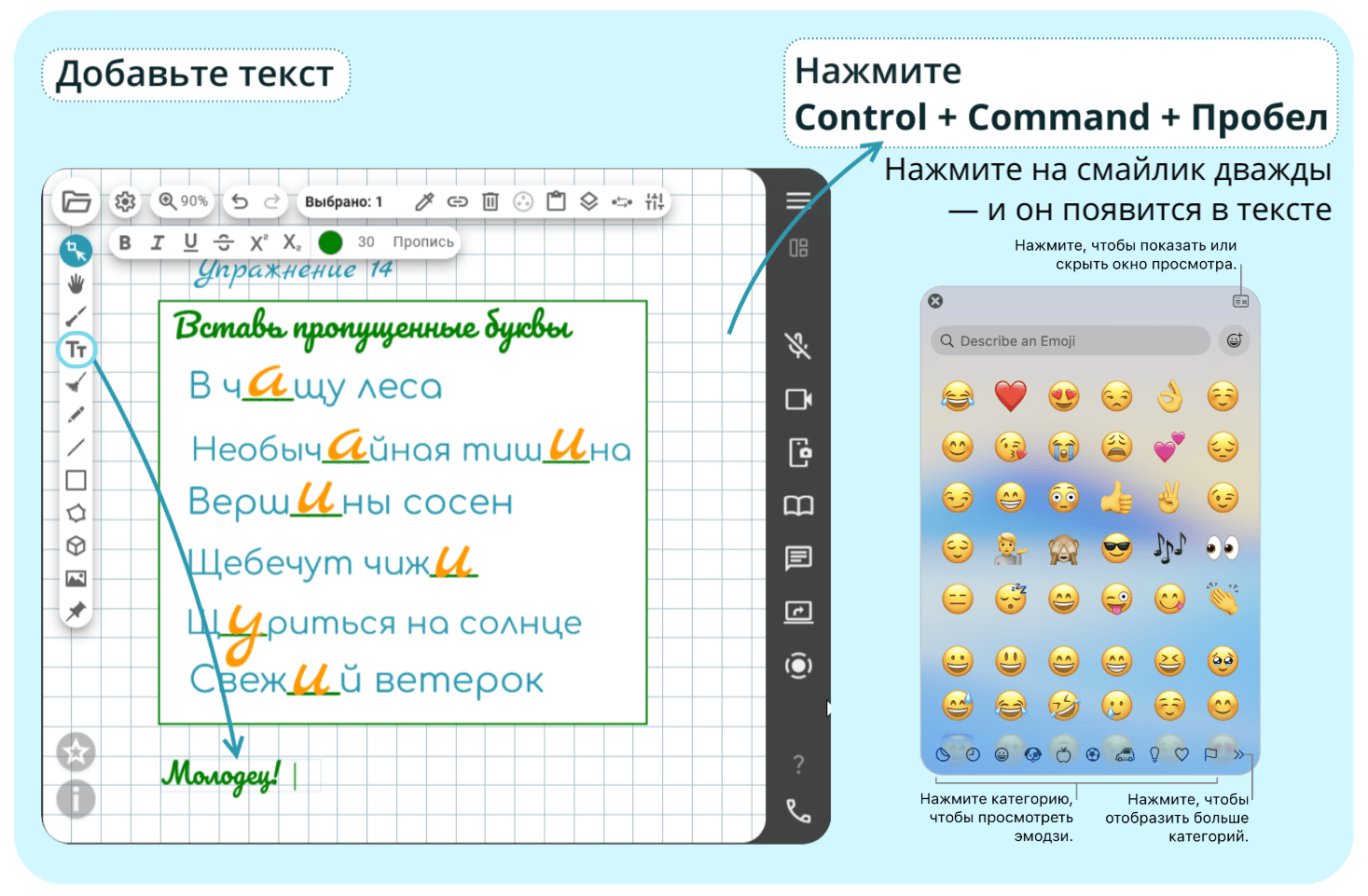
Добавьте на доску объект Текст.
Напишите текст, а затем нажмите одновременно Control + Command + Пробел.
В окне выбора смайликов найдите и нажмите дважды на нужный вам. Смайлик появится в окне текста.
Примечание
Если вы хотите добавить смайлик в уже имеющийся на доске текст:
- Выберите его с помощью инструмента Выбор объектов.
- Нажмите на текст ещё раз, чтобы в тексте появился курсор ввода.
- Поставьте курсор в нужное вам место и добавьте смайлик по инструкции выше.