Микрофон
Для проведения сеанса видео-конференц-связи через Chattern у вашего устройства должны быть микрофон и динамики или наушники.
Все современные ноутбуки имеют встроенные микрофон и динамики. Если вы работаете с настольного компьютера, и он не оборудован устройствами ввода/вывода звука, вам придётся подключить внешние звуковые устройства (микрофон и динамики/наушники).
Важно
Если вы подключили (воткнули 😀) микрофон или наушники к компьютеру после того, как зашли в chattern.ru/duo или chattern.ru/class, то вам необходимо перезагрузить страницу, чтобы Chattern распознал вновь подключенные устройства.
Включение/выключение микрофона
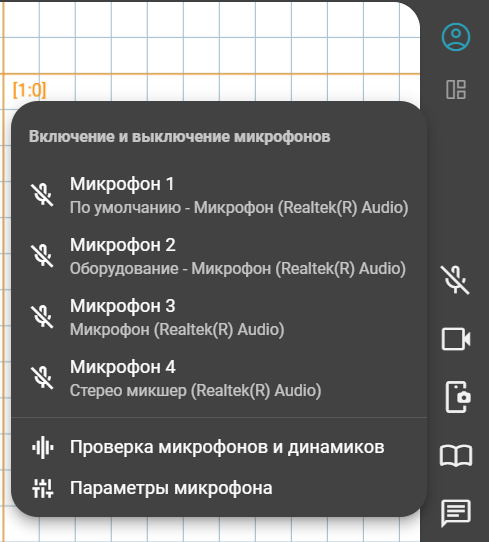
Нажмите на иконку Микрофон на главной панели управления.
Откроется меню, с помощью которого можно выбрать микрофон из списка, включить/выключить выбранный микрофон, настроить параметры и протестировать передачу звука.
- При включении микрофона его иконка станет зеленой. При выключенном микрофоне его иконка белой перечеркнутой.
- По умолчанию, при входе в приложение микрофон выключен. Он автоматически включается при входе в сессию.
Звук во время видеозаписи
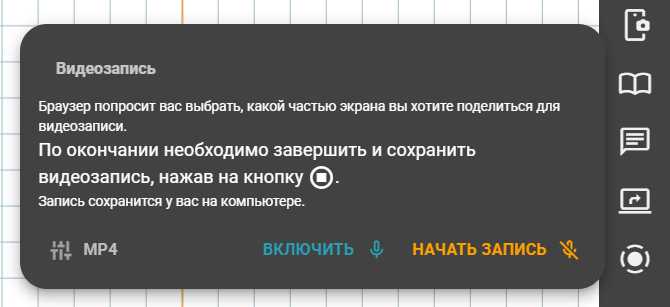
Чаттерн может быть использован для записи видеоуроков/экрана компьютера. Записывать экран можно как со звуком, так и без. При попытке начать видеозапись с выключенным микрофоном приложение предложит включить микрофон для записи или продолжить с выключенным звуком.
Проверка звука
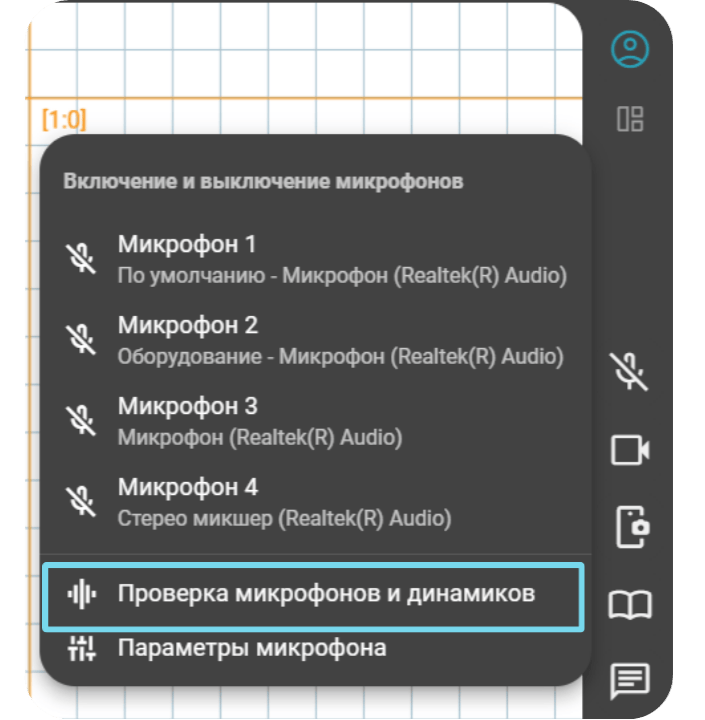
Если у вас или у ученика есть проблемы со звуком, проверьте ваши устройства ввода/вывода звука. Проверять обязательно в том же браузере, в котором вы проводите урок!
Кто и что должен проверять? Проверять и микрофон и наушники/динамики должны все, кого не слышно, и кто не слышит.
В меню иконки микрофона выберите пункт Проверить микрофоны и динамики. На экране появится окно теста со списком устройств приема и передачи звука.
Как проверить звук
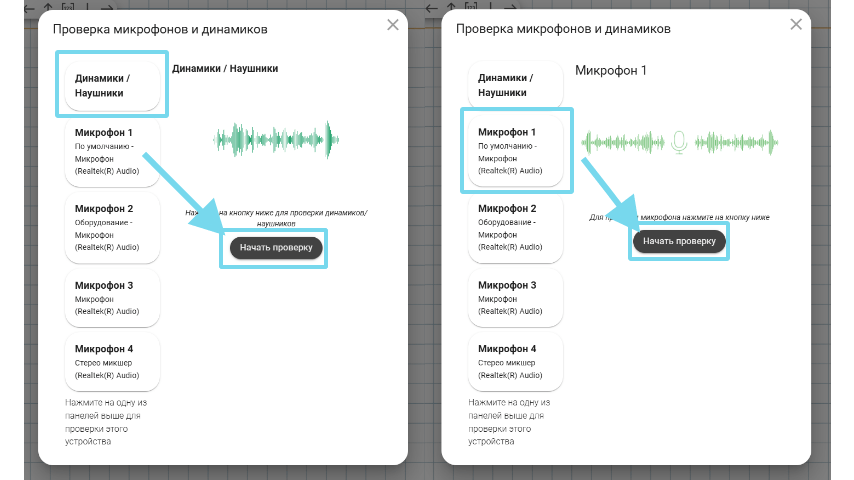
- Для проверки вывода звука выберите Динамики/Наушники и нажмите кнопку Начать проверку. Если вы слышите проигрываемый звук, значит, ваше устройство вывода работает нормально.
- Для проверки микрофона выберите микрофон из списка и нажмите кнопку Начать проверку. Произнесите что-нибудь и нажмите кнопку Прослушать запись. Кроме того, что результат тестирования представится визуально, при работающих динамиках/наушниках вы услышите произнесенную вами фразу.
Настройки микрофона
В Чаттерн встроены два параметра настройки микрофона:
- Автоматическое увеличение громкости.
- Изоляция голоса. По умолчанию параметры включены.
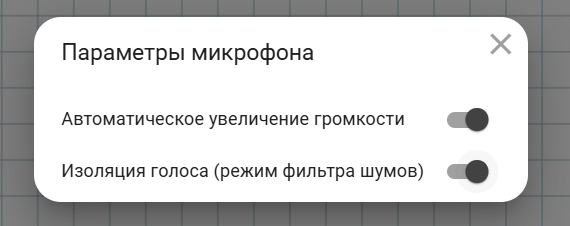
Автоматическое увеличение громкости повышает восприимчивость микрофона. Если вы чувствуете, что микрофон улавливает посторонние звуки (например, голоса с улицы) попробуйте проводить уроки с выключенной настройкой автоматического увеличения громкости. Изоляция голоса должна отфильтровывать все посторонние шумы кроме человеческого голоса. Если эта настройка входит в конфликт, например, с встроенным эффектом шумоподавления операционной системы, моежете попробовать её отключить.
Из примера видно, какие приложения имеют доступ к микрофону, и какие из них в данный момент используют микрофон.
Разрешение на доступ к микрофону и динамикам
Существует несколько уровней разрешений на доступ к микрофону.
Доступ браузера к микрофону на уровне ОС Чтобы вы могли общаться через Chattern, ваш браузер должен иметь доступ к микрофону на уровне операционной системы (ОС). В большинстве случаев, если вы не установили запрет, браузеры имеют это разрешение по умолчанию.
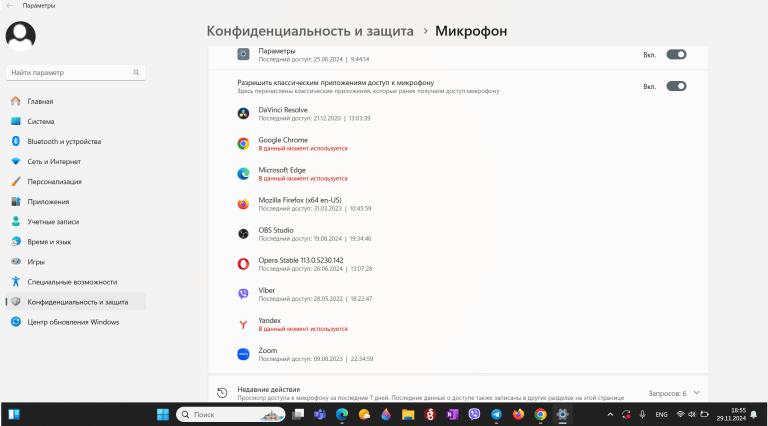
Например, из картинки выше видно, что в Windows доступ приложений к микрофону регулируется через настройки Конфиденциальность и защита.
Доступ к микрофону для сайта chattern.ru В браузере необходимо дать доступ к микрофону непосредственно для нашего сайта chattern.ru.
Обычно, браузер спросит у вас разрешение при первой попытке включить микрофон в Чаттерн. Если вы по ошибке запретили доступ к микрофону для сайта chattern.ru, то зловредный браузер запомнит ваш отказ, и на следующем уроке вам нужно будет разбираться, как разрешить доступ к микрофону.
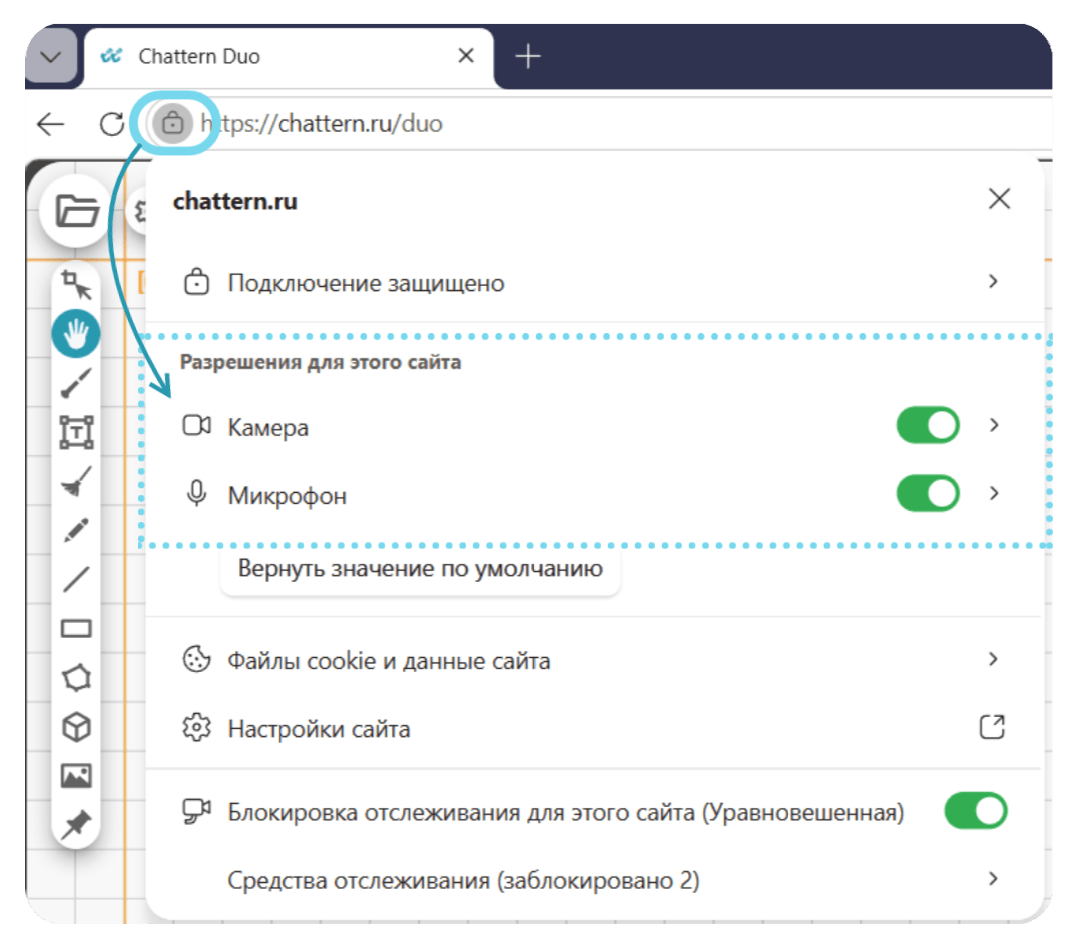
Проверить разрешения для сайта на доступ к микрофону (и выдать его в случае случайного запрета) можно нажав на иконку замка/настроек, которая находится слева от URL сайта в адресной строке браузера. Через это же меню даются разрешения на доступ к камере и на воспроизведение звука.
Вам надо хорошо разобраться в этой теме, чтобы не только решать проблемы со своим компьютером, но и чтобы правильно руководить действиями ученика, в случае, если они забыли дать разрешение на доступ к микрофону на своём компьютере.
Подробнее об этих разрешениях смотрите в руководстве вашего браузера.
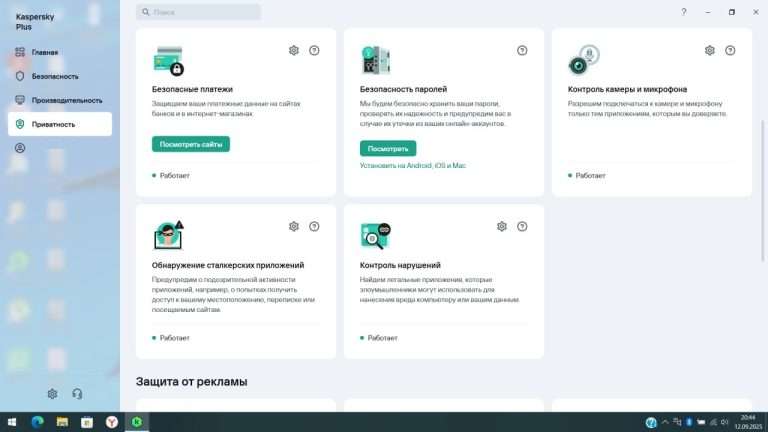
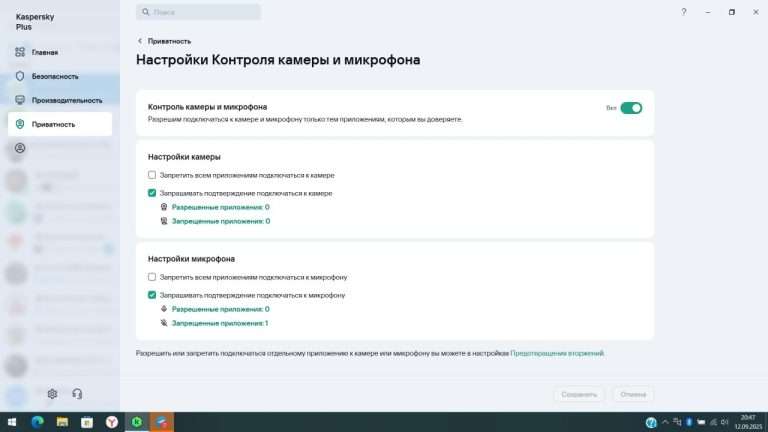
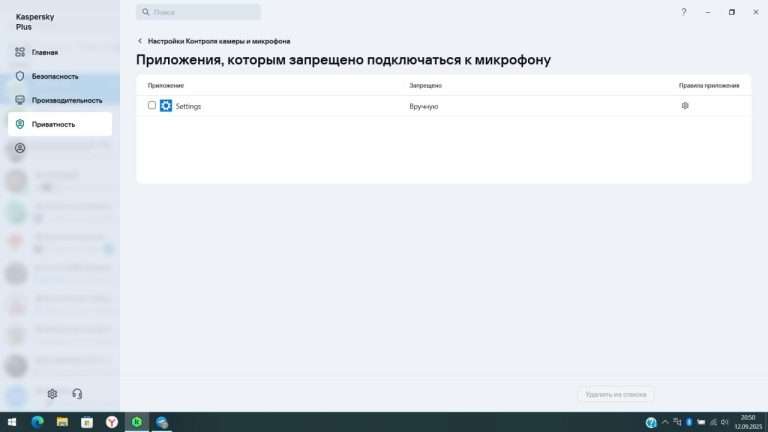
Разрешения на доступ к микрофону от антивируса В особо редких случаях доступ к камере и микрофону может блокироваться Касперским или другим антивирусом. В этом случае надо снять запреты в приложении антивируса. Например в Касперском это выглядит так:
Зайдите в раздел Приватность.
Выберите настройки контроля камеры и микрофона.
Удалите запрет для браузеров на доступ к камере и микрофону.
Воспроизведение звука
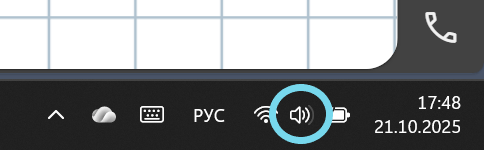
Микрофон используется для приёма звука, а для воспроизведения используются динамики или наушники. Обычно динамики/наушники и их громкость регулируются на уровне операционной системы. Например, в Windows это можно сделать через иконку динамика в правом нижнем углу экрана или аппаратно, кнопками громкости на клавиатуре.
Если у вас не воспроизводится звук, первым делом убедитесь, что вы не заблокировали динамики. В настоящее время создатели браузеров постоянно изобретают способы борьбы с навязчивой рекламой. Одним из таких способов является запрет для воспроизведения звуков для новых (новых для пользователя, для вас) сайтов. Давать отдельное разрешение браузеру на воспроизведение звука с сайта chattern.ru обычно не требуется, но если звук в браузере пропал, то дать такое разрешение не будет лишним.
Выдать разрешение на воспроизведение звука можно через то же меню, что и разрешение на использование микрофона (картинка выше). Обратите внимание, что разрешения выдаются индивидуально на конкретный сайт, здесь для сайта https://chattern.ru.
Важно
Некоторые планшеты и телефоны на ОС Android могут автоматически минимизировать звук для только что включенного видео, в этом случае надо просто прибавить звук кнопкой регулирования громкости.