Ссылки на сессию и как их организовать
Для того, чтобы провести урок, учитель создаёт ссылку на сессию и отправляет её ученику для соединения. Возникает вопрос — как лучше организовать работу с этими ссылками?
Ссылки в Chattern бессрочные и платформа предлагает гибкую систему, в которой учитель может:
- Работать по одной общей ссылке для всех учеников.
- Создавать уникальные ссылки для каждого ученика
- Каждый раз создавать новую ссылку перед уроком.
В Chattern групповые (Класс) и индивидуальные (Дуо) уроки устроены немного по-разному: в групповых уроках есть комната ожидания, а в режиме Дуо она отсутствует. Это надо учитывать учителю при принятии решения, как он(а) собирается работать с ссылками.
Одна общая ссылка
Учитель создаёт одну ссылку и использует её со всеми своими учениками.
Плюсы:
У учителя нет путаницы — он(а) всегда на правильном уроке.
Минусы:
Если уроки идут подряд, может возникнуть конфликт: следующий ученик может случайно подключиться к текущему уроку, если первая сессия прервётся (например, из-за проблем с интернетом у предыдущего ученика). Эта проблема отсутствует в групповой версии, так как там есть комната ожидания, и следующий ученик не зайдет, пока учитель его не запустит на урок.
Рекомендация
Учеников следует предупредить не нажимать кнопку Подключиться раньше времени, а только заранее настраивать камеру и подключаться строго в назначенное время.
Уникальная ссылка для каждого ученика
Для каждого ученика создаётся своя отдельная ссылка на сессию.
Плюсы:
К уроку подключается только конкретный ученик.
Ученик может сохранить ссылку и использовать её повторно.
Минусы:
Учителю нужно внимательно следить, чтобы не перепутать ссылки и не ждать ученика в неправильной сессии.
Учителю нужно организовать хранение ссылок
Новая ссылка к каждому уроку
Учитель создаёт новую ссылку перед каждым уроком.
Рекомендация
Если выбрать этот вариант, предупредите учеников, что ссылка будет приходить перед каждым уроком.
Плюсы:
Максимальная безопасность — никто лишний не подключится.
Не нужно постоянно хранить ссылки.
Минусы:
Ученик не может заранее зайти для настройки камеры.
Ученики могут путать ссылки.
Некоторые ученики без мессенджеров вынуждены вручную вводить код сессии, что замедляет подключение.
Примечание
Усли учитель задаёт домашнее задание на доске, советуем ученику работать в режиме: Я хочу работать на доске самостоятельно без учителя по ссылке: https://chattern.ru/duo. Это предотвратит случайное подключение ученика к вам, если он нажмёт «автоматически подключиться к сессии» при использовании общей ссылки.
Как удобно организовать хранение ссылок на сессии
Яндекс.Календарь
Многие учителя ведут своё расписание в онлайн-календарях, что позволяет иметь доступ к расписанию круглосуточно. К каждому уроку или ученику можно прикрепить соответствующую ссылку на сессию — так все ссылки будут под рукой и связаны с конкретным временем.
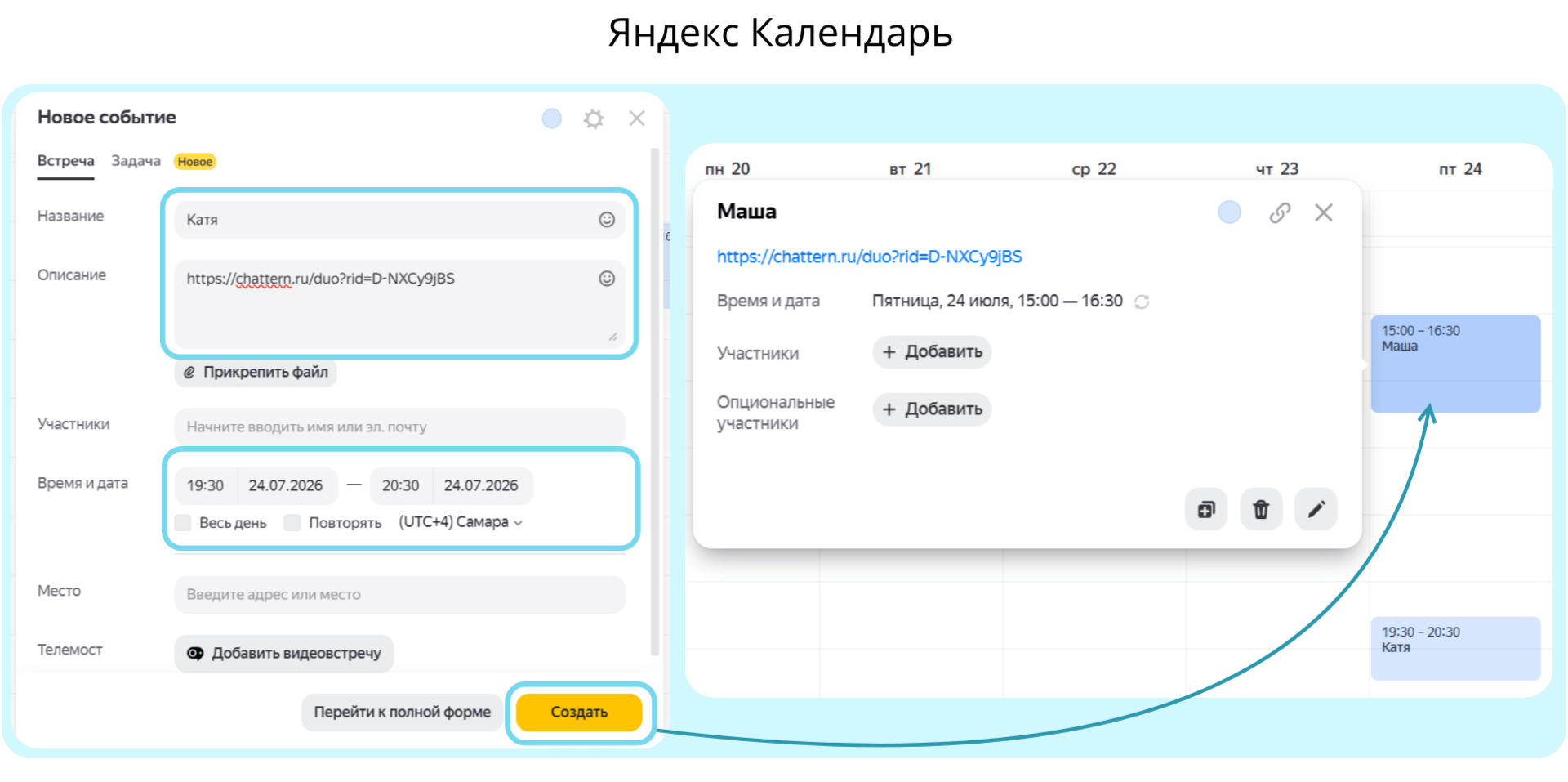
Создайте событие, дайте ему название, соответствующее имени ученика и приложите ссылку на сессию в описание. Так она точно не потеряется
Мессенджер
Если у вас есть рабочий чат с учеником, отправьте ему ссылку и закрепите её вверху переписки (например, в Telegram или WhatsApp). Тогда ссылка всегда будет легко доступна и не затеряется среди сообщений.
Max
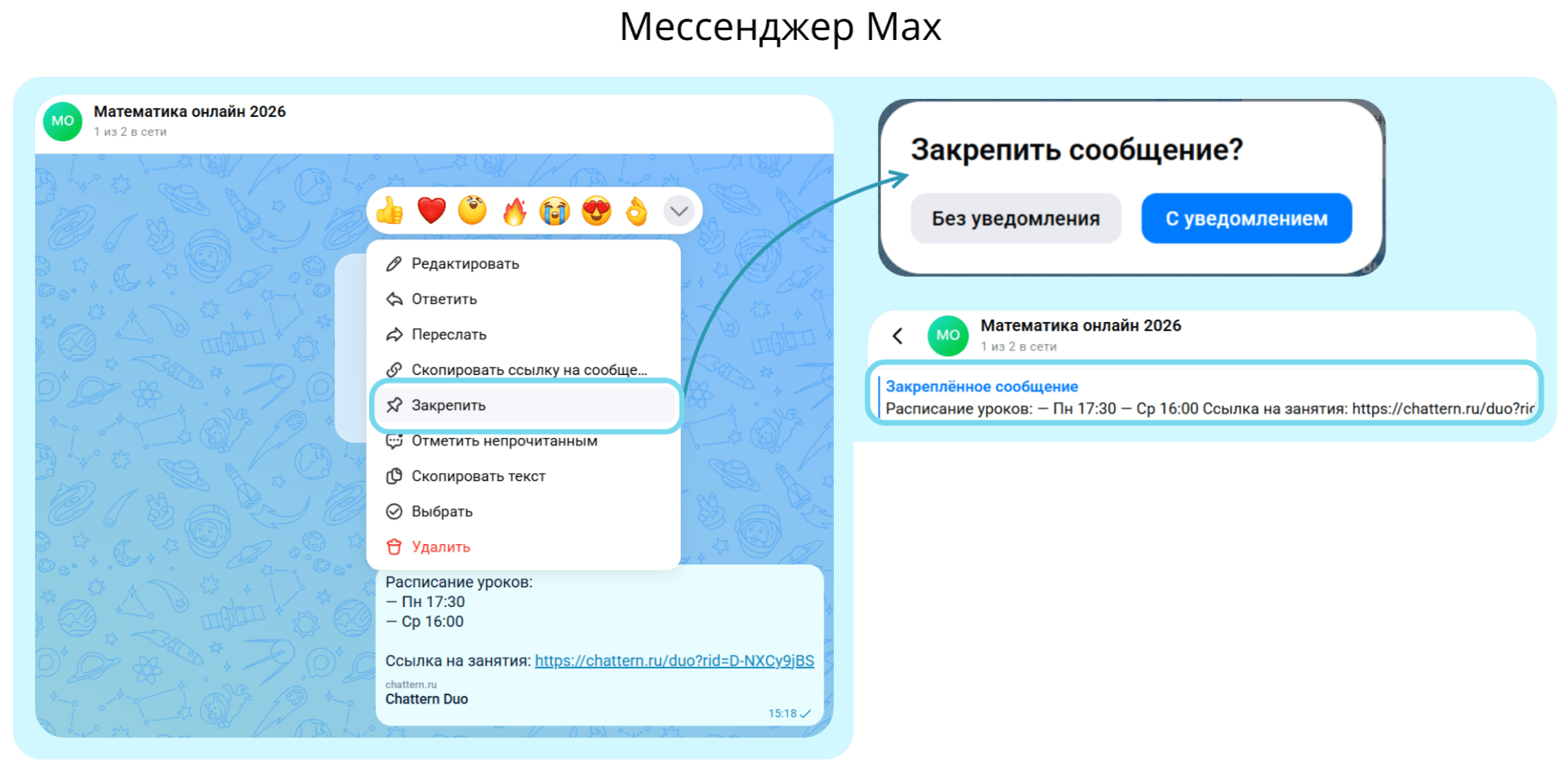
Нажмите на сообщение с ссылкой на урок правой кнопкой мыши, выберите Закрепить.
Выберите, хотите ли вы отправить уведомление о закреплённом сообщении в чат.
Закреплённое сообщение появится сверху под названием чата.
Telegram
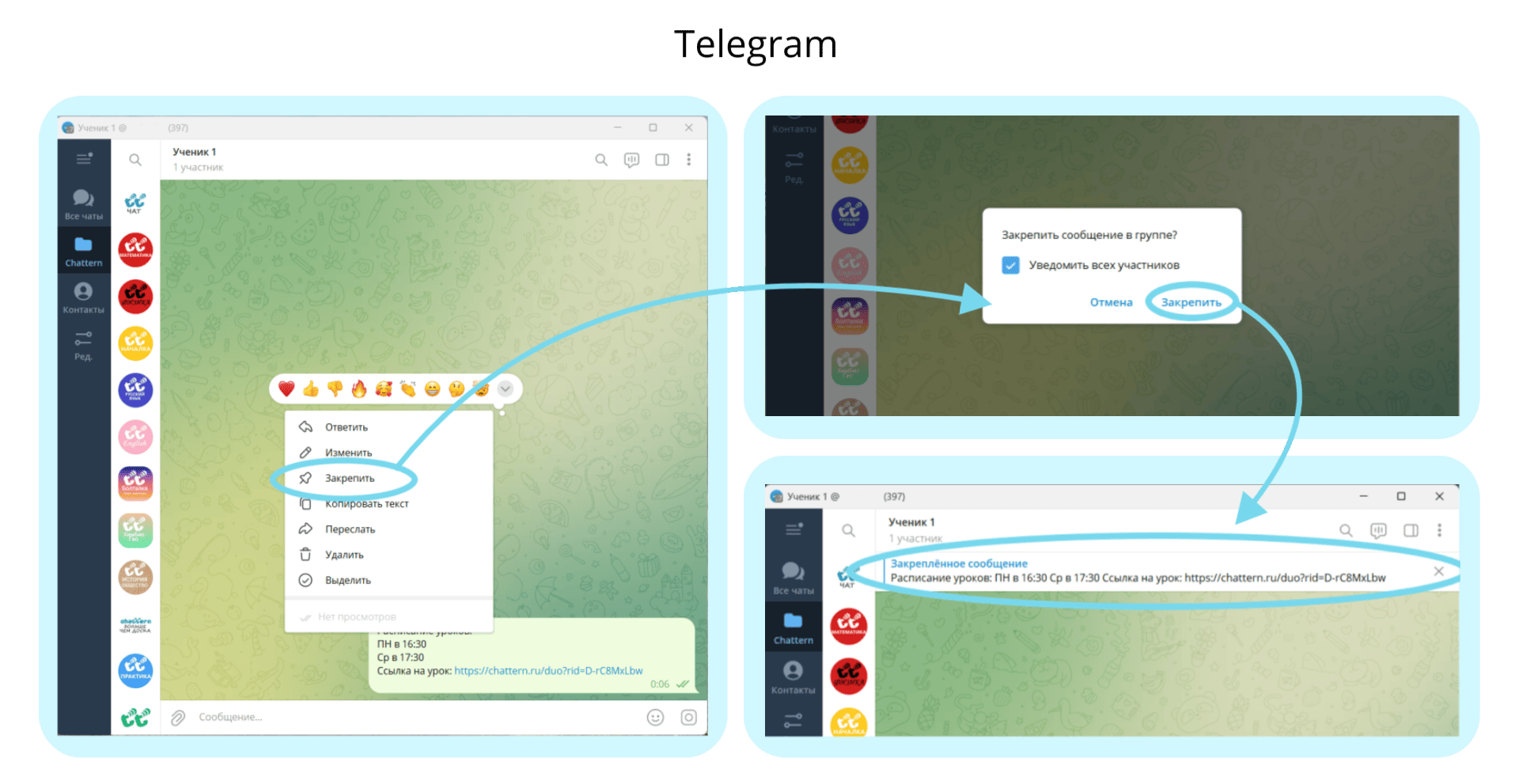
Нажмите на сообщение с ссылкой на урок правой кнопкой мыши, выберите Закрепить сообщение.
Нажмите Закрепить.
Закреплённое сообщение появится сверху под названием чата.
Whats App
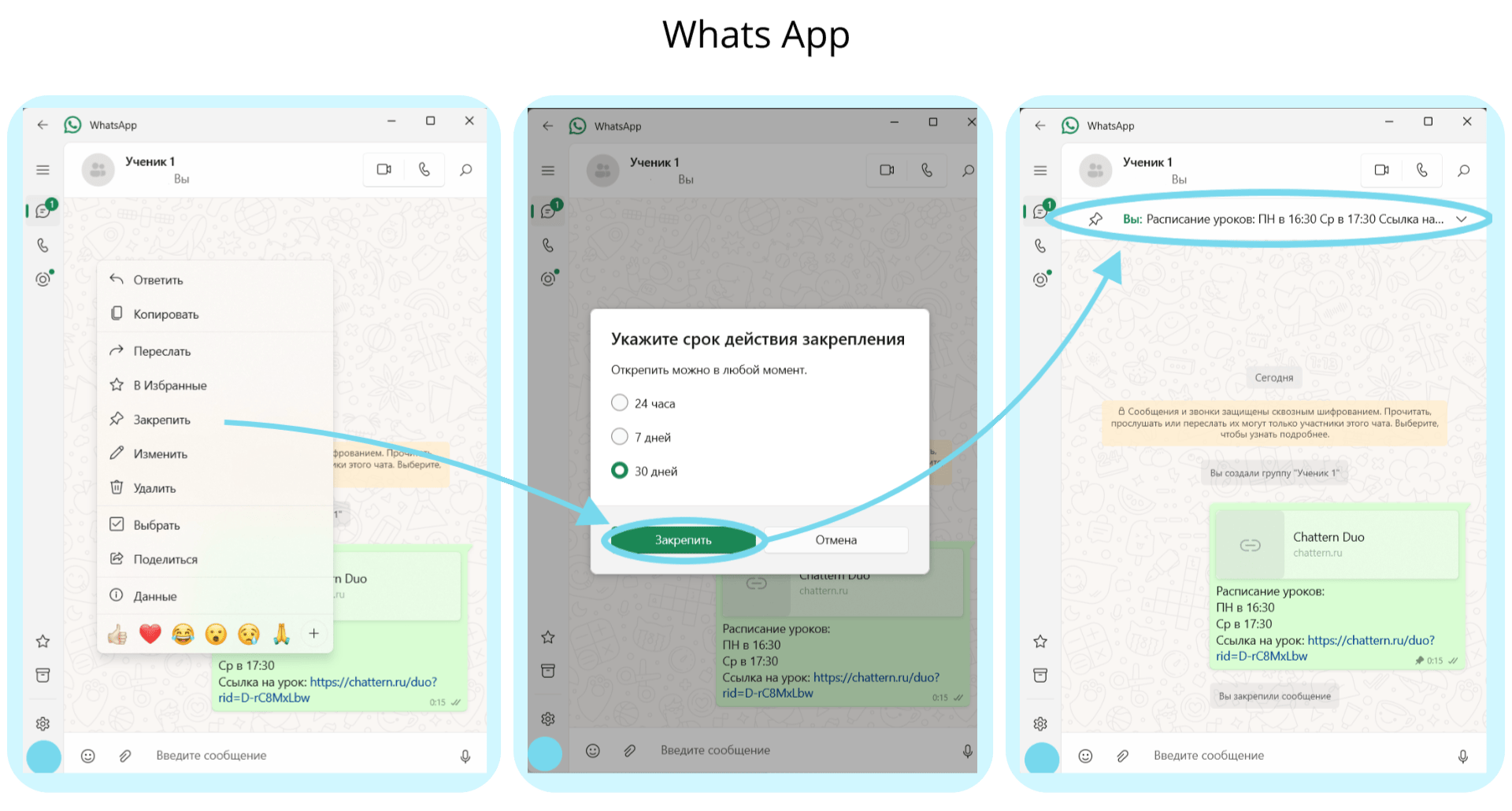
Нажмите на сообщение с ссылкой на урок правой кнопкой мыши, выберите Закрепить сообщение.
Выберите, на какой срок закрепить сообщение. Нажмите Закрепить.
Закреплённое сообщение появится сверху под названием чата.
Excel, Word
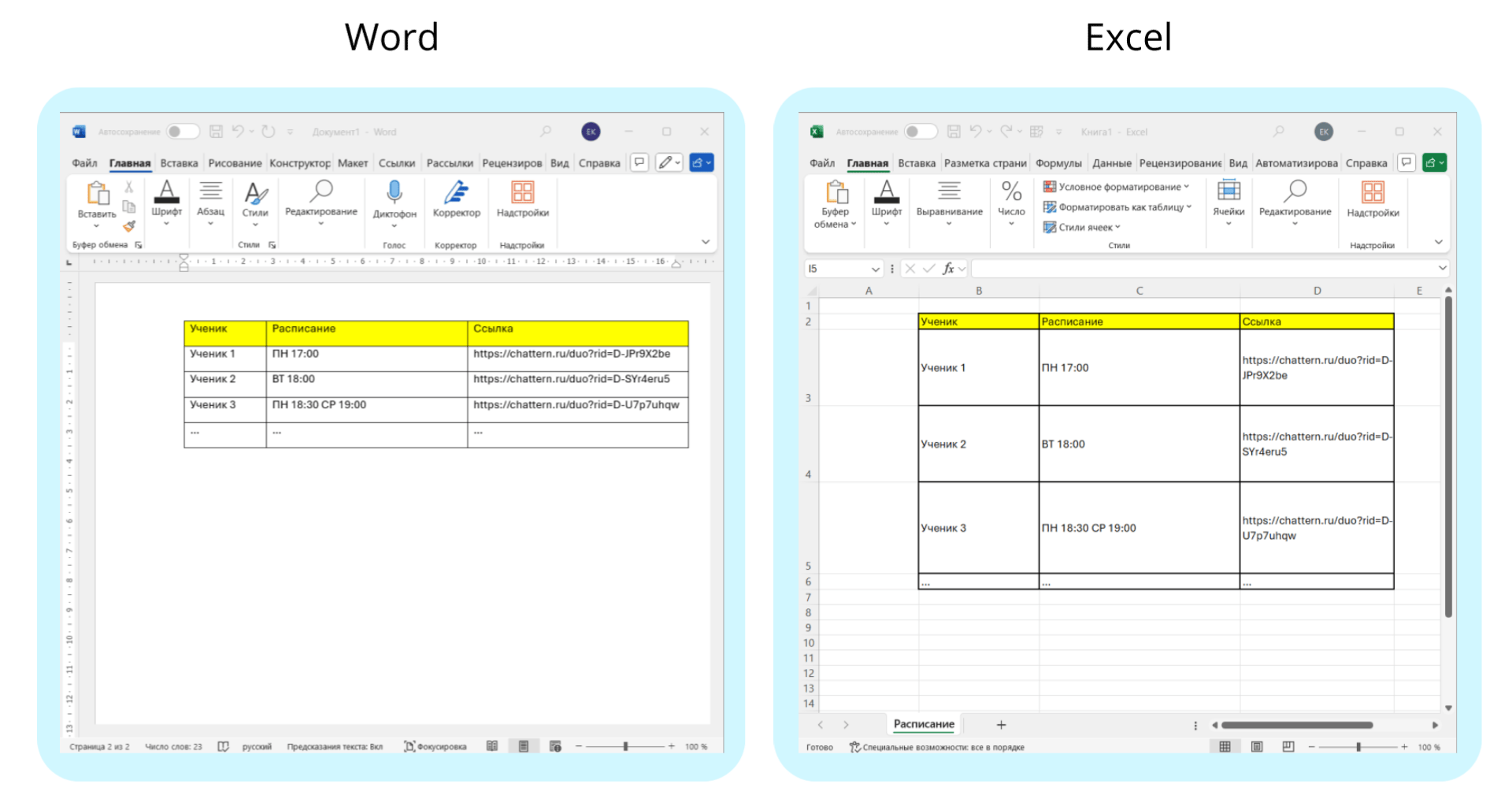
Создайте документ или таблицу, где в одном столбце будут имена учеников, а в соседнем — соответствующие ссылки. Такой файл удобно обновлять и использовать как справочник.
Браузер
В любом браузере можно создать отдельную папку для закладок, например, с названием «Chattern». Добавляйте в эту папку закладки со ссылками на сессии и называйте каждую закладку именем ученика. Это позволит быстро открывать нужную ссылку без долгого поиска. Помимо создания папок, в некоторых браузерах можно добавлять теги к закладкам (например, в Firefox), что облегчает поиск и классификацию ссылок.
Yandex Браузер
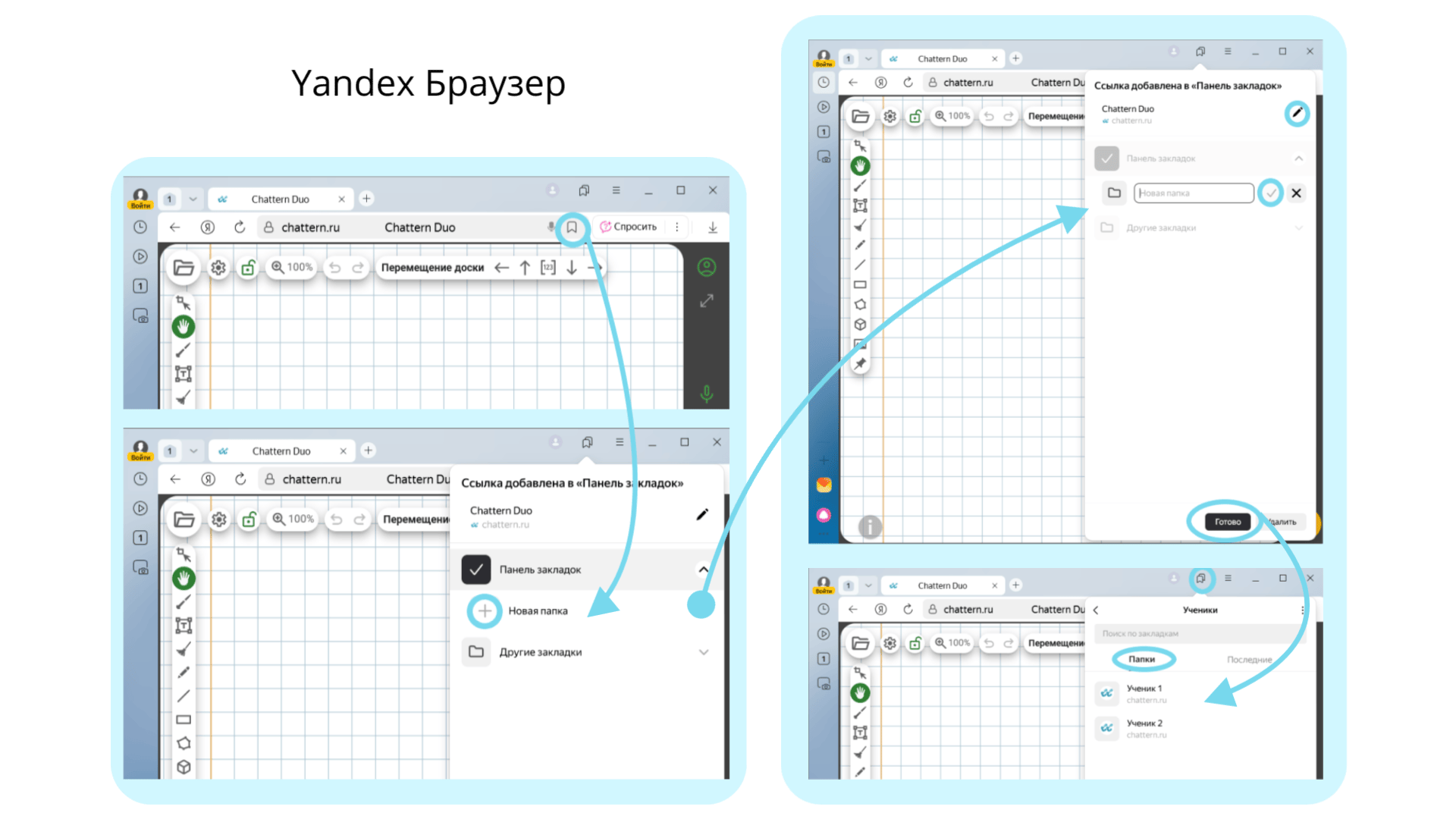
Создайте сессию и добавьте страницу в закладки.
Создайте новую папку.
Назовите папку и дайте имя ссылке. Нажмите кнопку Готово.
Чтобы посмотреть ваши закладки, нажмите по соответствующей иконке на верхней панели и выберите нужную папку.
Microsoft Edge
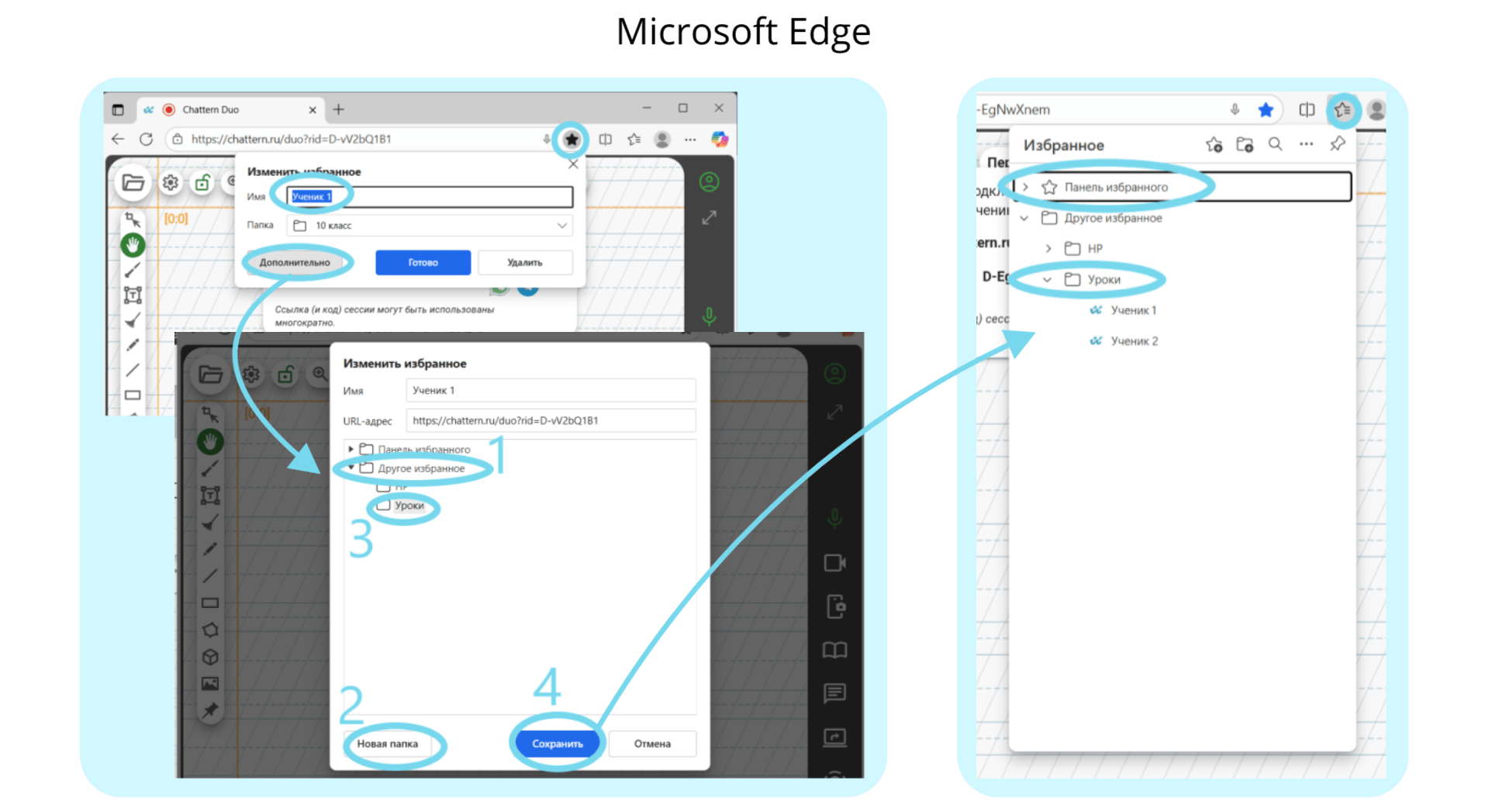
Чтобы сохранить страницу, нажмите на иконку-звёздочку справа в адресной строке. Придумайте название для закладки, затем нажмите Дополнительно.
Выберите Создать папку, дайте ей имя и нажмите Сохранить.
Чтобы в любой момент вернуться к сохранённой странице, кликните по иконке закладок на панели инструментов, найдите вашу папку и выберите нужную ссылку.
Электронная почта
Создайте отдельную папку в почтовом ящике (например, «Ссылки Chattern») и пересылайте туда все ссылки. Так они будут доступны с любого устройства и можно воспользоваться поиском в почте.
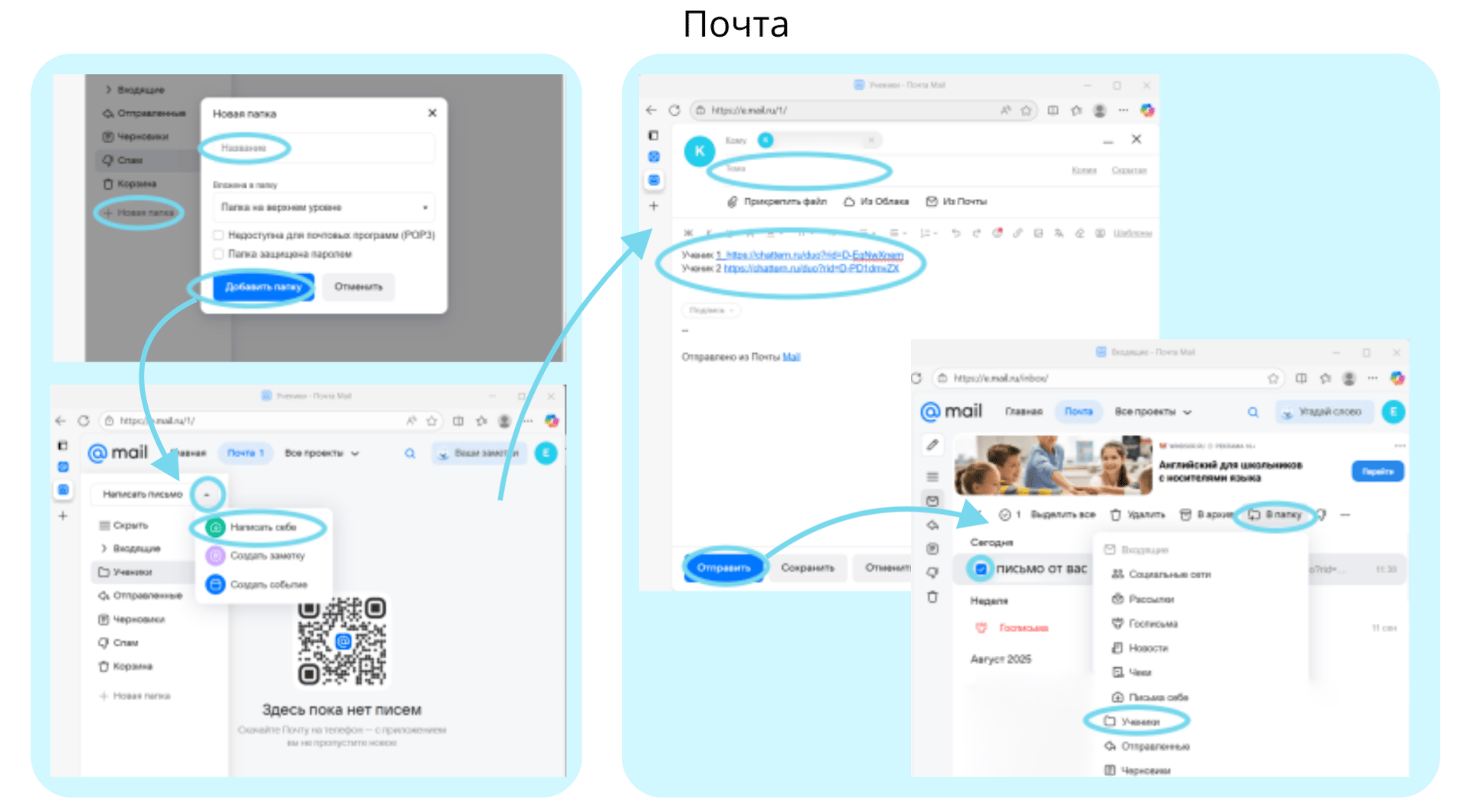
Создайте новую папку.
Напишите письмо самому себе.
В письме соберите уже имеющиеся ссылки на сессии.
Чтобы найти нужное письмо, переместите его из всех входящих в созданную вами папку.
Облачные диски и документы.
Dropbox, Яндекс.Диск — храните таблицы, документы или заметки со ссылками в облаке, чтобы иметь к ним доступ с любого устройства.
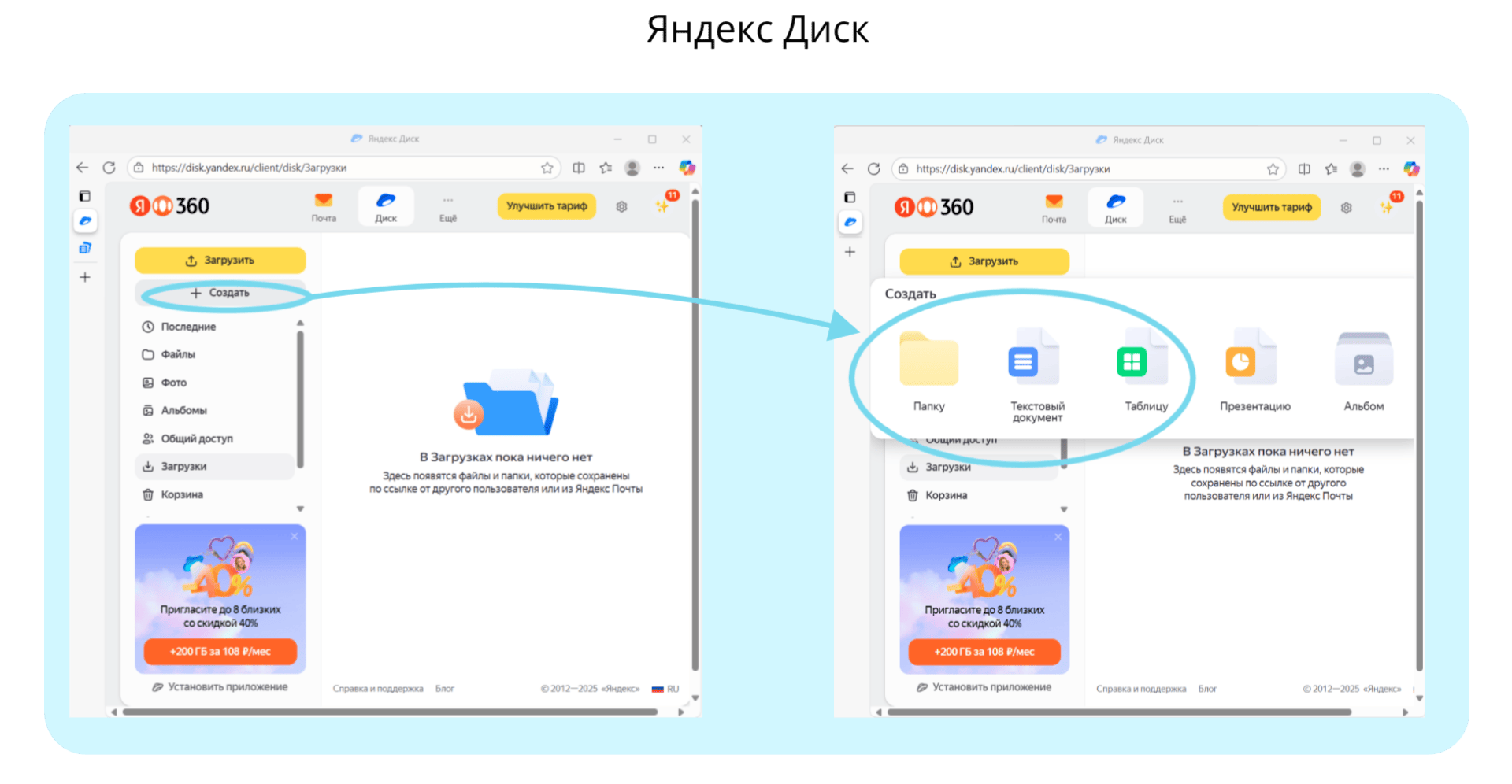
Зайдите на Диск и нажмите кнопку Создать.
Создайте новую папку, а в ней новый текстовый документ.
Примечание
Подробнее про ссылки и коды сессии можно почитать в разделе Проведение урока. Сессия.