Текст и закладки
Текст
Инструмент Текст позволяет добавлять, читать и изменять текстовые заметки на доске.
Как добавить текст
Полезные статьи
Узнайте, как добавлять смайлики и символы на доску в статье Как добавить смайлики и символы на доску.
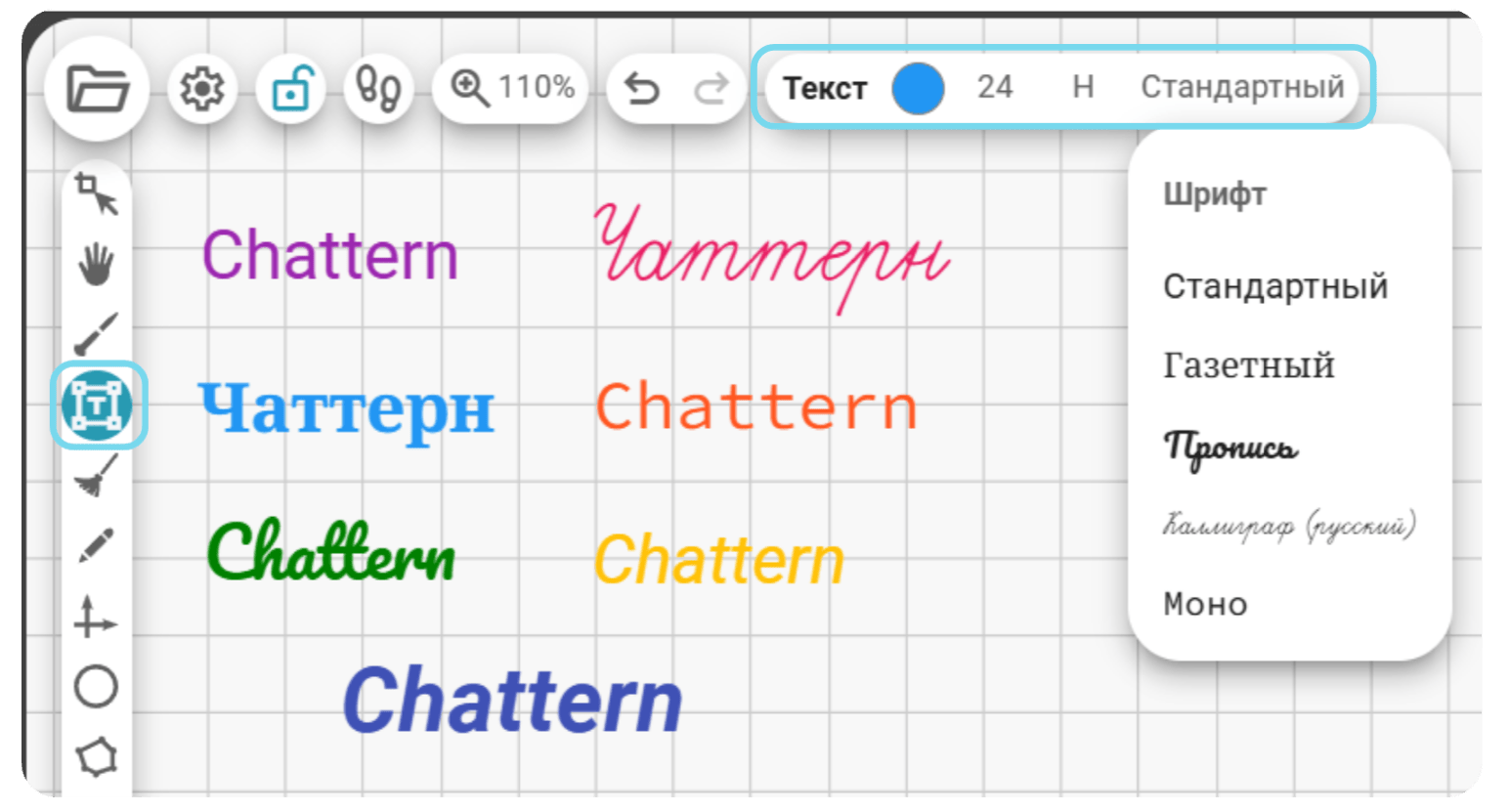
В вертикальной панели инструментов нажмите на значок Текст.
Если нужно — настройте цвет, размер и стили шрифта в повившейся панели Текст.
После настройки свойств текста нажмите мышкой в то место на доске, где хотите что-то написать.
Напечатайте текст.
Когда текст готов — нажмите в любое место доски, чтобы снять выделение с элемента.
Примечание
Пока учитель печатает текст, ученик не видит его.
Как изменить текст
Если текст уже написан, но его надо изменить — это можно сделать так:
Выберите инструмент Выбор объектов в вертикальной панели инструментов.
Нажмите на текст:
- Нажмите на текст один раз, чтобы выделить объект. Выделенный текст можно: увеличить/уменьшить, растянуть, переместить, вращать.
- Нажмите на текст ещё раз, чтобы в тексте появился курсор для печати.
- Быстро нажмите на текст дважды, чтобы выделить сам текст — например, чтобы скопировать или удалить.
Как добавить ссылку к тексту
Для того, чтобы при нажатии на текст можно было переходить на другие сайты или ресурсы — добавьте к тексту ссылку:
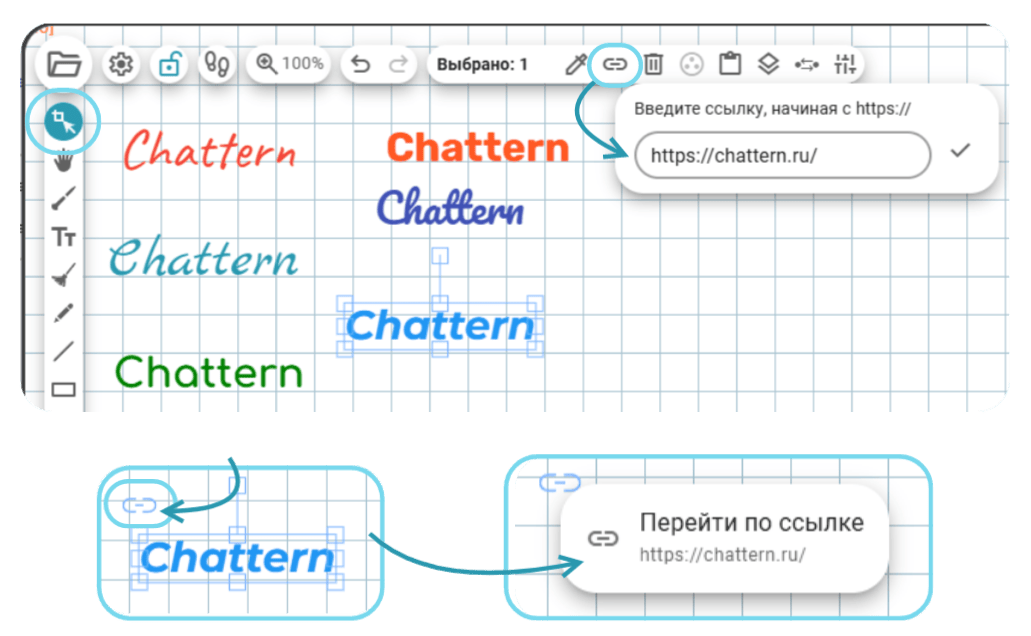
При помощи инструмента Выбор объектов нажмите на нужный текст.
В вертикальной панели выберите значок Добавить ссылку и введите ссылку в поле ввода.
Для перехода по ссылке нажмите на значок над текстом → Перейти по ссылке.
Как удалить текст
Выберите инструмент Выбор объектов в вертикальной панели инструментов.
Нажмите на текст, чтобы вокруг него появилась рамка выделения.
Нажмите клавишу DELETE на клавиатуре или иконку Удалить выбранные объекты на панели сверху.
Закладки
Закладки — это удобно, когда на доске много материалов и вам нужна быстрая навигация по конкретным документам, упражнениям или областям доски.
Как добавить закладку
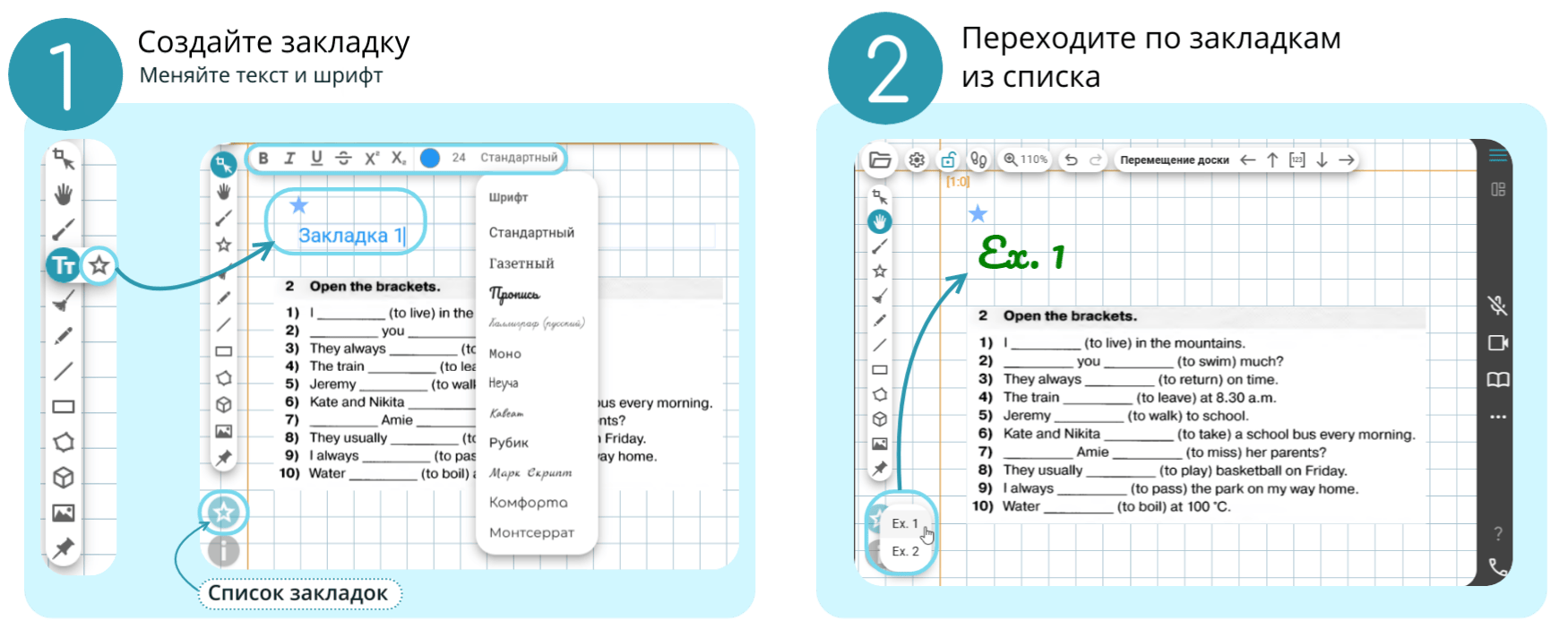
Нажмите на значок Текст на вертикальной панели инструментов → выберите Закладка.
Добавьте закладку в нужное место доски — например, подпишите номер упражнения или тему урока.
Переходите по созданным закладкам сразу к нужной области: в левом нижнем углу нажмите на значок закладки и выбирайте нужные из списка.