Управление учеником
На уроке мы можете управлять учениками и их камерами — переключаться между камерами и учениками, показывать или скрывать изображение от класса.
Управление камерами
Во время урока, если у учеников включена веб-камера, тетрадная камера или демонстрация экрана (или всё вместе) — вы можете управлять ими на панели миниатюр.
В версии Класс управляйте окнами камер:
- Сворачивайте и разворачивайте окна камер, нажав на значок в правом верхнем углу окна.
- Закрепляйте, нажимая на значок .
- Перемещайте, используя значок перемещения в левом верхнем углу окна.
- Делайие заметки в окне камеры и добавляйте снимки на доску.
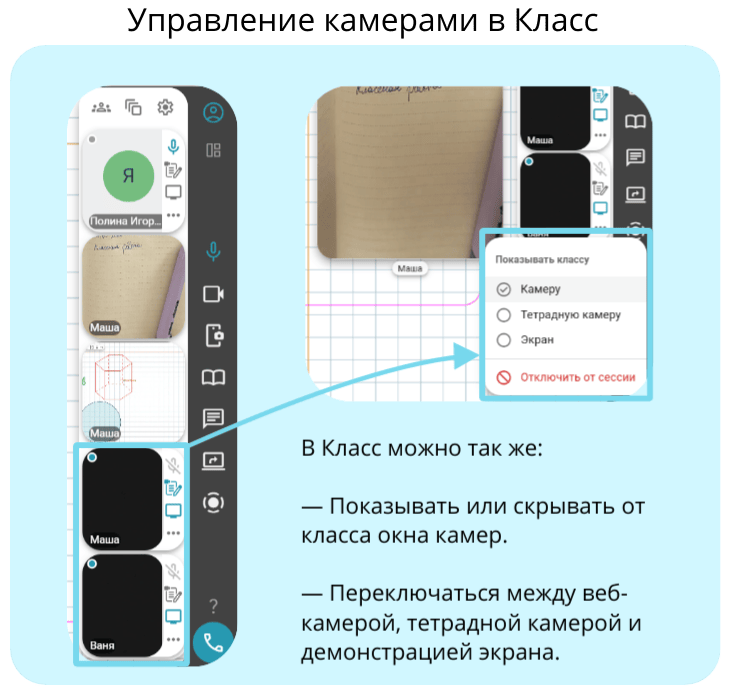
Кроме стандартных действий с окнами камеры в Класс вы так же можете:
- Показывать классу или скрывать от всех изображения с камер учеников.
- Переключаться между веб-камерой, тетрадной камерой и демонстрацией экрана — ученик может транслировать их одновременно.
Как переключить камеру ученика и показать её классу
По умолчанию на доске вам и ученикам показывается только два отдельных окна:
- Тетрадная камера.
- Демонстрация экрана.
При этом и тетрадная камера, и демонстрация экрана может быть включена сразу у нескольких учеников, но в виде окна отображается только камера одного ученика.
Например:
У Маши и Коли включена демонстрация экрана. Вы можете видеть только одно окно, поэтому вам нужно выбрать, когда и чей экран смотреть. Вы можете переключиться между камерами Маши и Коли в любой момент.
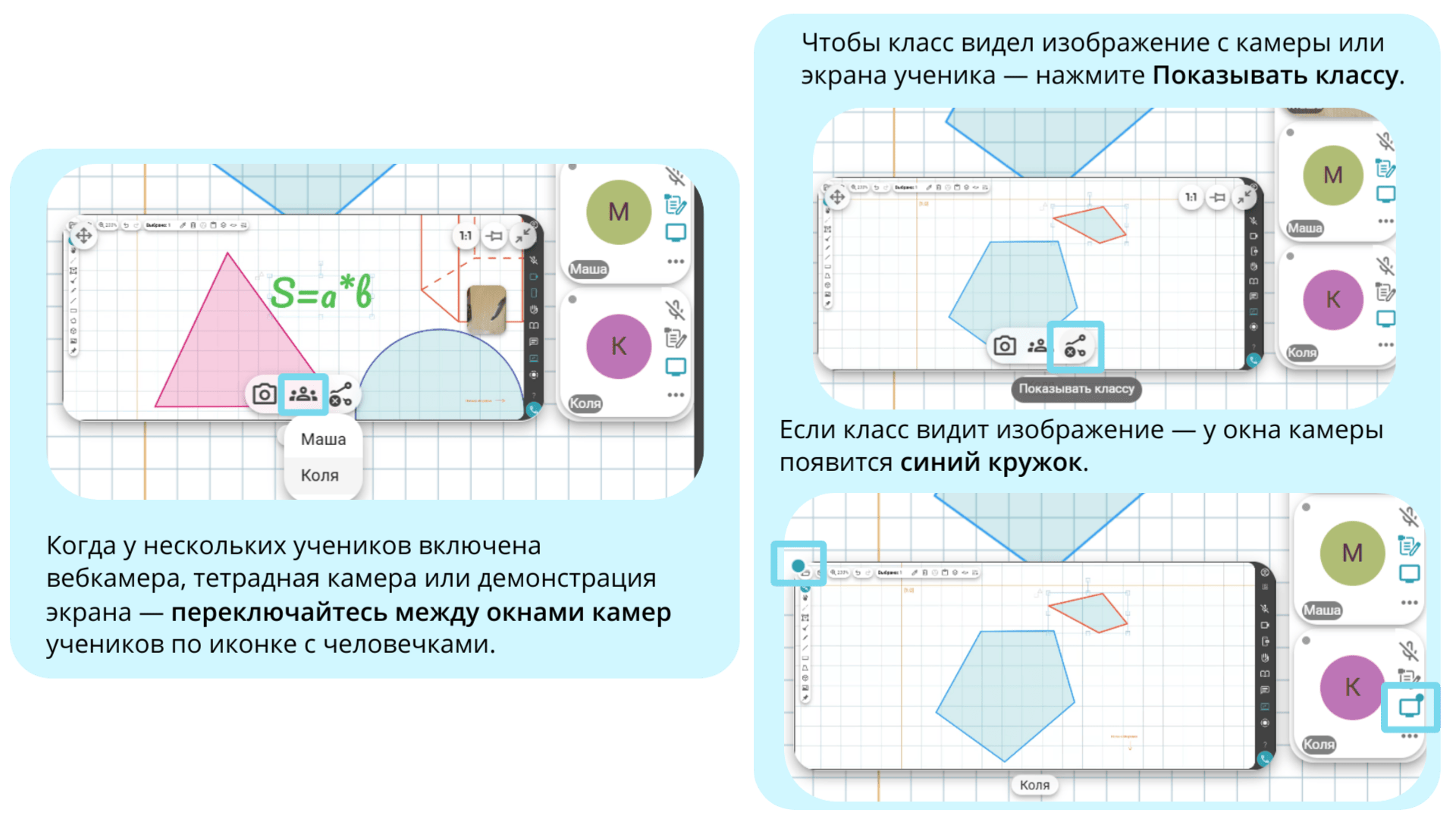
Мы захотели показать классу экран Коли и нажали кнопку Показывать классу. Теперь экран Коли видит не только учитель, но и все ученики, а в окне с экраном Коли появился синий кружок.