Управление сессионными комнатами
После того, как вы создали сессионные комнаты, вы можете ими управлять.
Панель комнат (вкладки)
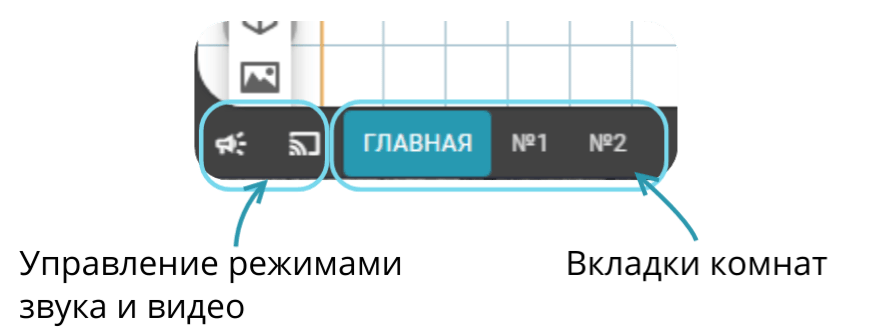
После создания комнаты отображаются внизу экрана как вкладки, похожие на вкладки листов в Excel.
- У преподавателя отображаются вкладки всех комнат.
- У ученика — вкладки Главная и той комнаты, в которую он распределён. Вкладка «Главная» у ученика видна, но недоступна для выбора: самостоятельно перейти в неё ученик не может. Если ученик никуда не распределён, вкладки у него не появляются — он просто остаётся в «Главной».
- Активная вкладка выделяется. Каждая комната помнит своё положение, масштаб и настройки доски — при переключении вы возвращаетесь туда, где остановились в этой комнате.
- Управление комнатами (добавление, переименование, удаление и распределение учеников) выполняется из меню управления классом: действие Управление комнатами открывает диалог «Распределение по комнатам» — тот же, что и при ручном распределении.
Прокрутка вкладок. Если названия комнат не помещаются по ширине, активная вкладка отображается целиком, а остальные сокращаются до 8 символов. Если и этого мало, справа появляются кнопки прокрутки списка вкладок: вкладка «Главная» (и кнопки звука и видео) всегда закреплены слева и не прокручиваются, а активная комната автоматически попадает в видимую область.
Управление звуком и видео
Вещание везде или только в комнатах
Слева от вкладок комнат, рядом с «Главной», расположены две кнопки звука и видео. С их помощью вы можете выбрать, слышат и видят ли участники друг друга только внутри своей комнаты или во всём классе.
- Звук — переключает «Участников слышно только в комнатах» и «Участников слышно везде».
- Видео — переключает «Участников видно только в комнатах» и «Участников видно везде».
Кнопки видны преподавателю всегда, пока есть комнаты, независимо от того, какой режим включён сейчас.
Примечание
Чтобы говорить со всем классом сразу, переключите Звук в режим «Участников слышно везде» кнопкой Звук (см. выше).
Как переключать режим:
- Кнопка подсвечена бирюзовым цветом — режим «во всех комнатах»; кнопка без подсветки — «только в комнатах»;
- Наведите курсор на кнопку — во всплывающей подсказке будет показан текущий режим;
- Нажмите кнопку, чтобы сменить режим. Новый режим применяется сразу. Примерно 1 секунду кнопка подсвечена жёлтым и не реагирует на повторные нажатия — за это время участники переключаются на нужные звук и видео. Затем кнопка окрашивается в цвет нового режима, а подсказка ещё пару секунд показывает, что именно включилось.
Особенности работы режимов
Переключение режима Видео дополнительно сбрасывает публичные показы: все открытые для класса Тетрадные камеры и демонстрации экрана перестают быть публичными (их нужно показать заново), а если преподаватель в этот момент показывал свой экран, демонстрация останавливается и её нужно запустить снова.
Настройки комнат не отменяют то, что было установлено до распределения: состояние микрофона и камеры каждого участника, блокировки микрофонов (всему классу или отдельному ученику) и разрешение на трансляцию лица ученика классу продолжают действовать. Создание комнаты не включает микрофон или камеру автоматически.
Вы можете в любой момент заблокировать или разблокировать микрофоны, изменить параметр трансляции лица ученика и т.п. — изменения применяются сразу во всех комнатах.
Перевод учеников и повторное подключение
- Ученик не может самостоятельно переходить между комнатами или менять назначенную ему комнату.
- Перемещение выполняет преподаватель через Управление комнатами.
- Если ученик временно отключился и вернулся на тот же урок, он попадает в ранее назначенную ему комнату. Если назначение было снято, ученик возвращается в Главную.
Доска, чат и документы в комнате
Доска. У каждой комнаты — собственное рабочее пространство (свой холст). Содержимое «Главной» в новую комнату не копируется, но настройки доски (фон, разлиновка и др.) копируются из «Главной» в момент создания комнаты; затем их можно менять независимо для каждой комнаты.
- Управление доской повторяет обычную механику: роли и права (иконка щита) применяются к участникам конкретной комнаты; по умолчанию преподаватель — управляющий, ученики — редакторы.
- Режим Следовать за мной доступен только преподавателю и действует на учеников той комнаты, где он находится; сам режим общий для всего урока.
- Копирование и вставка объектов работают между доской «Главной» и досками комнат, а также между разными комнатами.
- Сохранить доску в
.chtrnи экспортировать её в PDF/PNG может любой участник комнаты.
Чат. Существующий чат урока становится чатом «Главной» комнаты. Каждая дополнительная комната получает отдельный чат, доступный только тем, кто находится в этой комнате. История чата комнаты сохраняется, пока существует комната, и видна всем, кто в неё входит. Преподаватель видит чат только той комнаты, в которой находится.
Окно документов. Документы принадлежат комнате. Набор документов «Главной» переносится во все создаваемые комнаты, после чего окна документов становятся независимыми. При открытии нового документа преподаватель выбирает:
- Открыть в этой комнате — документ появится только в текущей комнате;
- Открыть во всех комнатах — документ появится в «Главной» и во всех дополнительных комнатах.
Временный маркер действует только в текущей комнате преподавателя.
Демонстрация экрана и Тетрадная камера. Активная демонстрация привязана к её владельцу и следует за ним при переходе между комнатами — повторно запускать её не нужно. Публичный показ (для класса) подчиняется текущему режиму Видео: в режиме «только в комнатах» он относится к комнате, и если владельца перенесли, публичный показ прекращается, и преподавателю нужно включить его заново уже в новой комнате; в режиме «везде» публичный показ общий для всего урока и сохраняется при переходе владельца между комнатами. Переключение режима Видео также сбрасывает публичный показ и останавливает вашу демонстрацию экрана, если она включена.
Удаление комнат и сохранение досок
Удалить можно одну дополнительную комнату, несколько комнат или все дополнительные комнаты.
- В меню управления классом после создания комнат между двумя разделителями появляются действия Управление комнатами и Удалить все комнаты. Общий список участников остаётся ниже.
- Удалить одну или несколько комнат можно в диалоге управления комнатами.
При удалении:
- все ученики удаляемой комнаты возвращаются в Главную;
- содержимое доски, чат и окно документов удаляемой комнаты удаляются;
- активные демонстрации экрана и потоки Тетрадных камер следуют за владельцами в «Главную» (публичный показ при этом прекращается);
- остальные комнаты не изменяются.
Сохранение досок. Если содержимое доски удаляемой комнаты не пустое, у участников этой комнаты (и у преподавателя) появляется диалог с обратным отсчётом:
Хотите ли вы сохранить содержимое доски комнаты?
На выбор даётся до 30 секунд и кнопки Да и Нет. Если ничего не выбрать, по истечении времени диалог закроется, а комнаты будут удалены без сохранения. Доски сохраняются в формате .chtrn; если преподаватель сохраняет несколько досок сразу, они упаковываются в один ZIP-архив.
Как только участник отвечает на диалог («Да» или «Нет»), его сразу переводят в Главную, не дожидаясь ответов остальных. Сами доски комнат удаляются, когда ответили все участники (или истекли 30 секунд).
Если преподаватель завершает урок при открытых комнатах, все дополнительные комнаты закрываются по тем же правилам — с 30-секундными диалогами сохранения для непустых досок.
После удаления последней дополнительной комнаты:
- область вкладок комнат и кнопки звука и видео исчезают;
- восстанавливается обычный режим урока без сессионных комнат;
- в меню управления классом снова появляется действие Распределить по комнатам.
После этого можно создать новый набор комнат.