Как поделиться экраном
Если во время занятия нужно показать, что происходит на вашем экране — воспользуйтесь функцией Поделиться экраном.
Важно
На устройствах на Android и iOS (iPhone, iPad) функция демонстрации экрана отсутствует в силу ограничений, накладываемых данными операционными системами.
Как поделиться экраном
Во время сессии вы можете делиться:
- Вкладку браузера.
- Окно приложения.
- Свой экран.
Важно
В групповой версии делиться звуком может только учитель.
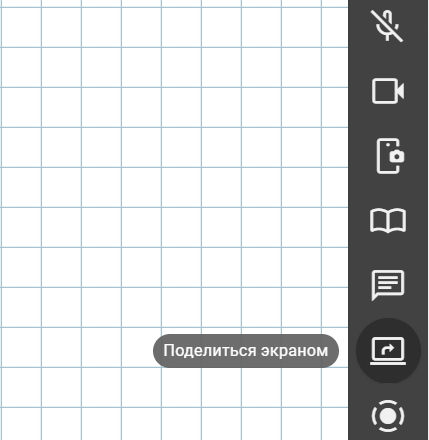
Для этого нажмите на иконку Поделиться экраном на главной панели управления:
Как поделиться определённой вкладкой браузера Windows
Важно
Чтобы переключиться на демонстрацию другой вкладки браузера, сначала завершите демонстрацию кнопкой Перестать делиться экраном на доске. После запустите демонстрацию заново, выбрав нужную вкладку.
Если вам не удобно постоянно переключаться между вкладками — можете поделиться всем экраном.
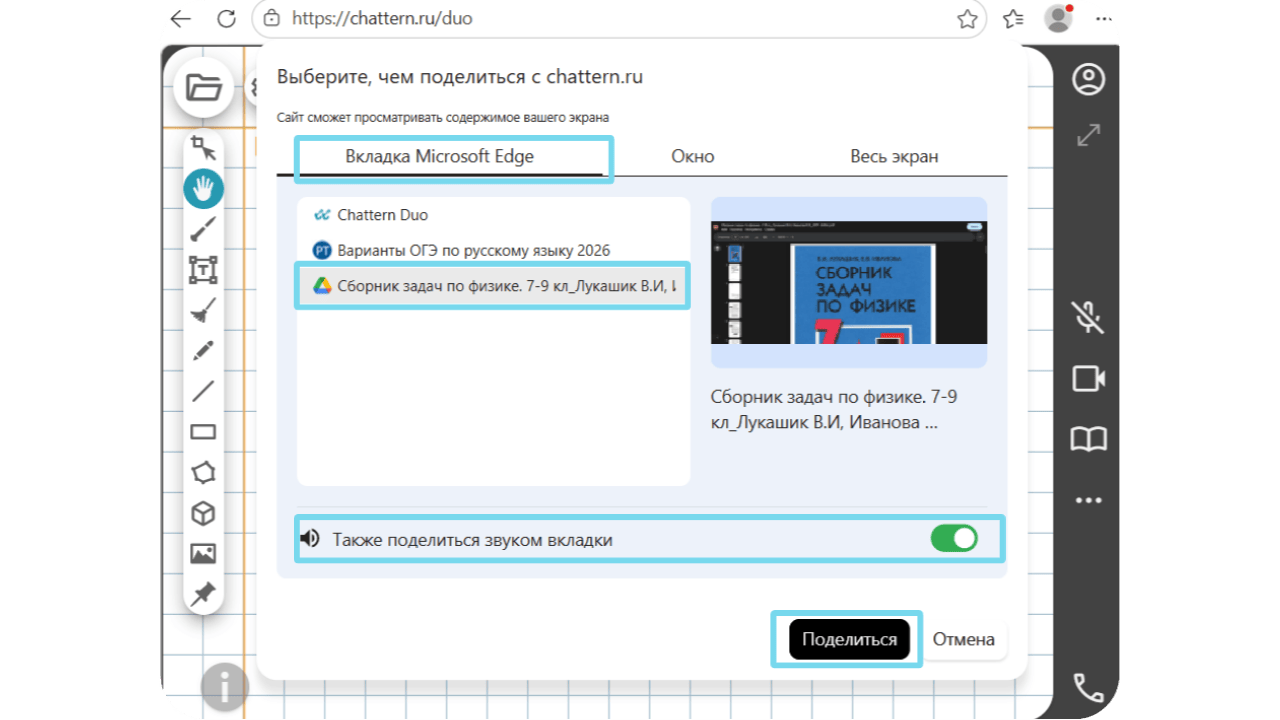
Нажмите на иконку Поделиться экраном на главной панели управления.
Выберите пункт Вкладка.
В списке вкладок выберите ту, которую хотите демонстрировать.
Подсказка
Если вы хотите открыть вкладку с видео и аудио, активируйте трансляцию звука вкладки. Если эту функцию не активировать — второй пользователь не услышит звук, а только увидит изображение вкладки.
Как поделиться окном открытого приложения Windows
Важно
Чтобы переключиться на демонстрацию другого приложения, сначала завершите демонстрацию кнопкой Перестать делиться экраном на доске. После запустите демонстрацию заново, выбрав нужное приложение.
Если вам не удобно постоянно переключаться между окнами — можете поделиться всем экраном.
Если для занятий вам нужно показать окно открытого на компьютере приложения или программы, вы можете его демонстрировать:
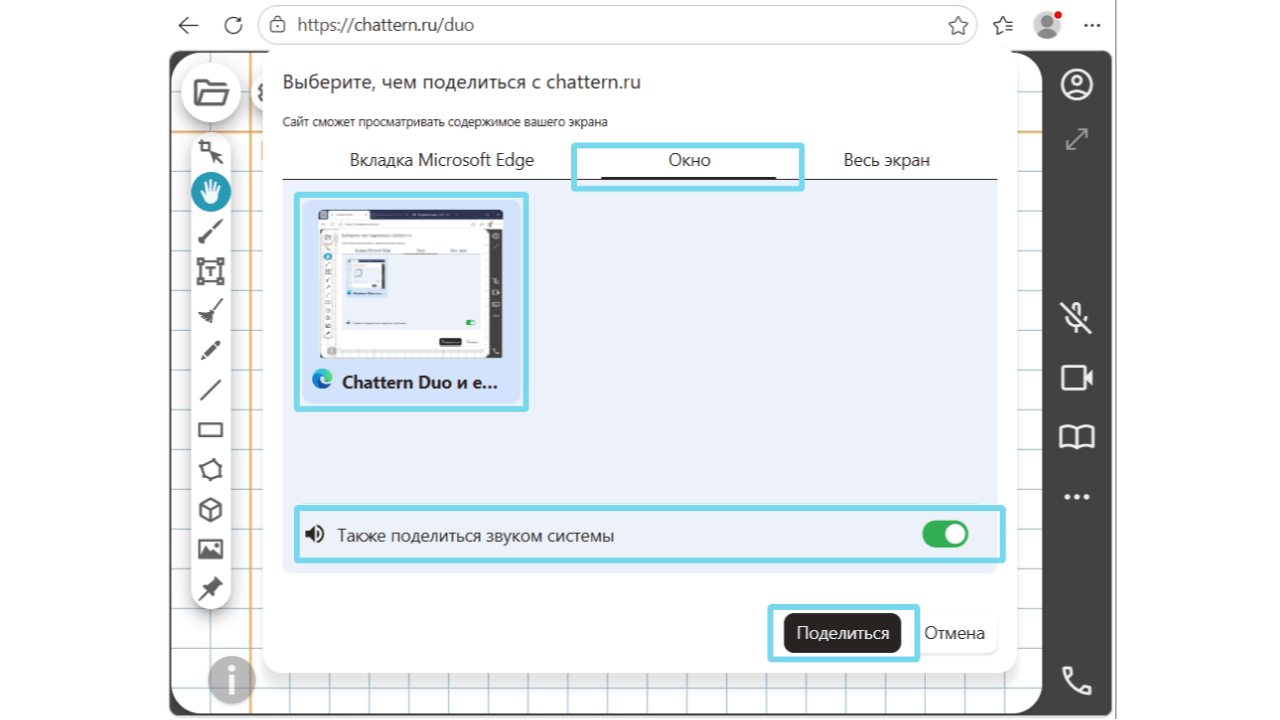
Нажмите на иконку Поделиться экраном на главной панели управления.
Выберите пункт Окно.
В списке окон выберите то приложение, которое хотите демонстрировать.
Подсказка
Если вы хотите, чтобы второй пользователь слышал звук приложения, активируйте трансляцию звука системы. Если эту функцию не активировать — второй пользователь не услышит звук, а только увидит изображение.
Как поделиться сразу всем экраном Windows
Если вам не удобно переключать вкладки и окна, можете поделиться сразу всем экраном:
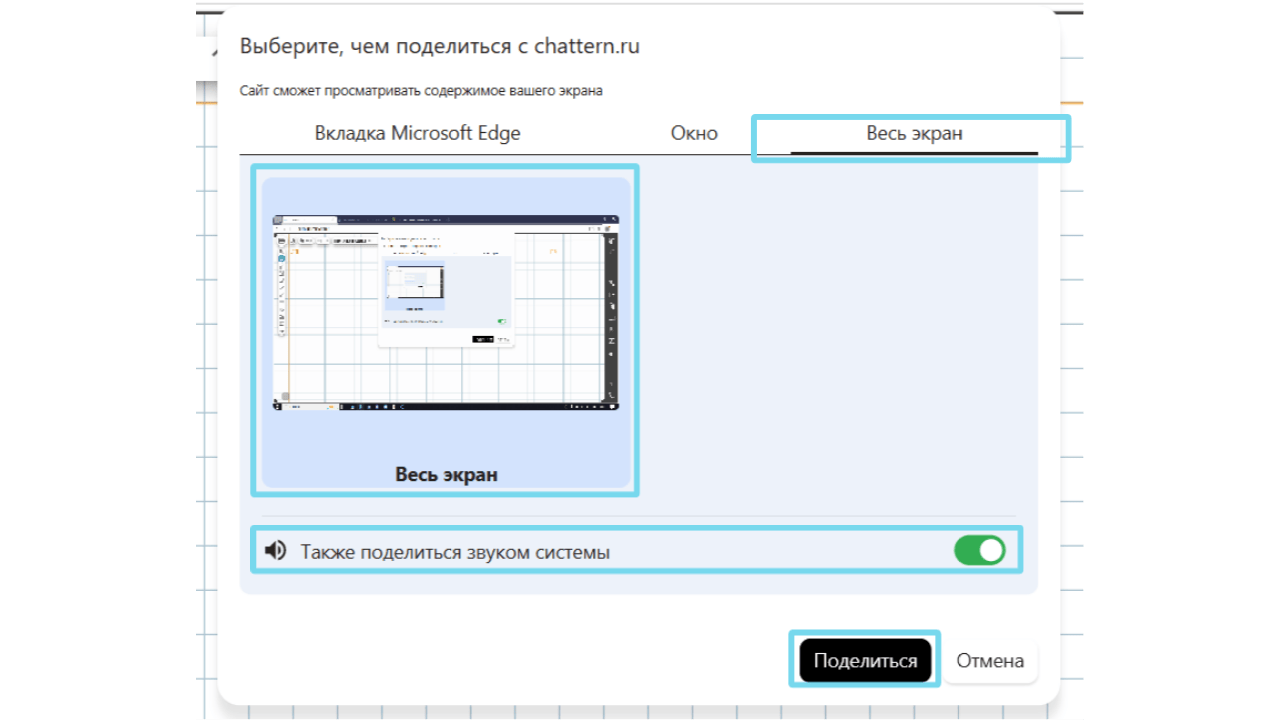
Нажмите на иконку Поделиться экраном на главной панели управления.
Выберите пункт Весь экран.
Нажмите на изображение вашего окна и нажмите кнопку Поделиться.
Как завершить демонстрацию экрана Windows
Вернитесь на вкладку с Чаттерн.
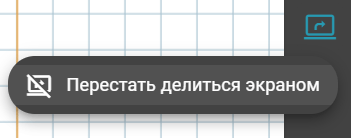
Нажмите кнопку Перестать делиться экраном.
Как поделиться окном macOS в Safari
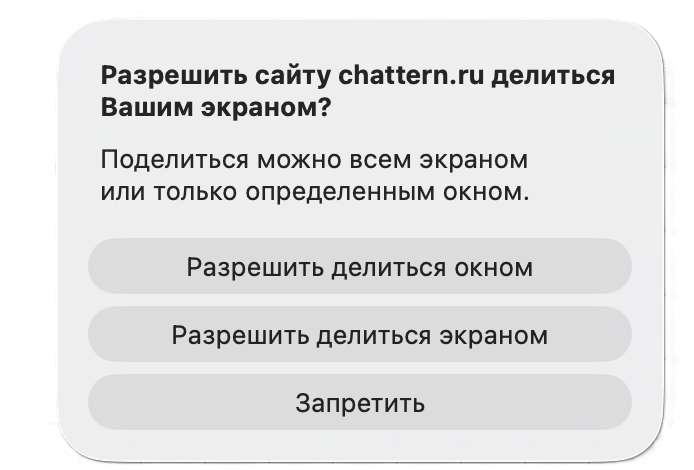
Нажмите на иконку Поделиться экраном на главной панели управления.
Выберите пункт Разрешить делиться окном.
В правом верхнем углу нажмите Показать все окна и в списке выберите то окно, которое хотите демонстрировать.
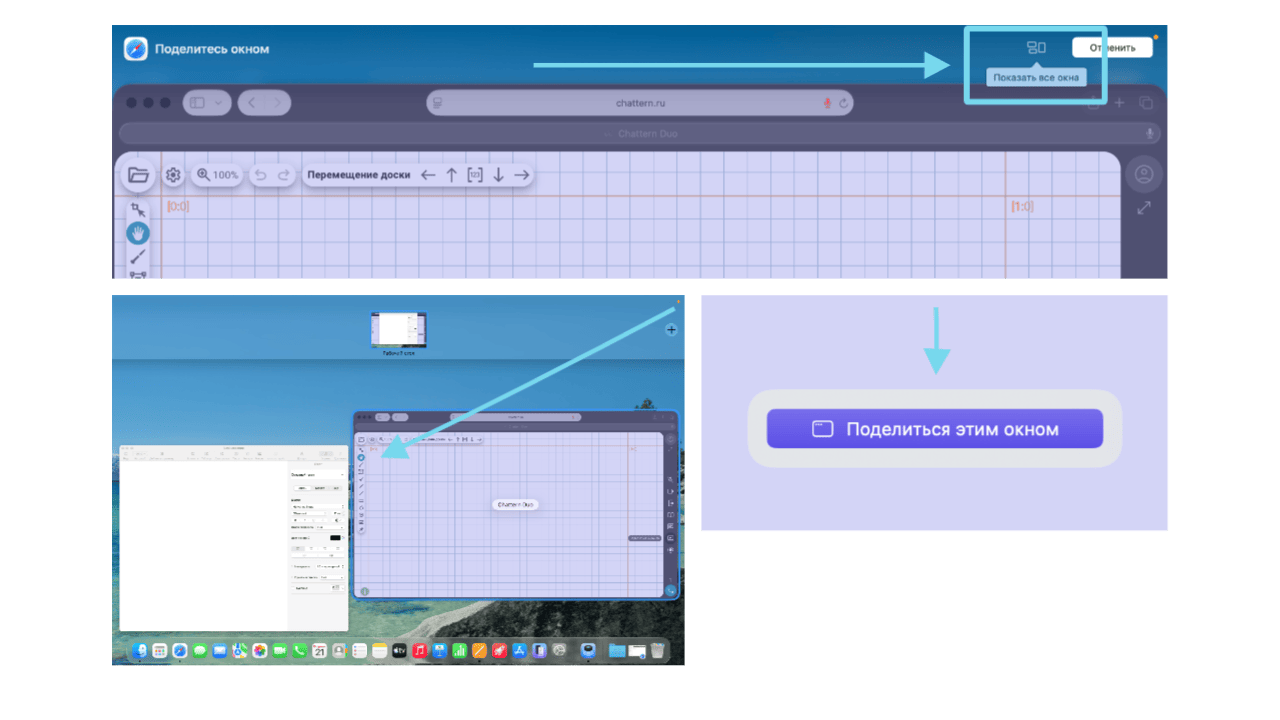
После нажатия на окно появится кнопка Поделиться этим окном — нажмите её и демонстрация начнётся. У демонстрируемомого окна в углу появится значок: 
Как поделиться экраном macOS в Safari
Нажмите на иконку Поделиться экраном на главной панели управления.
Выберите пункт Разрешить делиться экраном.
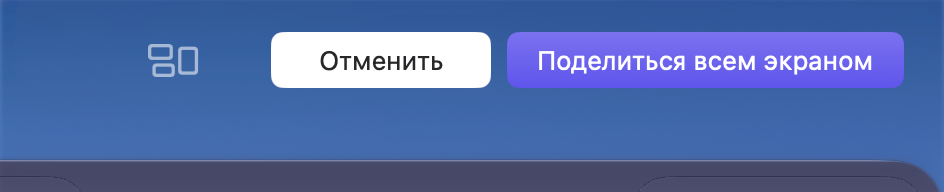
Нажмите кнопку Поделиться всем экраном в правом верхнем углу.
Как поделиться экраном macOS в Google Chrome
На macOS так же можно пользоваться Google Chrome, но возможностей в нём на этой операционной системе значительно меньше. Например, если вам нужно транслировать звук экрана — в Google Chrome это получится только, если транслировать вкладку браузера. При трансляции окна или всего экрана звука не будет.
Нажмите на иконку Поделиться экраном на главной панели управления.
Выберите пункт Вкладка Chrome.
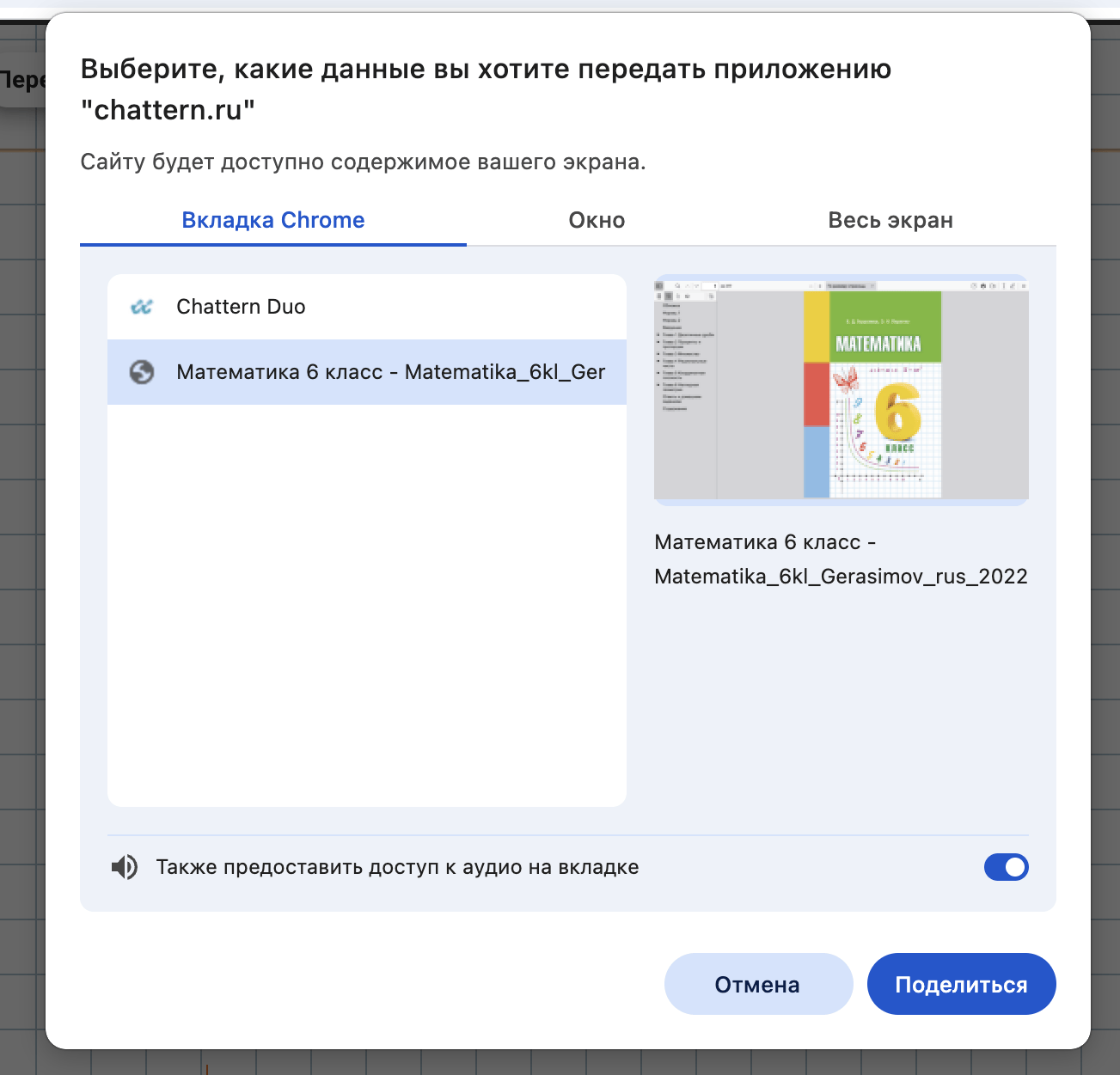
В списке вкладок выберите ту, которую хотите демонстрировать.
Если вам подходит вариант трансляции без звука — можно транслировать экран через вкладки Окно или Весь экран.
Как завершить демонстрацию экрана macOS
Вернитесь на вкладку с Чаттерн.
Нажмите кнопку Перестать делиться экраном.