Картинка в картинке
Что такое Картинка в картинке
Картинка в картинке (Picture‑in‑Picture) — режим, позволяющий отображать видеоокно с участником (например, учителем или учеником) поверх других элементов интерфейса. Это окно можно перемещать и масштабировать.
Зачем нужен режим Картинка в картинке и как он работает
Например, если демонстрируете экран и делаете что-то в другом приложении или вкладке, а учеников видеть нужно. Именно тогда режим Картинка в картинке может пригодиться.
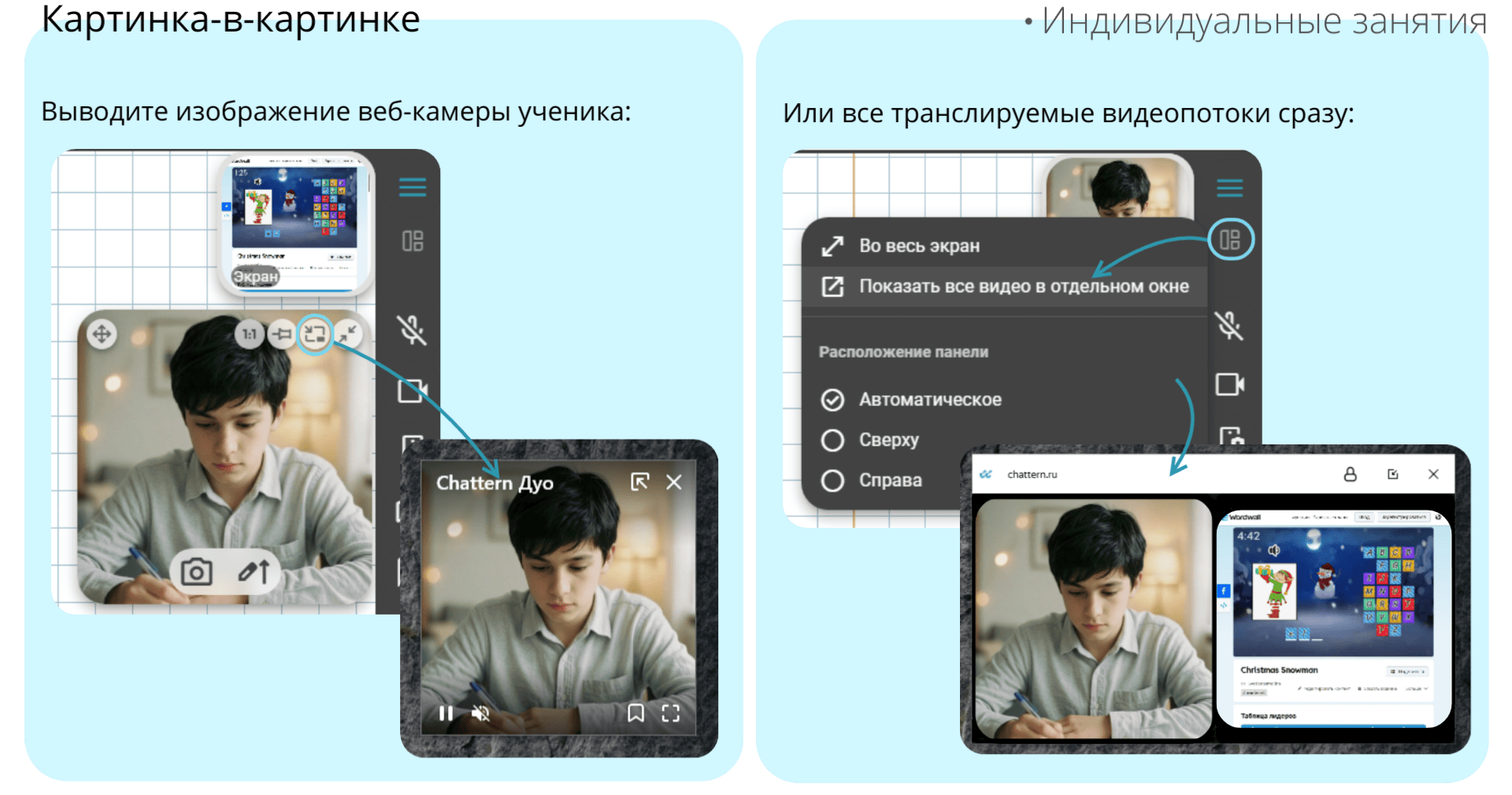
Если в Chattern у вас открыто окно с тетрадной камерой, демонстрацией экрана или лицом ученика — наведите на него мышку.
Примечание
Единовременно вывести в режим Картинка в картинке можно только один видеопоток.
Нажмите на появившийся значок Картинка в картинке.
Откроется окно с изображением с камеры. Оно не привязано к браузеру, и вы можете видеть изображение с этого окна даже тогда, когда свернёте браузер. Масштабируйте или перетаскивайте окно, как вам удобно.
Когда режим Картинка в картинке нужно выключить — нажмите кнопку Выйти из режима Картинка-в-картинке.
В групповой версии вы можете показать все лица учеников одновременно, а в версии Дуо — все видео, а не только лица. Для этого:
В основной панели инструментов нажмите кнопку Плитка → Показать все видео в отдельном окне.
Важно
Вы можете единовременно либо транслировать только отдельный поток — например, только демонстрацию экрана, либо изображения сразу всех потоков.
Откроется окно с изображениями со всех камер и видеопотоков. Окно не привязано к браузеру, и вы можете видеть изображение с этого окна даже тогда, когда свернёте браузер. Масштабируйте или перетаскивайте окно, как вам удобно.
Когда режим Картинка в картинке нужно выключить — нажмите крестик или кнопку Выйти из режима Картинка-в-картинке.
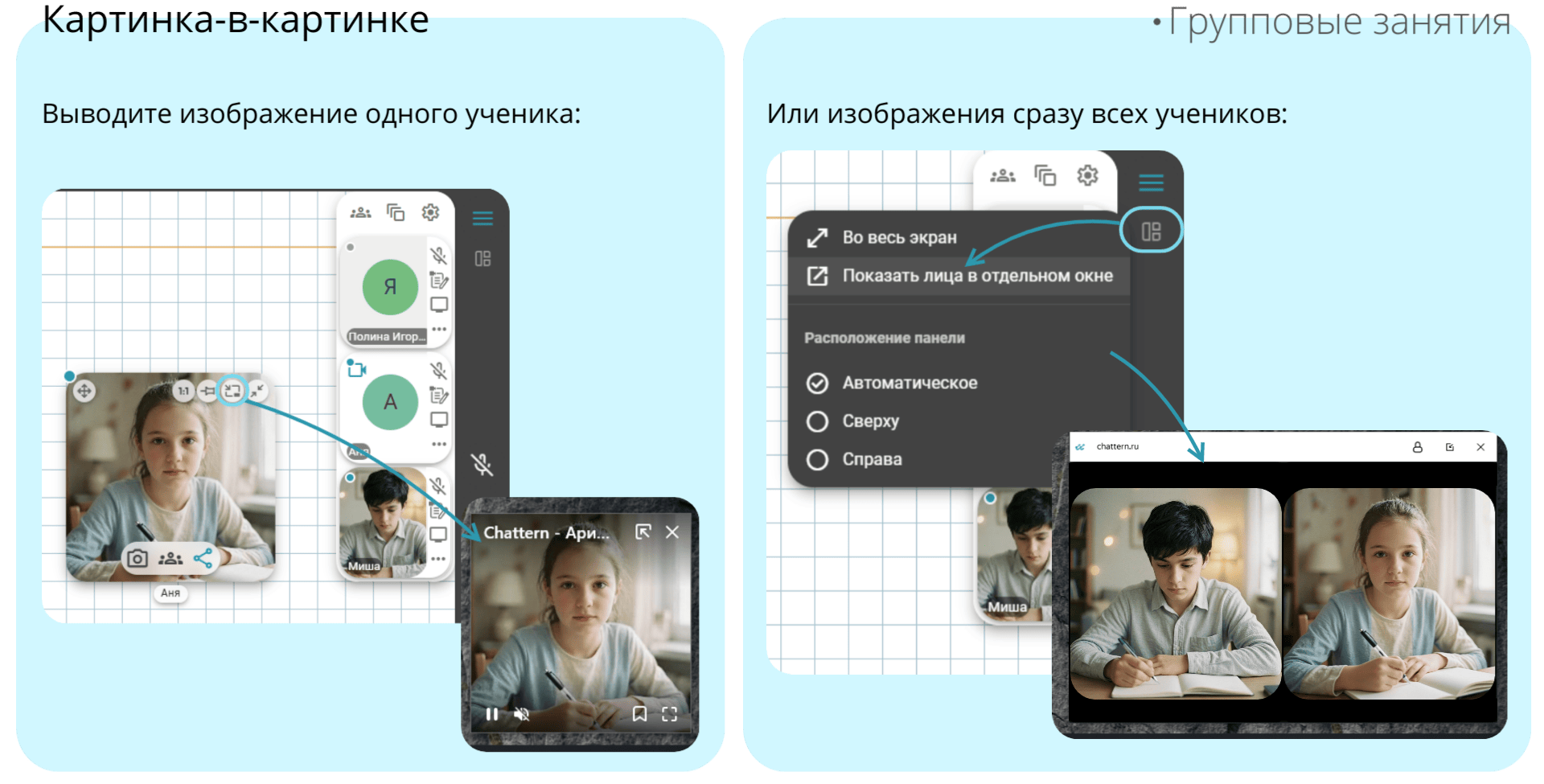
Наведите мышку на изображение с веб-камеры ученика.
Примечание
Единовременно вывести в режим Картинка в картинке можно только один видеопоток.
Нажмите на появившийся значок Картинка в картинке.
Откроется окно с изображением с камеры. Оно не привязано к браузеру, и вы можете видеть изображение с этого окна даже тогда, когда свернёте браузер. Масштабируйте или перетаскивайте окно, как вам удобно.
Когда режим Картинка в картинке нужно выключить — нажмите крестик или кнопку Выйти из режима Картинка-в-картинке.
- Вы можете транслировать изображения сразу всех веб-камер учеников одновременно, для этого:
В основной панели инструментов нажмите кнопку Плитка → Показать лица в отдельном окне.
Важно
- Вы можете единовременно либо транслировать только видео одного ученика, либо изображения сразу всех учеников.
- В групповой версии вынести в режим Картинка в картинке можно только изображения лиц учеников.
Откроется окно с изображениями со всех камер. Окно не привязано к браузеру, и вы можете видеть изображение с этого окна даже тогда, когда свернёте браузер. Масштабируйте или перетаскивайте окно, как вам удобно.
Когда режим Картинка в картинке нужно выключить — нажмите крестик или кнопку Выйти из режима Картинка-в-картинке.
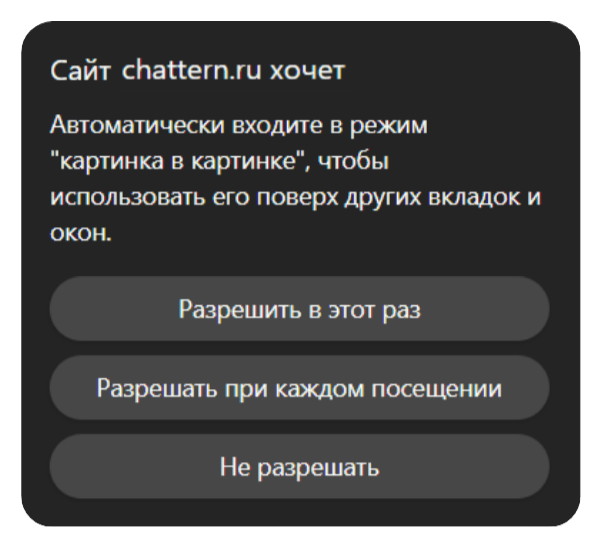
Выдача разрешения
В некоторых случаях браузер запрашивает разрешение на включение режима Картинка в картинке. Если увидите такое или подобное окно — выдайте разрешение.
Какие браузеры поддерживают режим Картинка в картинке
- Режим трансляции сразу нескольких видео в отдельном окне поддерживается только на компьютерах.
- На телефонах и планшетах режим Картинка в картинке недоступен.
- На копьютерах режим доступен в браузерах Chrome, Edge, Yandex, Opera.
- Некоторые браузеры, например, Opera и Firefox, могут показывать свою собственную кнопку поверх видео для включения режима Картинка в картинке.