Настройки доски
Доску Chattern можно настроить «под себя», нажав на иконку настроек на горизонтальной панели инструментов.
Фон и разметка доски
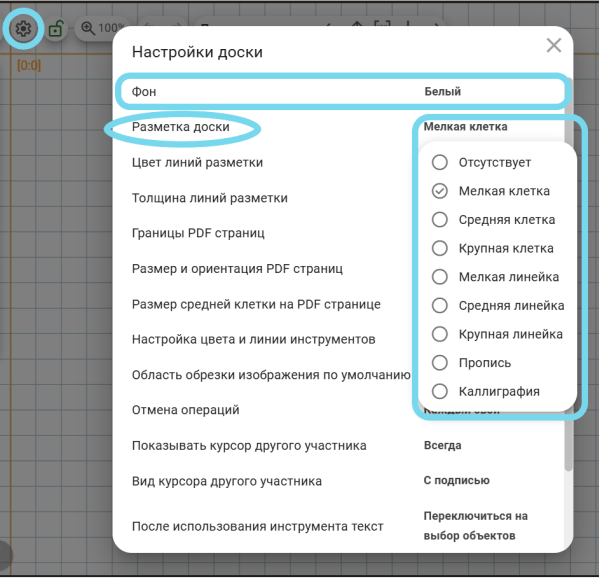
В настройках доски Chattern можно менять цвета и тип разметки доски. Например, делать доску темной, светлой, устанавливать на фон линейку или пропись. Всего доступно 5 цветов и 8 типов разметки доски.
Выбор цвета фона и типа разметки у учителя имеет приоритет над этими же параметрами у ученика. Это значит, что во время активной сессии у ученика тип разметки и цвет фона будут такими же как и у учителя.
Настройка линий разметки
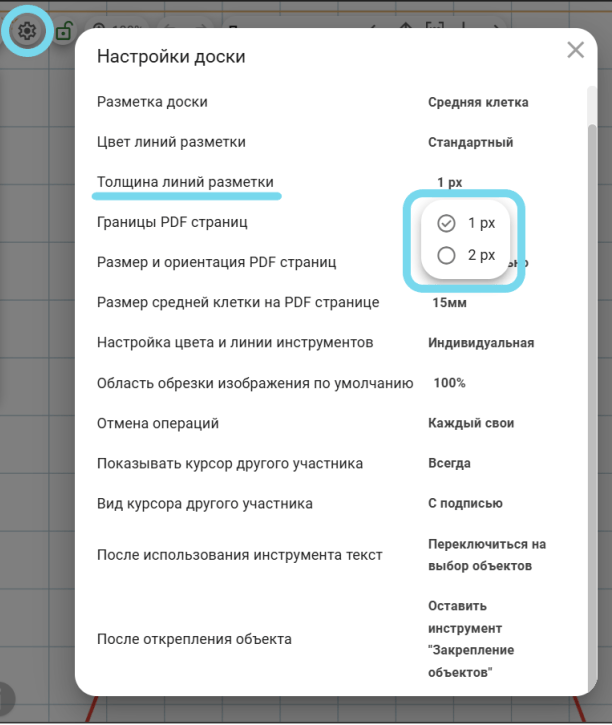
В Chattern доступно 2 толщины: 1 px (тоньше), 2 px (толще):
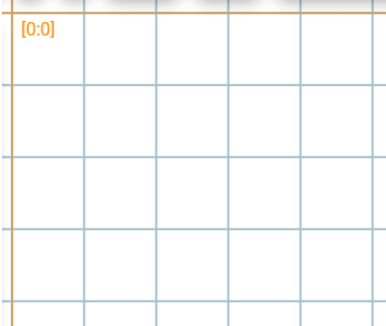
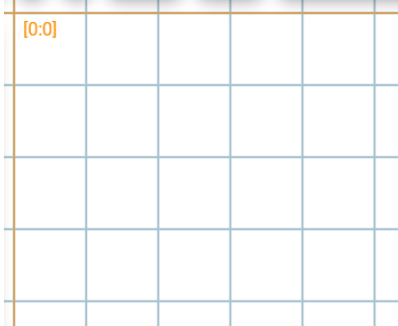
Выбранные разметки и фон доски сохраняются локально в браузере пользователя. Это значит, что они останутся неизменными при последующем входе в программу с того же устройства/браузера. Эти параметры также сохраняются вместе с файлом доски в формате .chtrn.
Отображение границ и ориентация PDF страниц
Для того, чтобы экспортировать доску в PDF, холст доски должен быть разбит на страницы. В настройках доски можно:
- Настроить отображение границ страницы. Если отображение не требуется — выберите Границы PDF страниц → Отсутствуют.
- Выбрать вертикальную или горизонтальную ориентацию страниц для экспорта доски в PDF в пункте Размер и ориентация PDF.
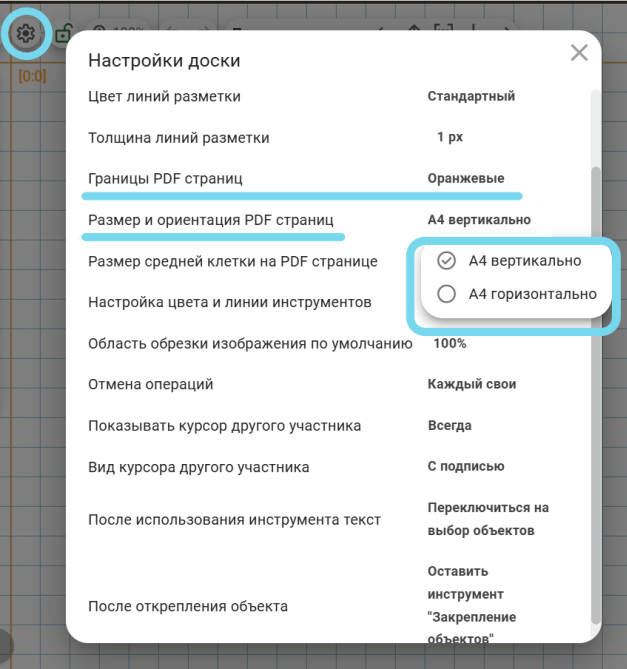
Эти настройки сохраняются локально в браузере пользователя и в файле доски при сохранении в формате chtrn.
Размер средней клетки
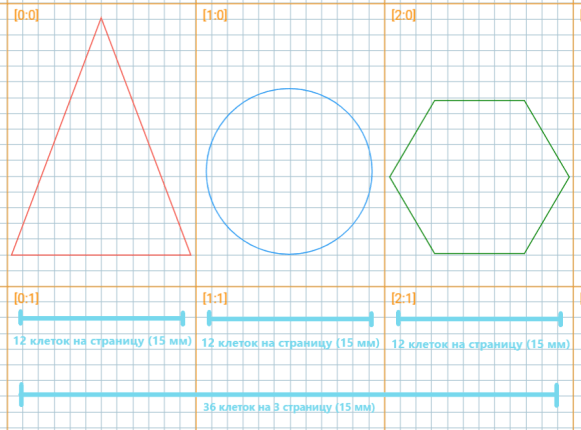
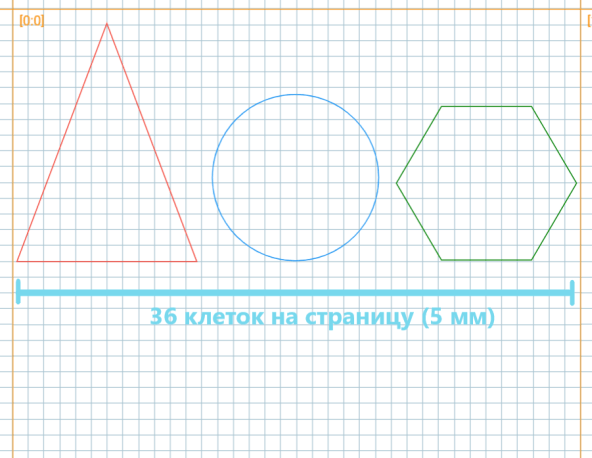
Настроить масштабирование доски при распечатке на принтере или сохранении в файл PDF можно с помощью пункта Размер средней клетки на PDF странице. Чем меньше значение этого параметра, тем мельче окажутся объекты доски на бумаге, и тем большее их количество поместится на PDF странице.
Например
Если выбрать разметку доски Средняя клетка, а параметр Размер средней клетки установить 5мм, то при экспорте в PDF вертикальной страницы ее ширина составит 36 клеток. А, соответственно, при ширине клетки в 15мм на PDF страницу поместится только 12 клеток. Размер 5мм соответствует размеру клетки в классической ученической тетради.
При размере средней клетки 15мм на PDF страницу помещается 12 клеток, и каждая страница вместила только один объект. При размере средней клетки 5мм на PDF страницу помещается 36 клеток, и все три объекта уместились на одну страницу.
Настройки цвета и линии инструментов
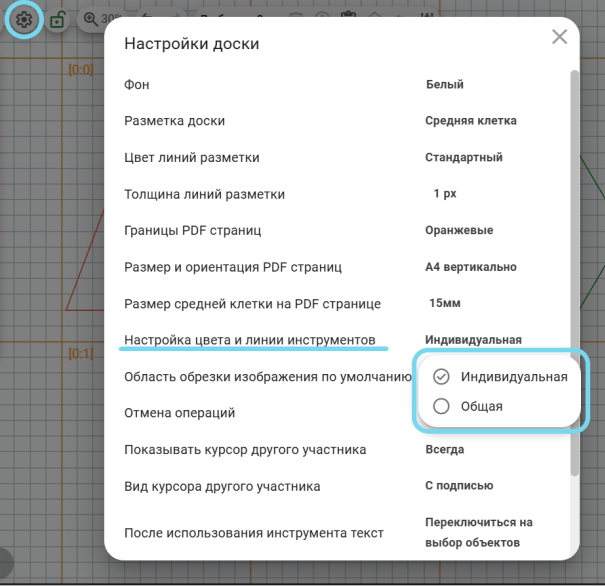
Каждый нарисованный объект доски Chattern имеет свой цвет, заливку, толщину и тип линии. Вы можете выбрать:
- Чтобы настройки цвета и линии применялись одновременно ко всем инструментам доски.
- Чтобы настройки цвета и линии применялись индивидуально к каждому инструменту.
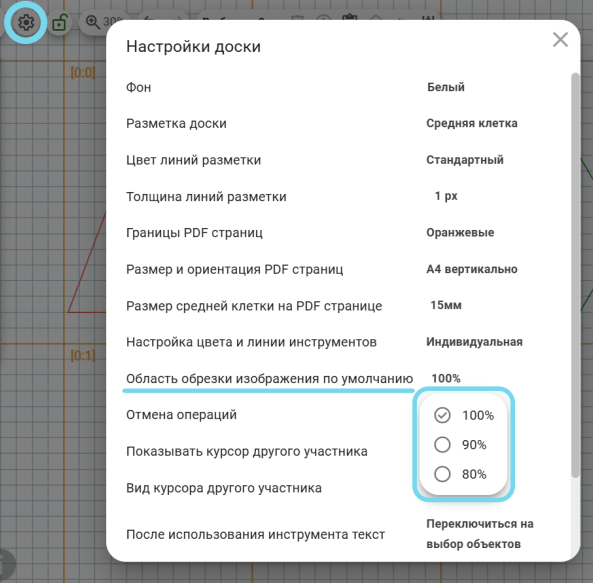
Область обрезки изображения по умолчанию
При вставке изображений на доску они по умолчанию обрезаются на 10% с каждой стороны. Если вам не нужна обрезка — можно установить 100% вставку изображения по умолчанию.
Действия после использования инструмента Текст
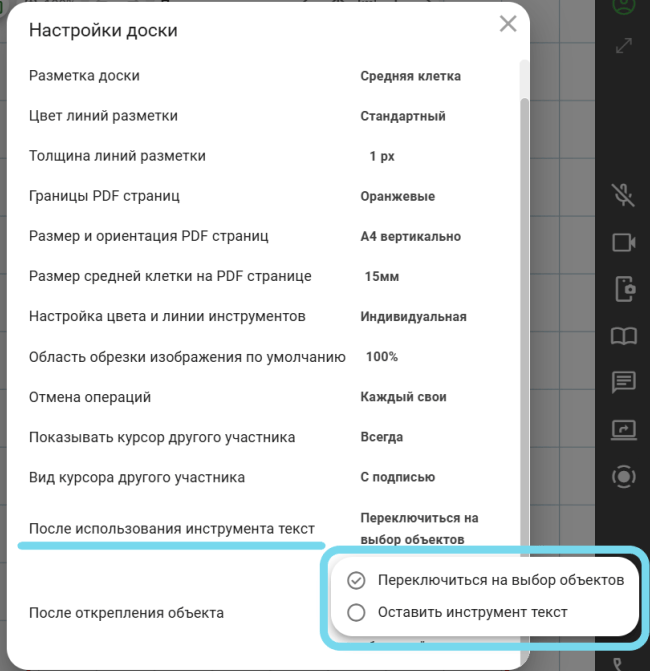
Вы можете настроить «сценарий» того, что произойдёт после использования инструмента Текст:
- Переключиться на выбор объектов — после каждой вставки текста система автоматически будет переходить в режим выбора объектов (первая кнопка на вертикальной панели доски).
- Оставить инструмент текст — можно продолжать добавлять на доску объекты Текст один за другим.
Демонстрация курсора второму участнику
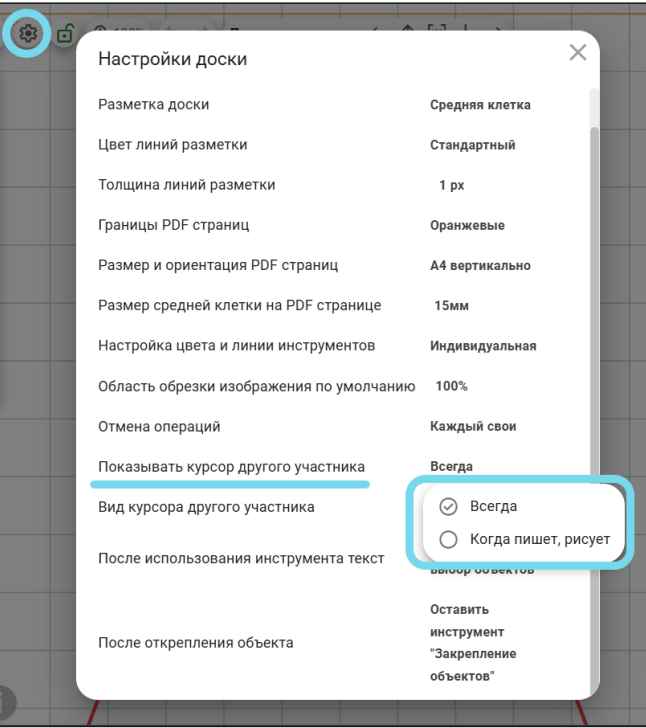
Вы можете настроить, когда показывать курсор второму участнику сессии:
- Всегда.
- Только когда он пишет, рисует.
Отмена операций
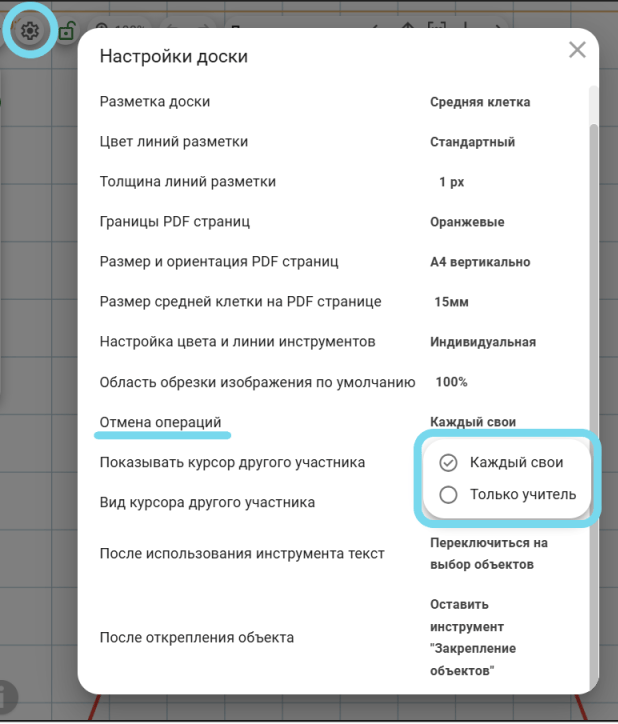
Учитель может выбрать, кто будет отменять действия:
- Каждый сам.
- Только учитель.
Вид курсора другого участника
Вы можете выбрать, как будет отображаться курсор другого участника:
- С подписью.
- Без подписи.
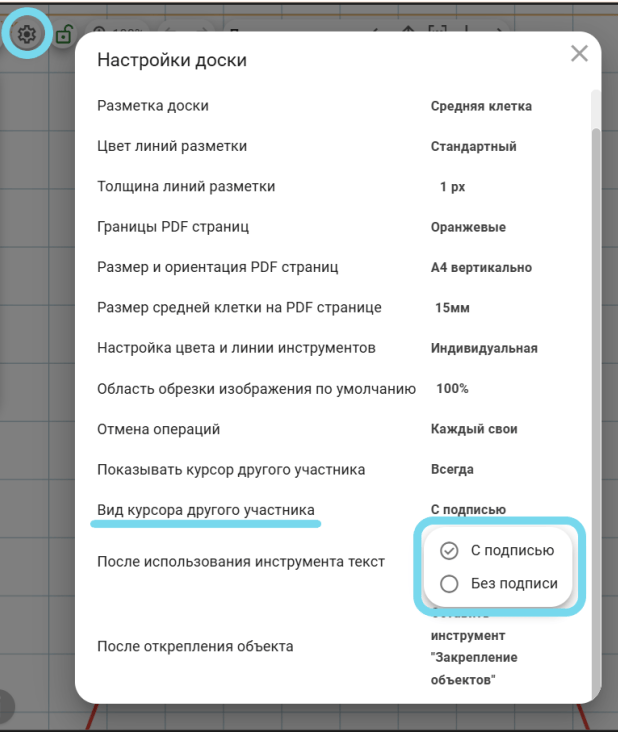
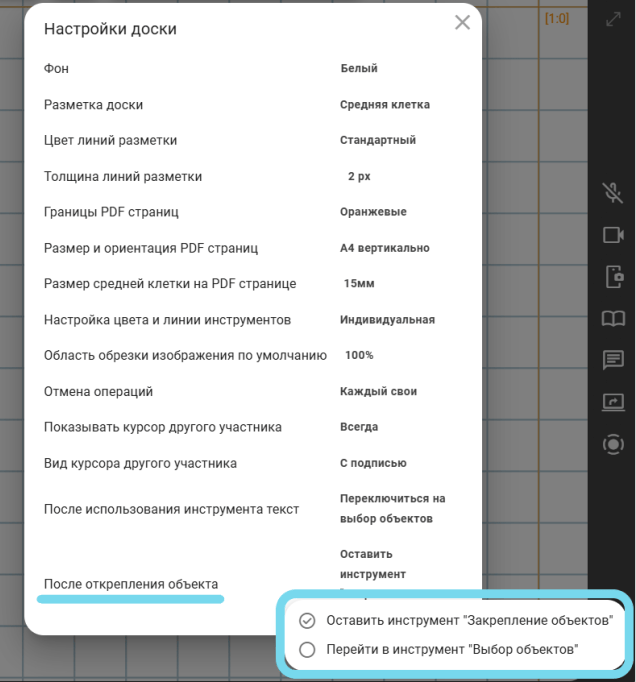
После открепления объекта
Вы можете выбрать, что будет происходить после открепления объекта:
- Оставить инструмент Закрепление объектов.
- Перейти к Выбору объектов.
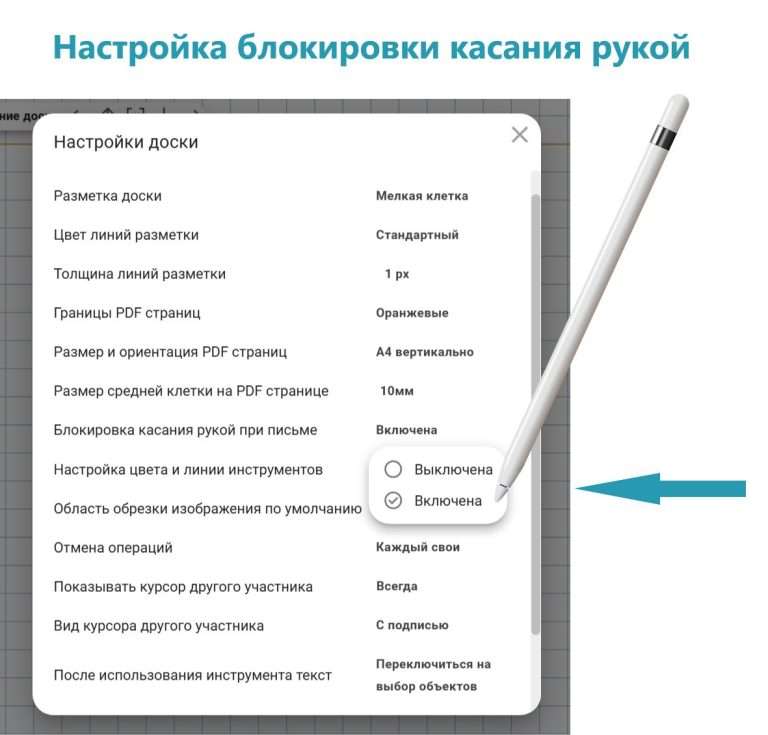
Блокировка касания рукой при письме
Блокировка касания даёт возможность комфортно работать со стилусом без лишних линий.
Как это работает:
- После нескольких касаний экрана стилусом появится диалог настройки, позволяющий включить режим блокировки касания ладонью.
- В этом режиме планшет будет реагировать только на стилус.
- Само переключение режима находится в настройках доски → Блокировка касания рукой при письме.
Как настроить блокировку касания на устройствах Apple:
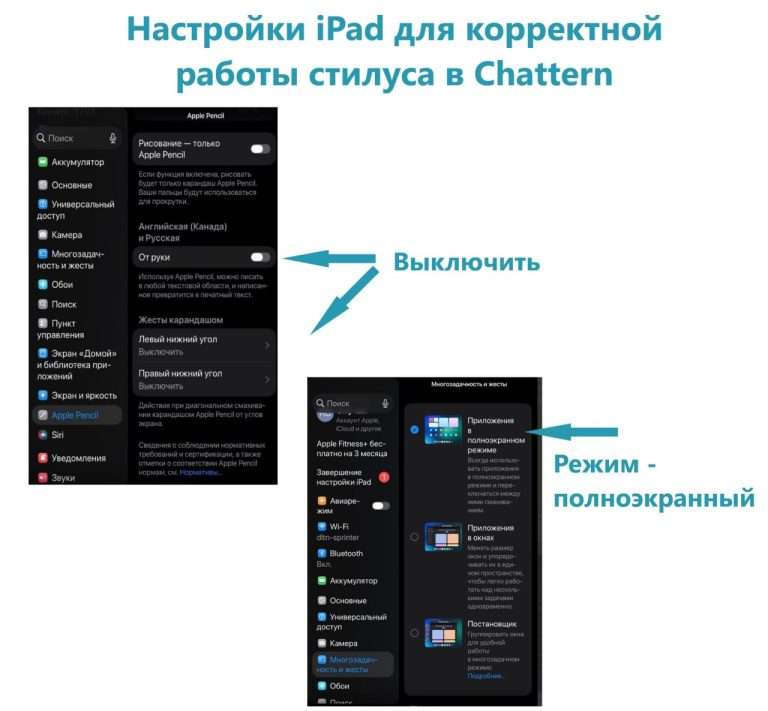
Перейдите в настройки Apple Pencil.
Отключите режим ввода От руки и жесты карандашом.
Сделайте приложения работающими в полноэкранном режиме.
Примечание
Настройки: «Границы PDF страниц», «Настройка цвета и линии инструментов», «Область обрезки изображения по умолчанию», «Показать курсор другого участника», «Вид курсора другого участника», «После использования инструмента текст», «После открепления объекта» доступны ученику во время сессии.
Все вышеперечисленные настройки сохранятся при следующем входе на платформу с того же браузера/устройства.