Как работать с окном документов
Окно документов позволяет загружать материалы в форматах: PDF, JPG, JPEG, и PNG.
Как открыть файл в окне документов
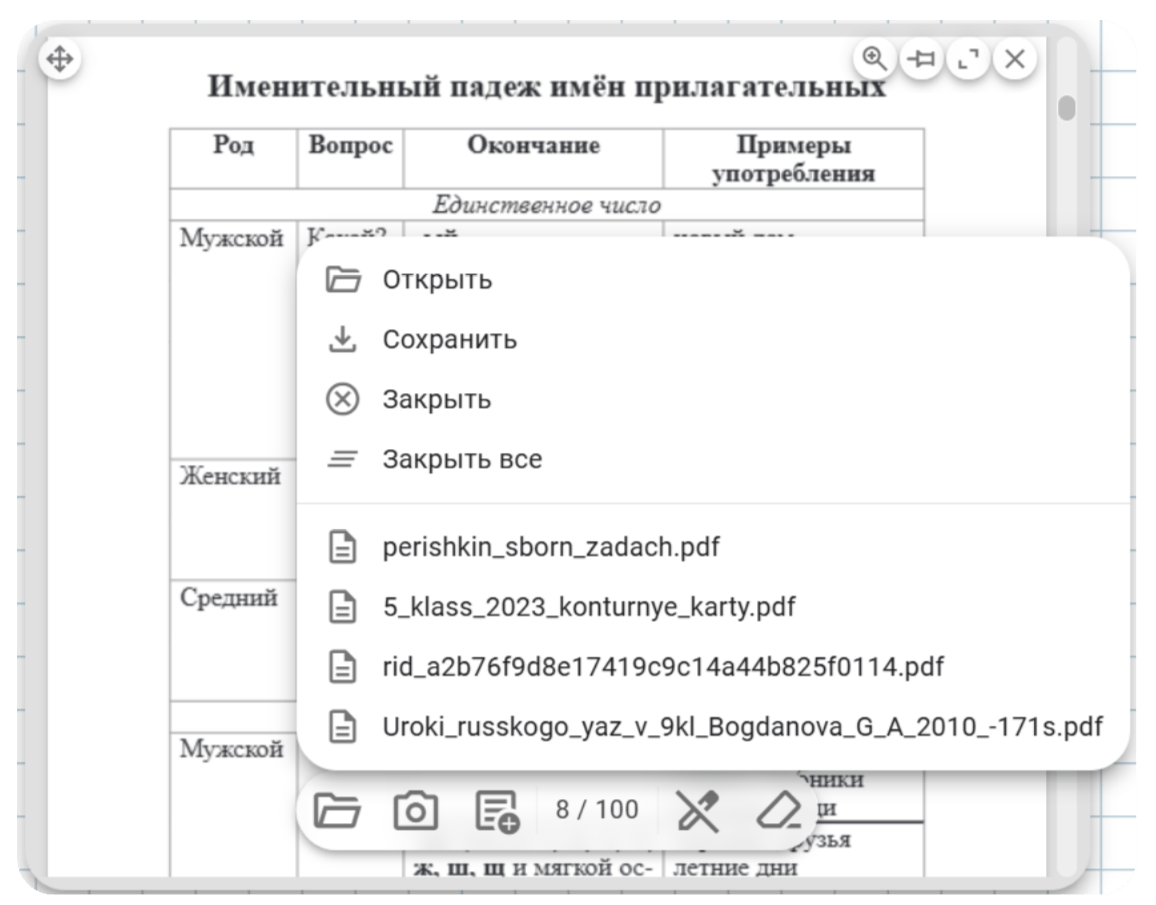
Нажмите на кнопку Папка внизу окна документов.
В выпадающем меню выберите Открыть. Ваш компьютер/устройство предложит выбрать файл из файловой системы.
После выбора файла он отобразиться в этом окне. Вы можете открыть одновременно несколько файлов, но в окне всегда будет виден только один. Между ними можно переключаться через меню Папка .
Если в окне документов открыт хоть один файл, иконка окна документов на главной панели управления станет цветной.
Загрузка файлов
Примечание
При открытии файла в окне документов он так же откроется и у второго участника.
-
Чем больше размер загружаемого файла, тем дольше он будет передаваться по сети второму участнику сессии. Мы не ограничиваем размер передаваемых файлов, но рекомендуем разбивать файлы на части не больше 15 Mb.
-
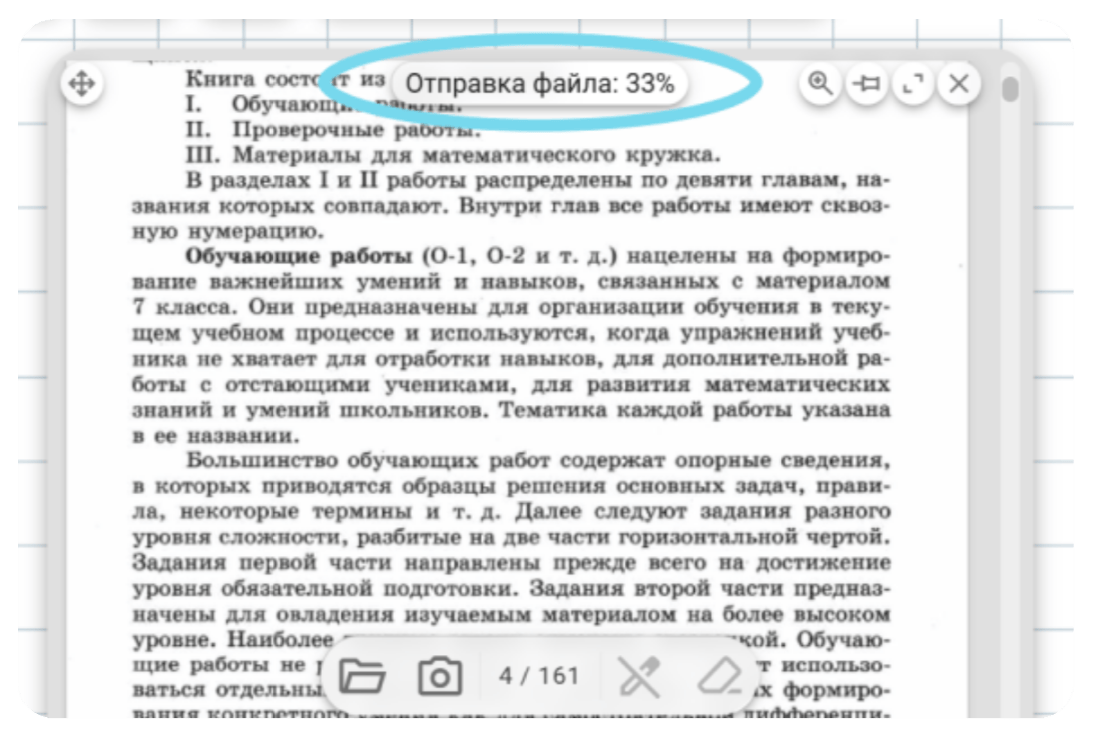
При медленном интернете и большом размере файла передача может занять некоторое время. Не спешите писать в поддержку, а сначала посмотрите на статус отправки (%) вверху окна документов.
Сохранение документов
Важно
Открытые в окне документов файлы не сохраняются вместе с доской. Сохраните их отдельно, если необходимо.
При работаете с документами в формате PDF каждый из пользователей может сохранить все документы и сделанные в них пометки у себя на компьютере с помощью меню Сохранить. Это позволяет делать упражнения в рабочих PDF-тетрадях и сохранять проделанную работу. Файл сохранится под новым именем. Изначальный файл останется неизменным.
Инструменты окна документов
В групповой и индивидуальной версиях инструменты окна документов отличаются — в версии Дуо больше возможностей в редактировании открытого документа:
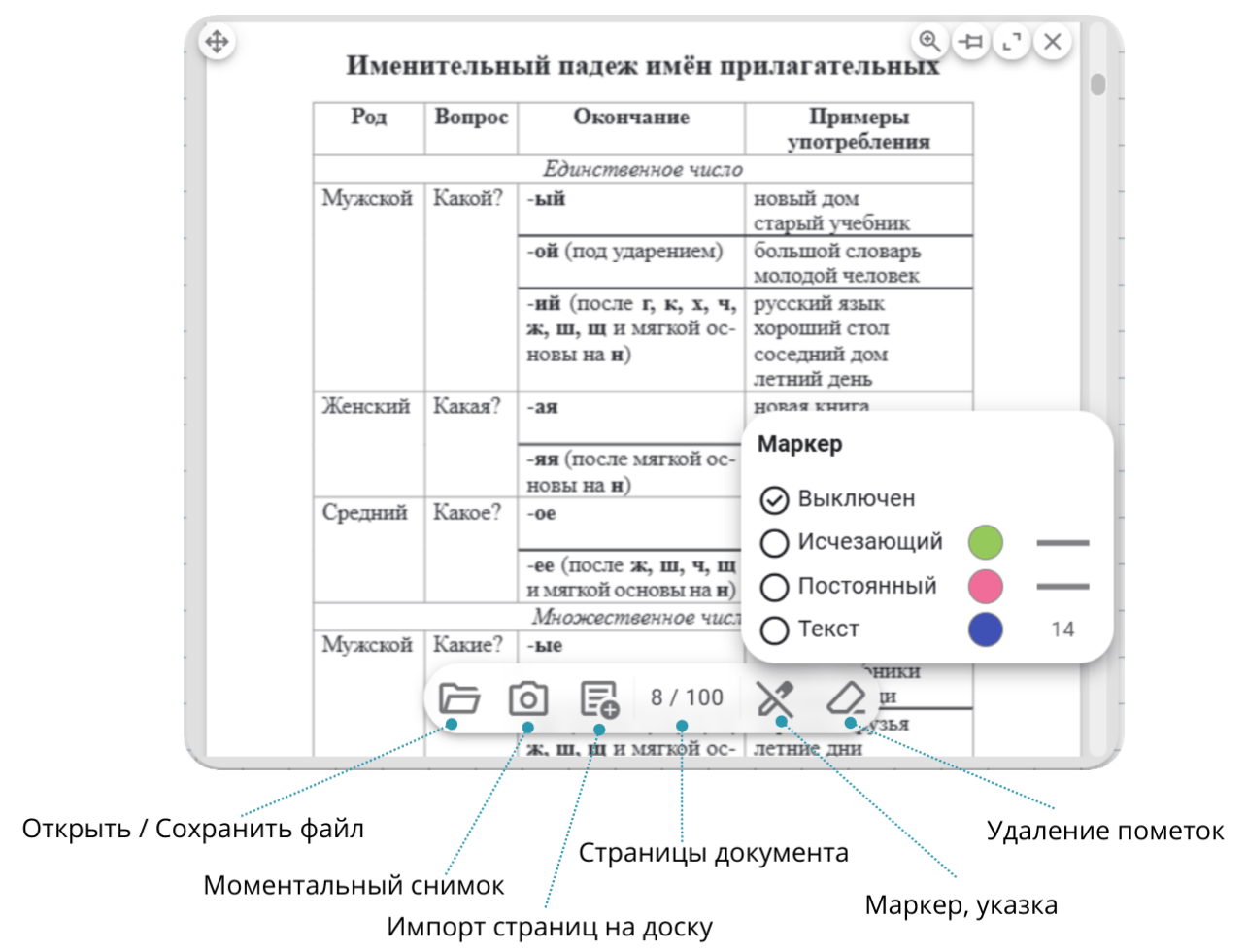
В индивидуальной версии доступны:
- Кнопка Открыть / Сохранить файл.
- Моментальный снимок.
- Импорт страниц на доску.
- Страницы документа.
- Маркер, указка: исчезающий, постоянный, текст.
- Удаление пометок.
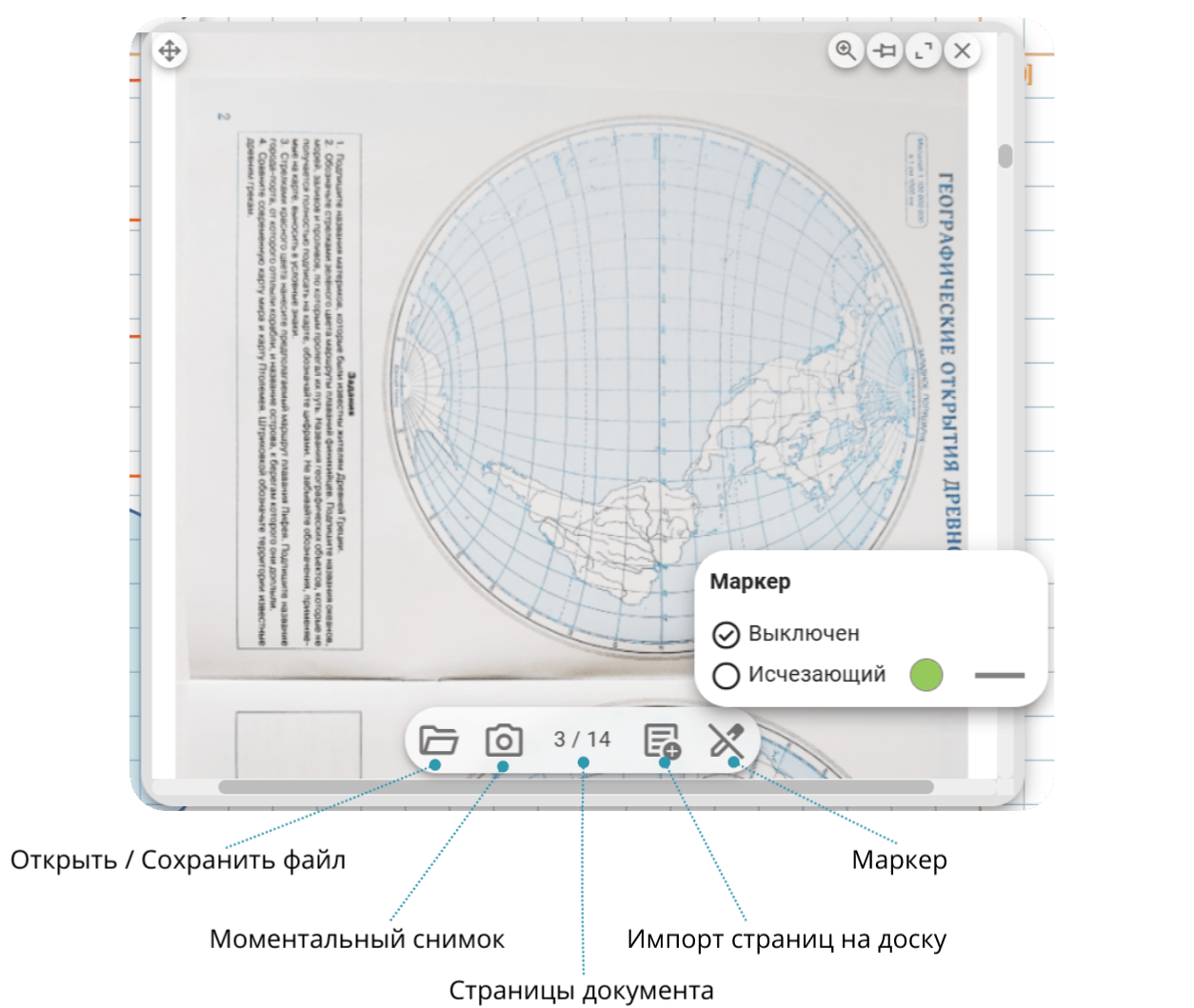
В групповой версии доступны:
- Кнопка Открыть / Сохранить файл.
- Моментальный снимок.
- Страницы документа.
- Импорт страниц на доску.
- Маркер: исчезающий.
Важно
Инструменты Постоянный маркер, Текст, Удаление пометок отсутствуют в групповой версии — ими можно пользоваться только в индивидуальной версии Дуо.
Важно: исчезающий маркер
- Исчезающий маркер имеет характерный звук при использовании.
- Если учитель воспользуется исчезающим маркером, то масштаб документа ученика вернётся к исходному.
- Масштаб
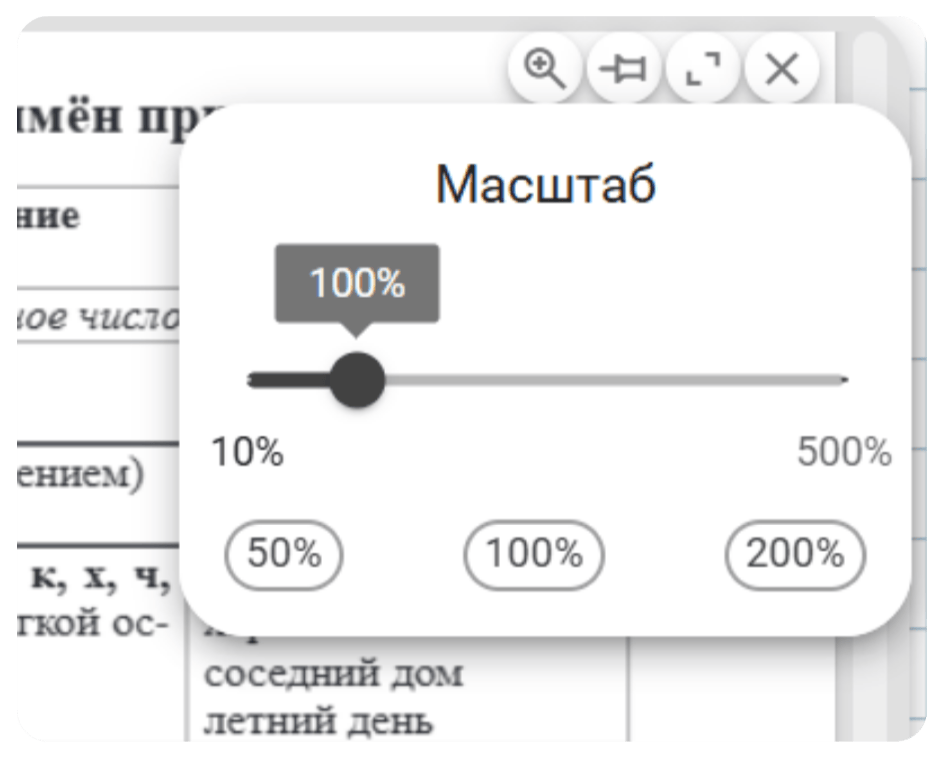
При изменении размера окна вам может потребоваться изменить масштаб документа. Это делается с помощью меню масштабирования .
- Исчезающий маркер или Указка
Каждый пользователь может пролистывать документы независимо от другого. Если вы потерялись, и вам надо перенести второго участника в определенное место многостраничного документа, воспользуйтесь инструментом Исчезающий маркер/Указка. Этот инструмент не только перенесет другого пользователя на требуемую страницу документа, но и привлечет внимание к определенной очерченной области. Ваша пометка маркером моргнет несколько раз, а потом плавно исчезнет. Для привлечения внимания другого пользователя также раздастся краткий звуковой сигнал.
Для исчезающего маркера пользователь может задать цвет и толщину линии.
Важно
Исчезающий маркер/Указка в окне документов — это отдельный инструмент, не имеющий отношения к указке доски. Указка доски не работает в окне документов, а исчезающий маркер/указка окна документов не работает на доске.
- Постоянный маркер
Постоянный маркер позволяет писать мышкой или стилусом поверх документа. При использовании этого инструмента документ другого пользователя также перейдет на нужную страницу, и ваша пометка будет видна. Для постоянного маркера пользователь может задать цвет и толщину линии.
- Текст
Инструмент «Текст» позволяет печатать поверх документа. При использовании этого инструмента документ другого пользователя также перейдет на нужную страницу, и ваша пометка будет видна. Для инструмента «Текст» пользователь может задать цвет и размер шрифта.
- Удаление пометок
Инструмент Стёрка позволяет удалить либо последнюю пометку, либо все сделанные пометки и надписи.
- Моментальный снимок
Этот инструмент позволяет сделать снимок страницы документа и перенести его на доску.