Проблемы при использовании графического планшета (Windows)
Если при работе на доске Chattern с использованием графического планшета и на ОС Windows вы испытываете следующие проблемы:
- Задержка при рисовании.
- Дрожание линий.
- Неправильное определение силы нажатия — «уплывающий» курсор.
- Пропадание нажатий.
- ... и т.п.,
→ то, скорее всего, они вызваны Windows Ink.
Что такое Windows Ink?
Windows Ink выступает посредником между драйвером планшета и программой. Он обрабатывает данные пера, добавляя системные функции (например, панель рукописного ввода). Он был разработан компанией Microsoft для улучшения работы пера, однако чаще создает проблемы для всех сторонних (не микрософтовских) программ.
Решение
Для корректной работы графического планшета Windows Ink нужно отключить. Для этого установите родной драйвер планшета. А затем в настройках этого драйвера отключите Windows Ink.
Как отключить Windows Ink для планшета Wacom?
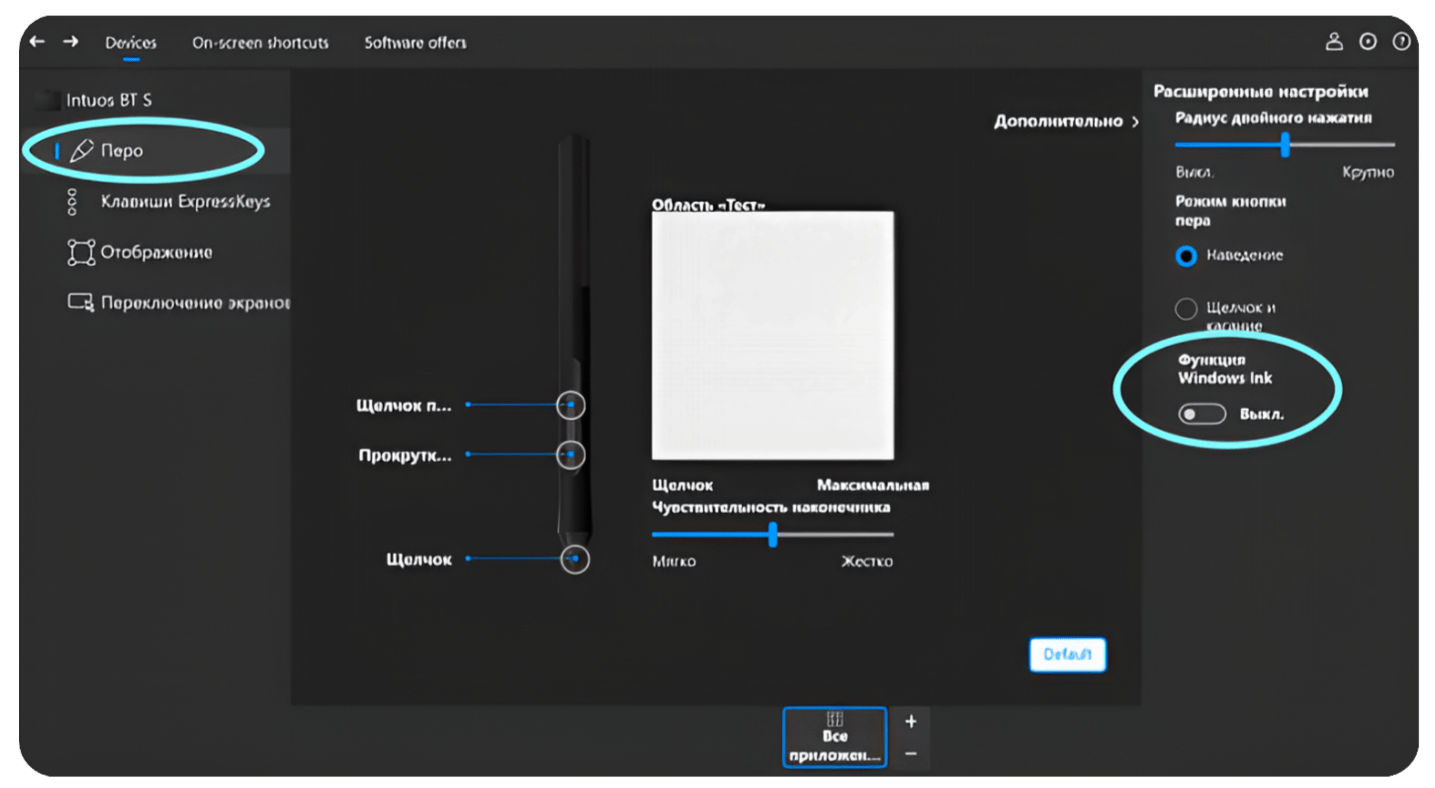
Откройте «Центр» свойств Wacom (через панель управления Windows).
Выберите своё перо или устройство в списке слева.
Перейдите на вкладку Кнопка пера или Настройка пера.
Найдите опцию с названием вроде Использовать Windows Ink или Поддержка Windows Ink.
Снимите с нее галочку и примените изменения.
После этого перезапустите компьютер/ноутбук. Скорее всего, проблема будет решена.
Как отключить Windows Ink для планшета XP-Pen и других брендов?
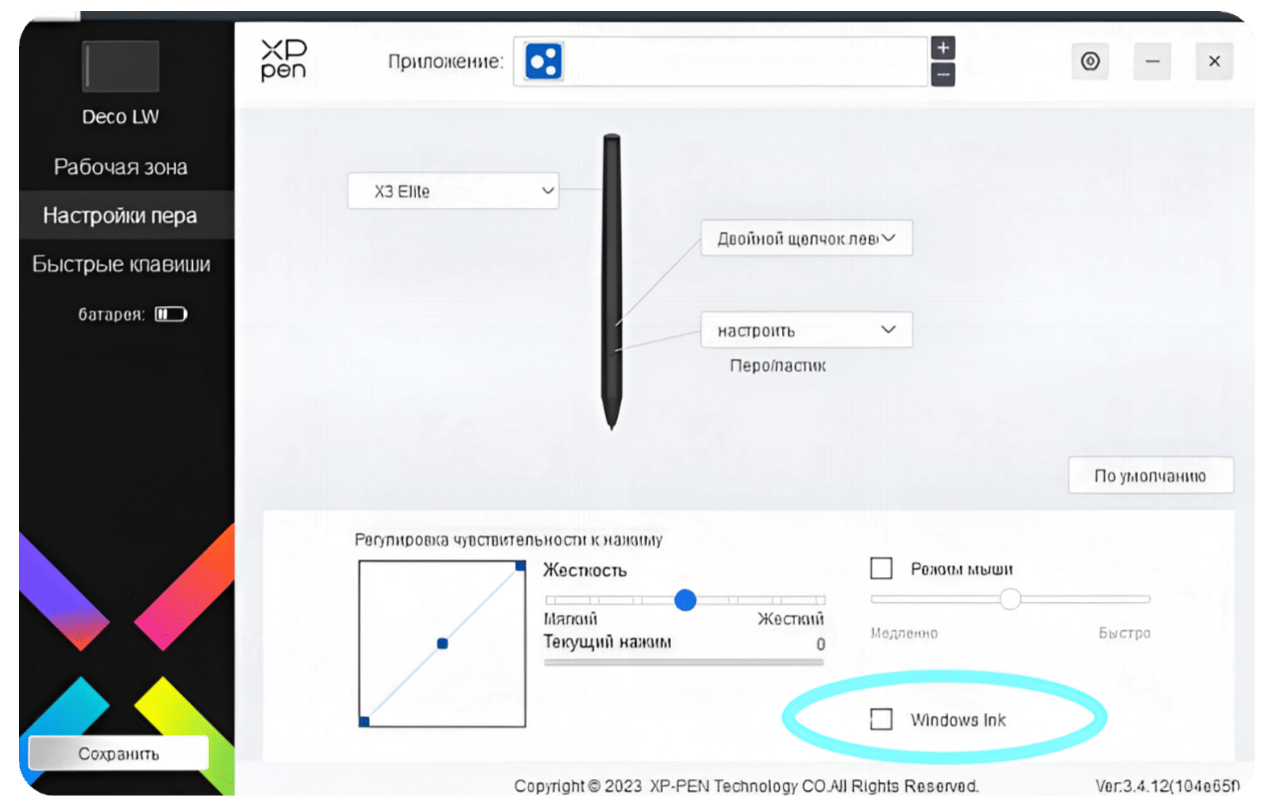
Откройте панель управления вашего драйвера.
Найдите раздел, связанный с настройкой пера (Pen) или рабочей области (Work Area).
Ищите опцию «Windows Ink», «Enable Windows Ink» или «Support Windows Ink».
Отключите эту функцию, сохраните настройки.
Перезагрузите компьютер — это важно для применения изменений на системном уровне.