Работа с файлами в формате Chattern (.chtrn)
Одним из преимуществ доски Chattern является то, что её можно сохранить на компьютере пользователя в файле специального формата .chtrn. При таком сохранении, в отличие от экспорта в картинку, объекты доски останутся объектами, и с доской можно будет продолжить работать в будущем. Это позволяет использовать Chattern для создания учебных материалов, игр, заданий, шаблонов и заранее готовить уроки. Подготовив урок на доске Chattern один раз, его можно использовать много раз с разными учениками или обмениваться файлами с созданными уроками/досками с коллегами.
Отличие от других онлайн-досок
При работе с другими онлайн-досками содержимое доски хранится на сервере и доступно по выделенному веб-адресу (URL). В Chattern ссылка (URL) используется только для соединения в сессию с учеником, т.е. для сеанса видео-конференц-связи и не связана с содержимым доски — она служит только для установления соединения. Работа на доске Chattern, это как работа с обычной программой: Word или PowerPoint.
При обновлении страницы, закрытии вкладки или браузера доску Chattern необходимо сохранить, если в будущем планируете использовать её содержимое.
Особенности сохранения досок
В индивидуальной версии Chattern Дуо есть локальное автосохранение доски, — последняя доска, с которой вы работали на вашем компьютере в браузере сохраняется. Она остается в памяти вашего браузера на вашем устройстве. Автосохранение не привязано к ссылке сессии (URL). Это не облачное хранилище данных.
- Автосохранение в браузере — это страховка, а не постоянное хранилище. Помогает восстановить доску после сбоя или если вы забыли её сохранить. Браузер может очистить эти данные (из-за нехватки места или после обновления). Чтобы не потерять данные, всегда сохраняйте доску вручную.
- Если вы хотите вернуться к доске с другого устройства или через неделю, её нужно сохранить вручную. Перед тем как закрыть вкладку с Chattern, просто экспортируйте доску в файл формата .chtrn и сохраните его туда, куда считаете нужным: на компьютер, в облако или на флешку.
- Написанное во время урока «привязано» не к сессии, а к вашему браузеру. Оно не будет доступно по ссылке урока с другого устройства.
- Последняя доска в групповой версии сохраняется на сервере, она будет доступа с любого устройства.
- Вы можете переименовать файл, но необходимо сохранить расширение файла .chtrn, чтобы в будущем его можно было открыть на доске.
Сохранение доски в формате .chtrn
Чтобы сохранить доску в формате .chtrn:
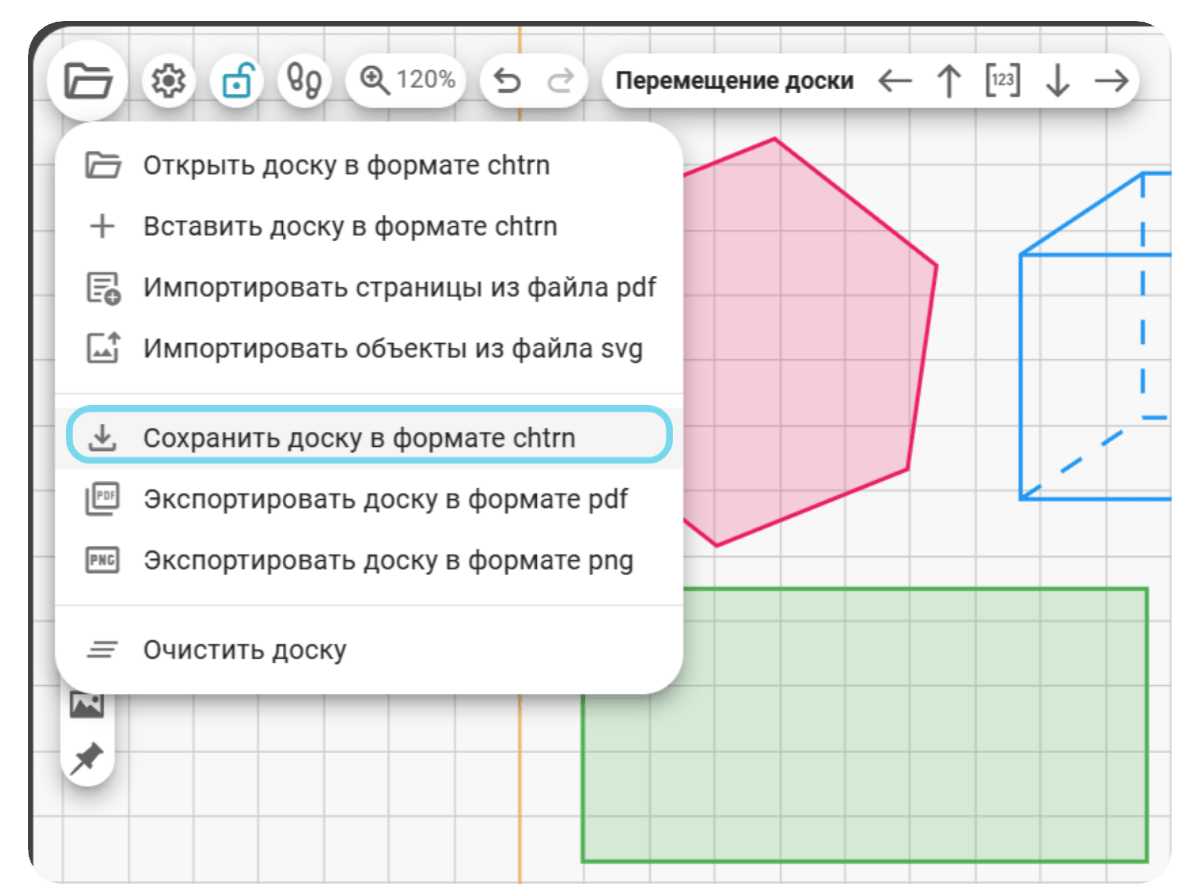
Откройте меню Файл. Файл сохранится у вас на компьютере (в зависимости от настроек операционной системы чаще всего в папке «Загрузки»).
Нажмите Сохранить доску в формате .chtrn. Файл сохранится у вас на компьютере (в зависимости от настроек операционной системы, чаще всего в папке Загрузки). Доска сохранится в файл с расширением .chtrn и с именем, начинающимся со слова «Доска», далее будут следовать дата и время сохранения.
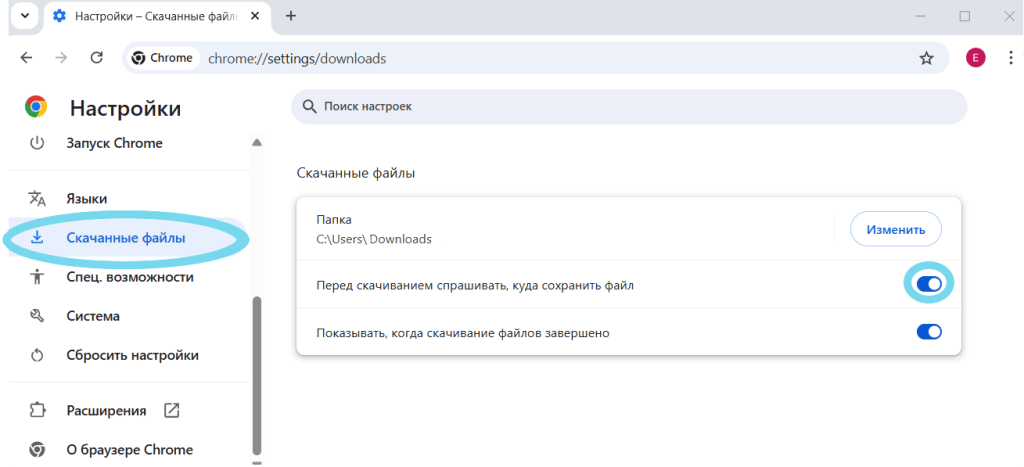
Если вы хотите сразу давать имя файлу доски, а не переименовывать его после сохранения, то поменяйте настройки скачивания файлов вашего браузера. Например, в Chrome эта настройка выглядит так:
Как открыть доску в формате .chtrn
Важно
Файлы в формате .chtrn двойным щелчком мыши не открываются!
Чтобы открыть доску в формате .chtrn:
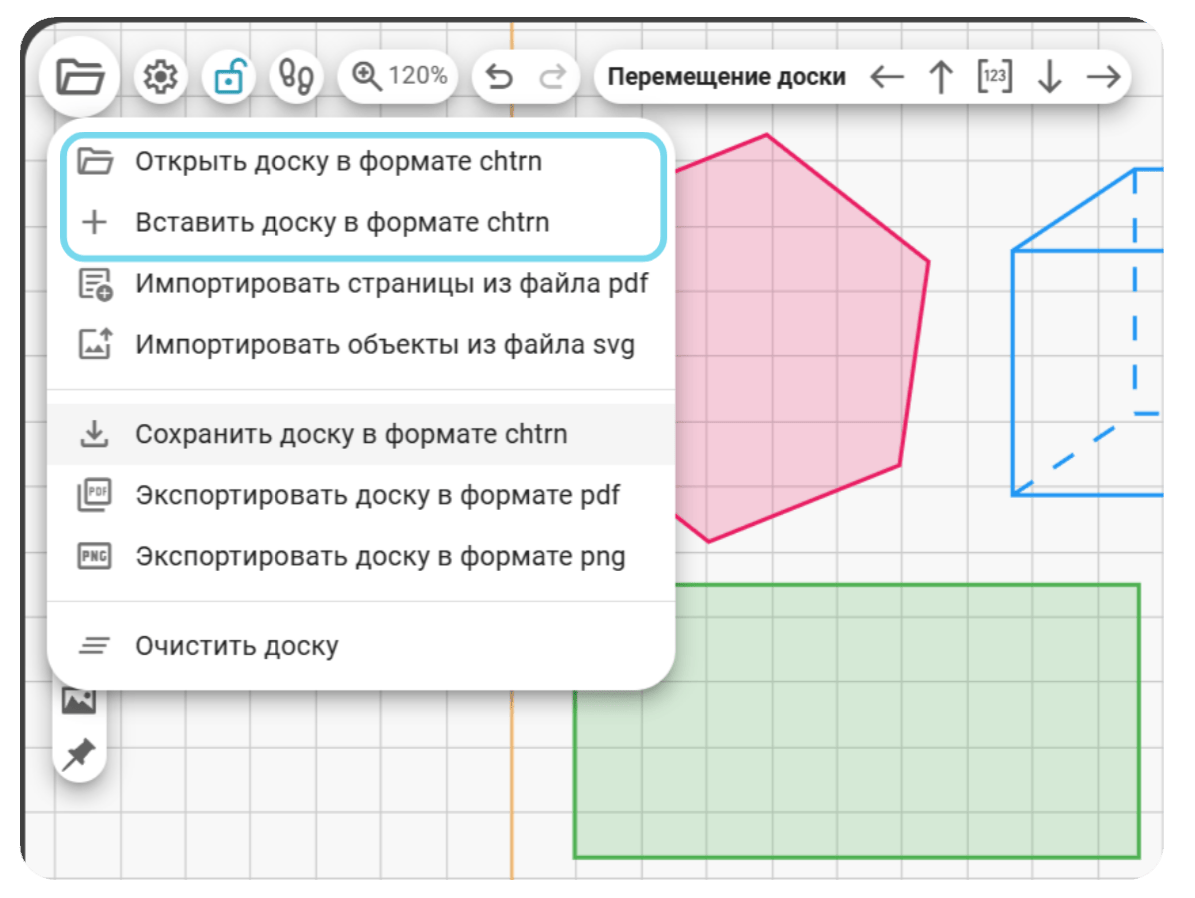
Войдите в Chattern (chattern.ru/duo) и воспользуйтесь меню Файл → Открыть доску в формате .chtrn. При открытии новой доски всё созданное на текущей доске удаляется. Если вам необходимо добавить содержимое файла .chtrn к текущей доске, то надо воспользоваться опцией Вставить доску вместо Открыть доску.
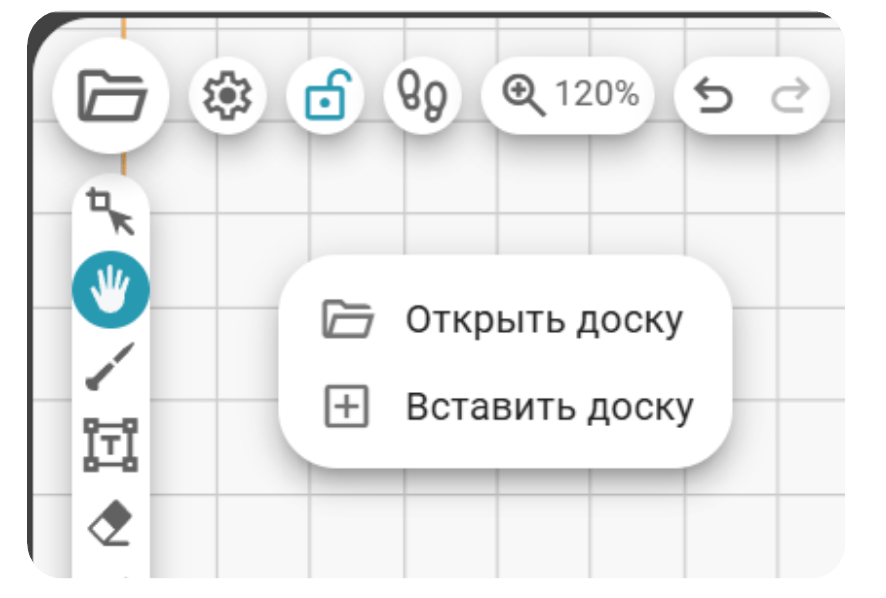
Находясь на доске Chattern (chattern.ru/duo) можно просто перетащить мышкой из проводника или из мессенджера прямо на доску.
Вставка доски
Чтобы добавить содержимое файла .chtrn к текущим записям на доске:
Нажмите меню Файл → Вставить доску в формате .chtrn. При этом все объекты вновь добавленной доски будут сгруппированы, и их надо разгруппировать.
Вставить файл формата .chtrn можно, перенеся его мышкой из папки или из мессенджера прямо на доску. При этом на доске появится всплывающее меню, в котором надо выбрать: хотите ли вы открыть этот файл в качестве новой доски или вставить (добавить) к текущей доске.
Примечание
Открыть можно доску любого размера. Для вставляемых досок существуют ограничения на размер файла и количество объектов на ней. Если доска не вставляется, попробуйте её открыть.
Файлы .chtrn в Windows
В Windows по умолчанию иконка файлов .chtrn выглядит, как картинка чистого листа бумаги. Двойным щелчком мышки такие файлы не открываются.
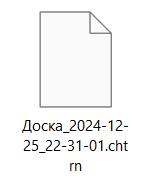
Иногда, при попытке открыть .chtrn файл двойным кликом, пользователи навсегда привязывают иконку какого-нибудь приложения к файлам Chattern. Вернуть на первоначальную иконку (чистый лист бумаги) уже не получится, операционная система Windows этого не позволяет. При этом вид иконки никак не влияет на содержимое и работу файлов .chtrn. Вне зависимости от внешнего вида иконки, файлы с расширением .chtrn открываются внутри приложения Chattern через меню Файл, как описано выше.
Chattern-практикум
Создание и сохранение досок в подробностях мы разбираем в первой части нашего практикума для начинающих пользователей.