Проблема с проигрыванием видео .mkv и .webm
Проигрывание видео
Для записи видео Chattern использует встроенный функционал браузеров. Обычно браузеры записывают видео в форматах .mkv или .webm. К сожалению, эти файлы некорректно проигрываются в Windows Media Player – они не перематываются во время просмотра. Кроме того, видео этих форматов пересылаются через мессенджеры в виде файла, а это значит, они не проигрываются автоматически в ленте сообщений.
Если видео не перематывается или работает некорректно, это связано с техническими особенностями браузеров. В этой статье перечислили несколько способов решения проблемы.
Как решить проблему с проигрыванием .mkv и .webm
Попробуйте воспроизвести видео через браузер (по шагам описать как открыть видеофайл в браузере). Конвертировать видео через редактор, например, Clipchamp. Сохраните его в стандартном формате (например, MP4). Загрузить на Яндекс.Диск. Откройте доступ по ссылке. Попробовать VCL плеер.
Способ 1: конвертация
Конвертируйте записанные видео в стандартный формат .mp4. Это можно сделать с помощью бесплатных программ из Windows Store, например: Microsoft Clipchamp или Video Converter.
Способ 2: просмотр в браузере
Выберите в настройках формат видеозаписи .webm и проигрывайте эти видео прямо в браузере. Для этого:
В настройках видеозаписи выберите формат .webm. Запишите и сохраните видео.
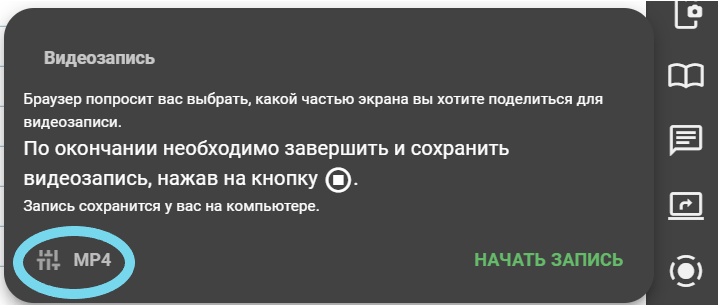
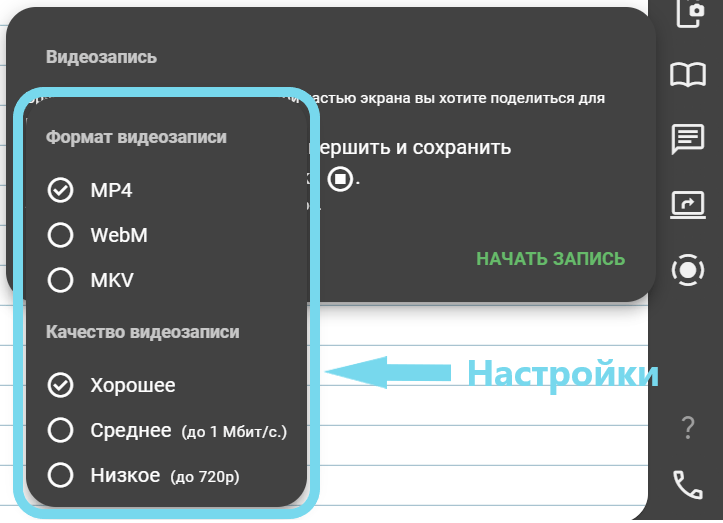
Чтобы проиграть видео, отройте браузер и нажмите комбинацию клавиш CTRL + O.
В диалоговом окне выберите нужный видео файл формата .webm. При проигрывании таких файлов в браузере они корректно перематываются.
Браузер Safari на MacOS по умолчанию записывает видео сразу в формате .mp4, и эти файлы проигрываются корректно.
Способ 3: диск
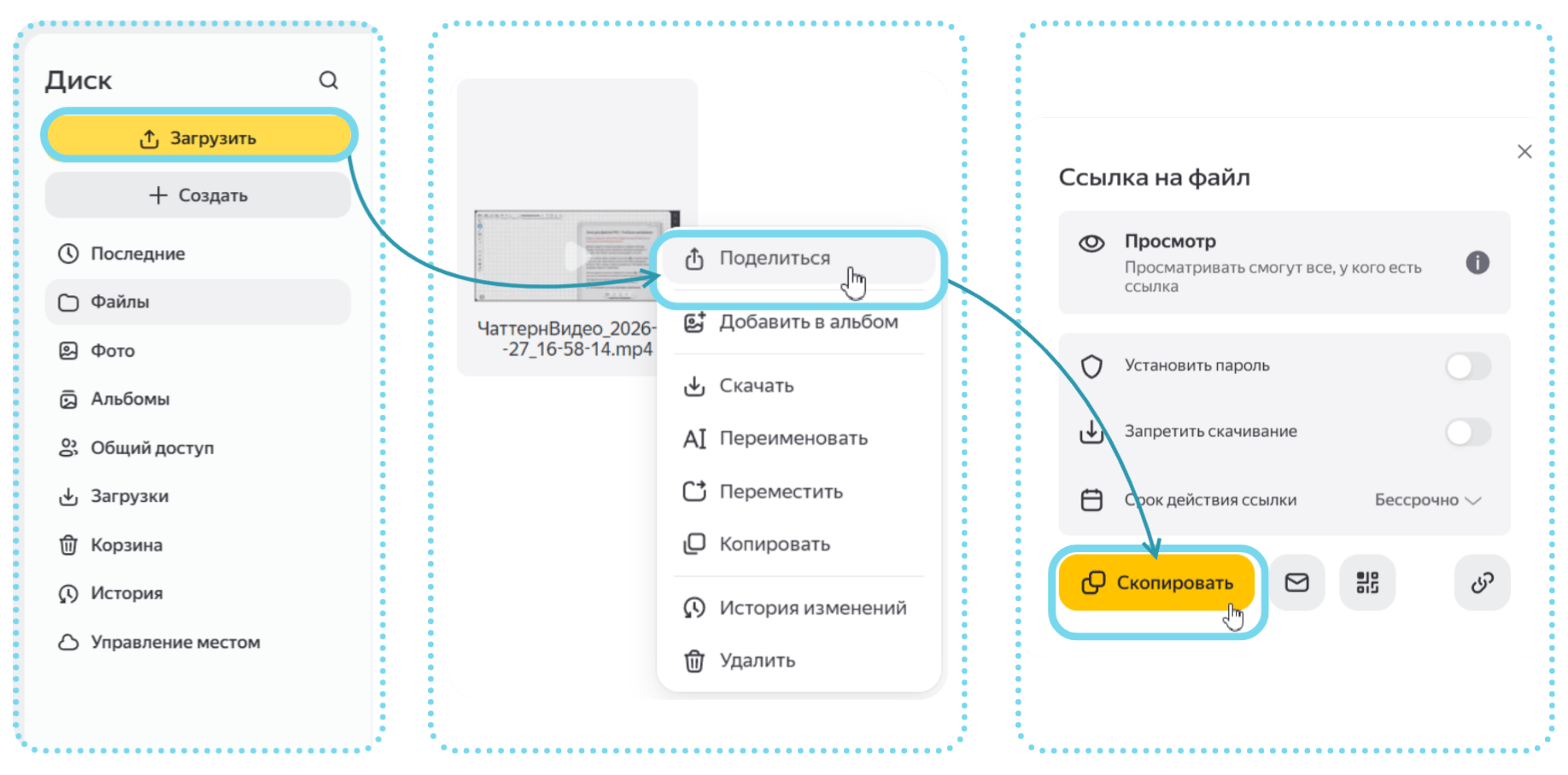
Загрузите ваше видео на диск — например, Яндекс Диск и отройте доступ к видео по ссылке, если нужно поделиться им с учениками или коллегами. Как это сделать:
Откройте Яндекс Диск.
Нажмите Загрузить и выберите нужное видео.
Нажмите на видео правой кнопкой мыши → Поделиться.
Если нужно, настройте разрешения для пользования файлом и нажмите Скопировать — чтобы поделиться видео с учениками или коллегами.
Способ 4: VLC player
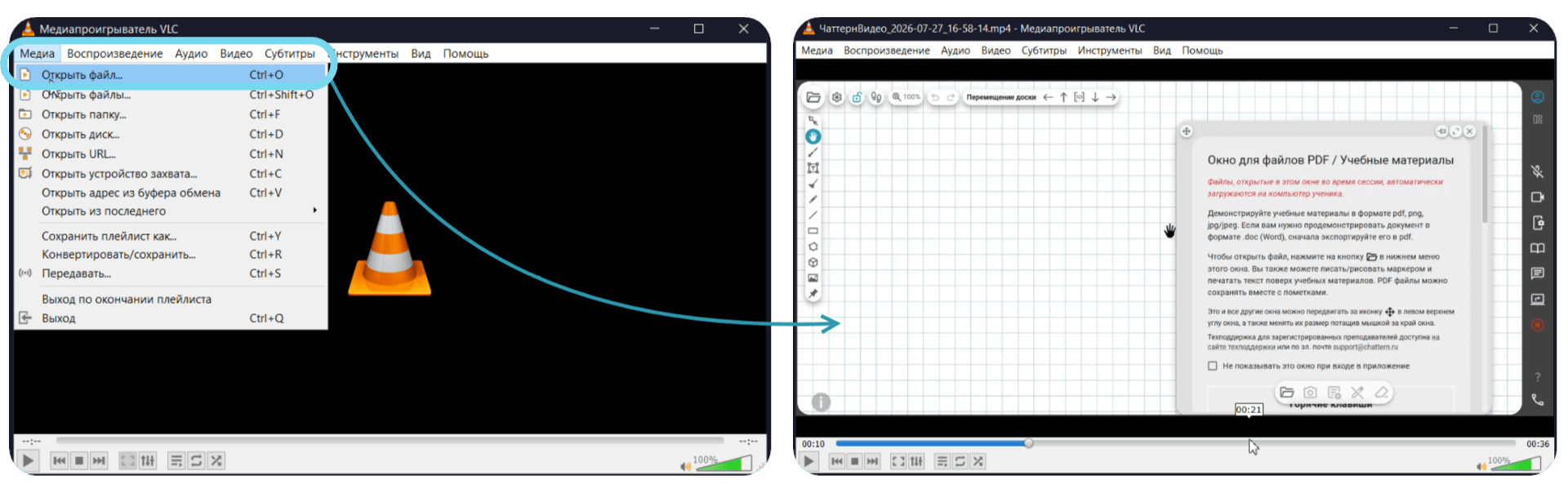
В меню Медиа нажмите Открыть файл.
Выберите видео.
Просматривайте видео с полным набором функций и без конвертации в нужный формат.